Problemstilling
- Opprett en database i Microsoft SQL eller MySQL for ESET PROTECT Server-installasjonen
- Opprett en dedikert databasebruker for Microsoft SQL eller MySQL
Detaljer om problemet
Klikk for å utvide
Vi anbefaler at du oppretter en dedikert database og en dedikert databasebruker for ESET PROTECT Server. Det anbefales ikke å bruke databaseadministratorkontoer med høye rettigheter, for eksempel sa (Microsoft SQL) eller root (MySQL), ettersom ESET PROTECT ikke krever full administrativ tilgang. En dedikert bruker og database gir et tydeligere, sikrere og støttet oppsett for tilkobling av ESET PROTECT Server til databasen.
Løsning
- Opprett en dedikert database og databasebruker for ESET PROTECT On-Prem i Microsoft SQL
- Opprett en dedikert database og databasebruker for ESET PROTECT On-Prem i MySQL
Opprett en dedikert database og databasebruker for ESET PROTECT On-Prem i Microsoft SQL
Forutsetninger
- Administrativ tilgang til operativsystemet
- Installert og riktig konfigurert en støttet Microsoft SQL Server
- Installert Microsoft SQL Server Management Studio
- Tilgang til en Microsoft SQL-administratorkonto og Microsoft SQL Server Management Studio
Opprett en database for ESET PROTECT On-Prem i Microsoft SQL
-
Åpne Microsoft SQL Server Management Studio og logg inn med administratorkontoen din.
-
Høyreklikk på Databaser i Objektutforsker, og velg Ny database fra kontekstmenyen.
-
Skriv inn databasenavnet i feltet Databasenavn. Du kan for eksempel bruke standard ESET PROTECT On-Prem-databasenavnet
era_db. -
Klikk på OK.
Opprett en dedikert databasebruker for ESET PROTECT On-Prem i Microsoft SQL, og tilordne den til den dedikerte databasen
-
Åpne Microsoft SQL Server Management Studio og logg inn med administratorkontoen din.
-
Høyreklikk på Sikkerhet i Objektutforsker, og klikk på Ny → Pålogging.
-
Skriv inn navnet på brukerkontoen i feltet Påloggingsnavn. Du kan for eksempel bruke standard ESET PROTECT On-Prem-databasebrukernavnet
era_user. -
Velg SQL-autentisering, og skriv inn og bekreft passordet for brukerkontoen.
-
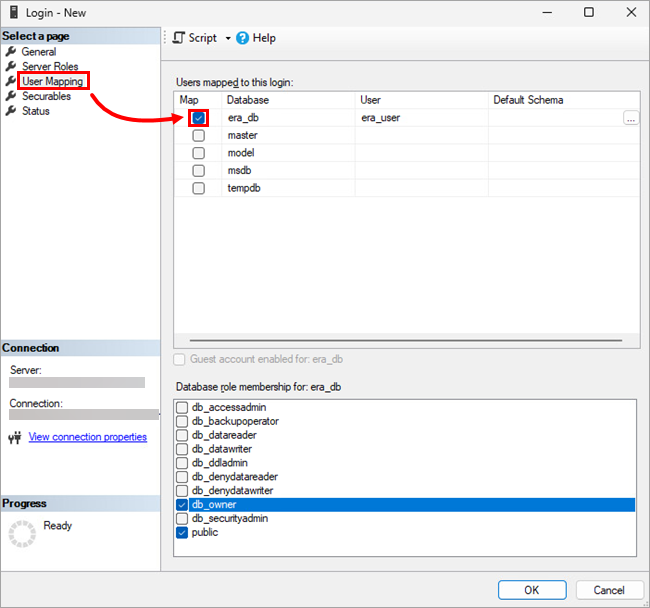
I menyen til venstre klikker du på User Mapping og merker av i avmerkingsboksen ved siden av databasen du opprettet. Brukerkontonavnet skal vises i kolonnen User ( Bruker ) ved siden av den valgte databasen.
-
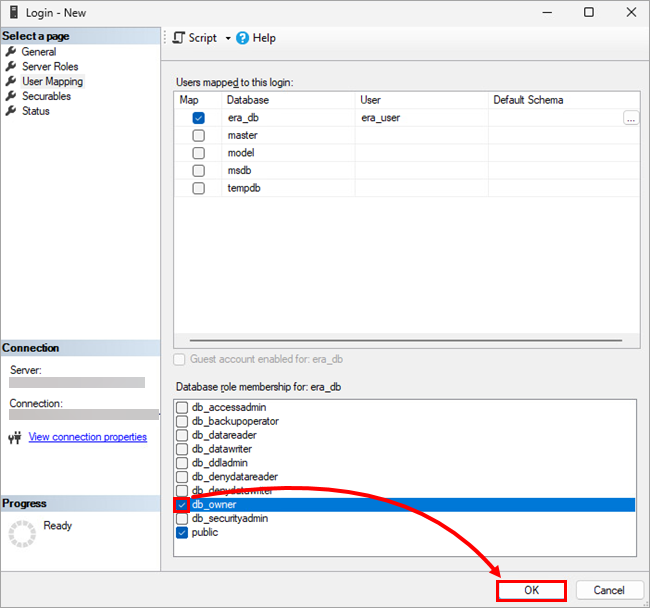
Under Databaserollemedlemskap merker du av i avmerkingsboksen ved siden av db_owner og klikker OK.
Opprett en dedikert database og databasebruker for ESET PROTECT On-Prem i MySQL
Forutsetninger
- Administrativ tilgang til operativsystemet
- Installert og riktig konfigurert en MySQL-server som støttes
- Tilgang til en MySQL-administratorkonto; denne artikkelen bruker HeidiSQL som administrasjonsverktøy, men du kan bruke en annen MySQL-klient eller kommandolinjen
Opprett en database for ESET PROTECT On-Prem i MySQL
-
Åpne MySQL-administrasjonsverktøyet og logg inn på den lokale databasen med root-kontoen og passordet. Angi vertsnavnet til
127.0.0.1.Klikk på Åpne. -
Høyreklikk på databasens rot og velg Opprett ny → Database fra kontekstmenyen.
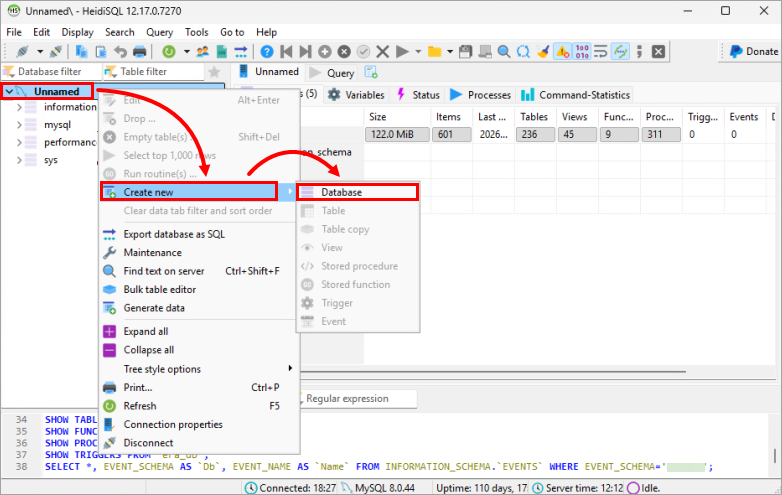
- Skriv inn navnet på databasen i feltet Navn. Du kan for eksempel bruke standard ESET PROTECT On-Prem-databasenavnet
era_db. Klikk på OK.
Opprett en dedikert databasebruker for ESET PROTECT On-Prem i MySQL, og tilordne den til den dedikerte databasen
-
Åpne MySQL-administrasjonsverktøyet og logg inn på den lokale databasen med root-kontoen og passordet. Angi vertsnavnet til
127.0.0.1.Klikk på Åpne. -
Klikk på Verktøy → Brukerbehandling.
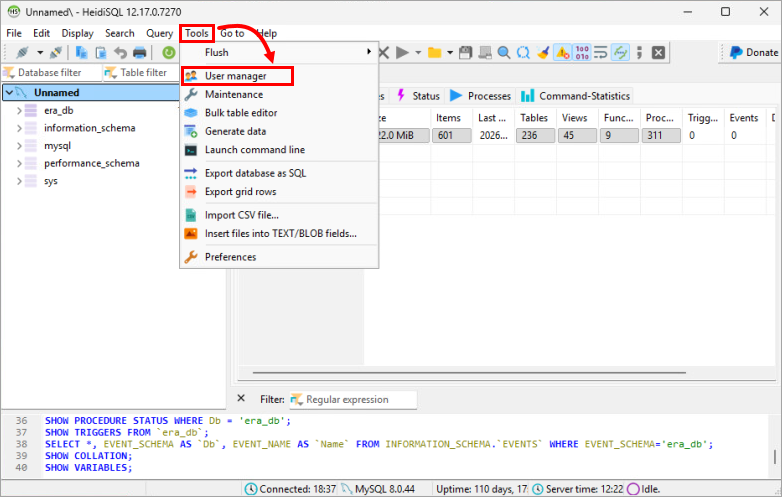
-
Klikk på Legg til → Bruker.
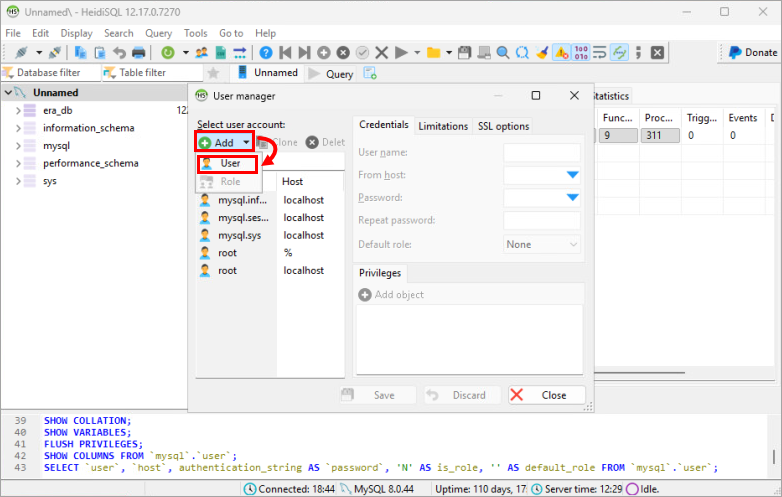
-
Oppgi brukeropplysningene:
- Skriv inn brukernavnet i feltet Brukernavn. Bruk for eksempel standard brukernavn for ESET PROTECT On-Prem-databasen
era_user. - I rullegardinmenyen Fra vert velger du Tilgang fra overalt eller skriver inn
%. - Skriv inn passordet i feltene Passord og Gjenta passord.
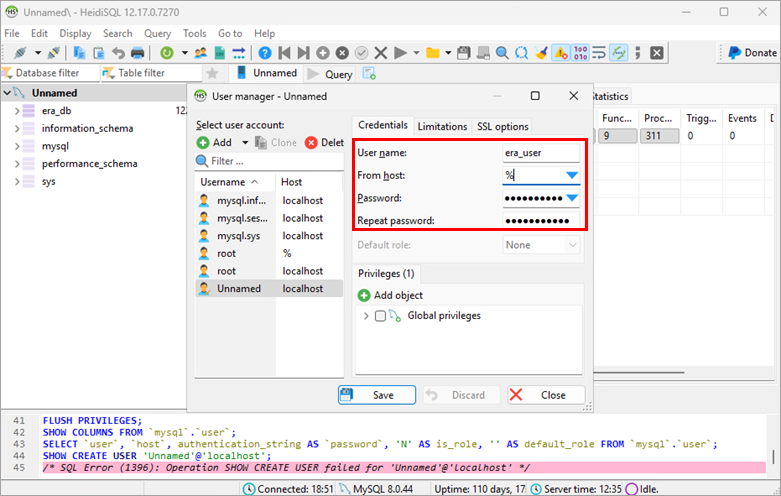
- Skriv inn brukernavnet i feltet Brukernavn. Bruk for eksempel standard brukernavn for ESET PROTECT On-Prem-databasen
-
Klikk på Legg til objekt, velg databasen du opprettet, og klikk på OK.
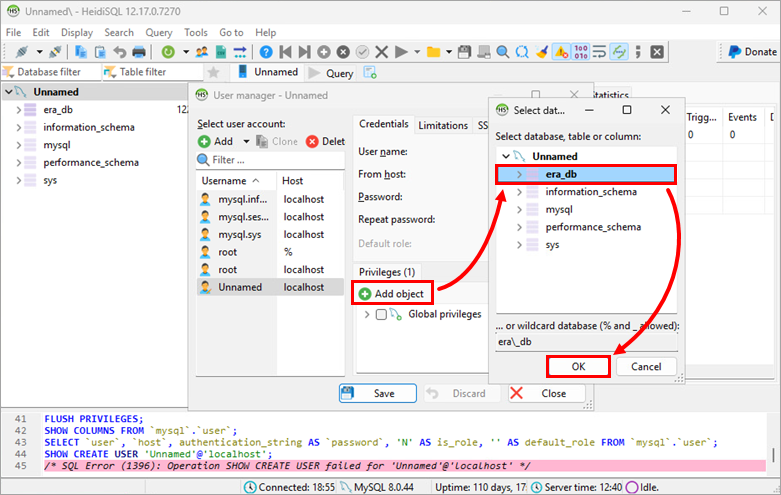
-
Under Privilegier merker du av i avmerkingsboksen ved siden av den opprettede databasen og fjerner merket for
SHOW VIEW,EVENT,REFERENCESogGRANT, slik at følgende rettigheter er valgt:EXECUTESELECTALTERALTER ROUTINECREATECREATE ROUTINEOPPRETT MIDLERTIDIGE TABELLERCREATE VIEWSLETTDROPINDEXINSERTTRIGGERUPDATELOCK TABLES
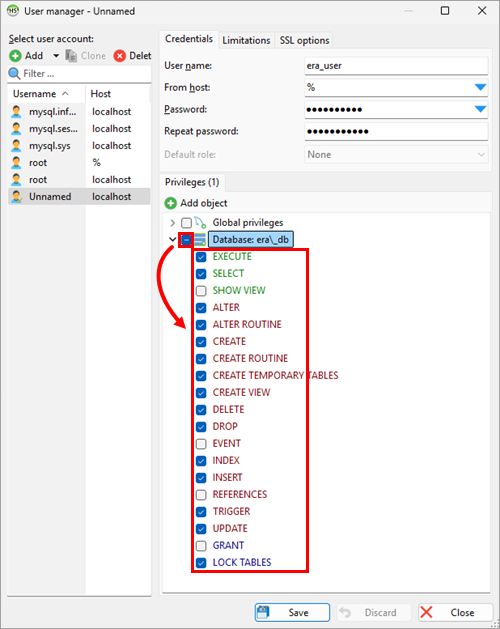
-
Klikk på Save (Lagre).
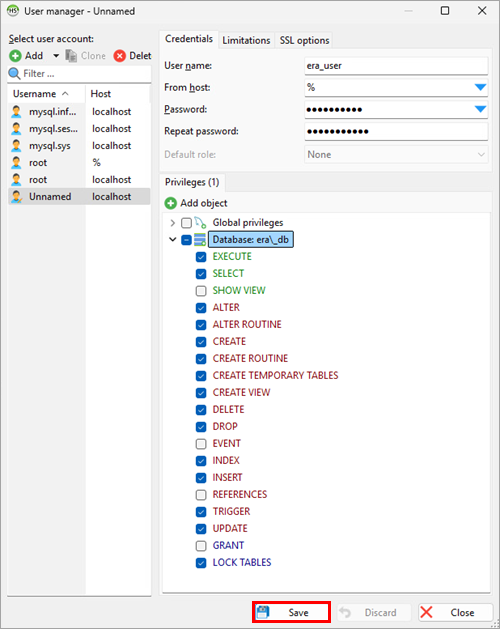
-
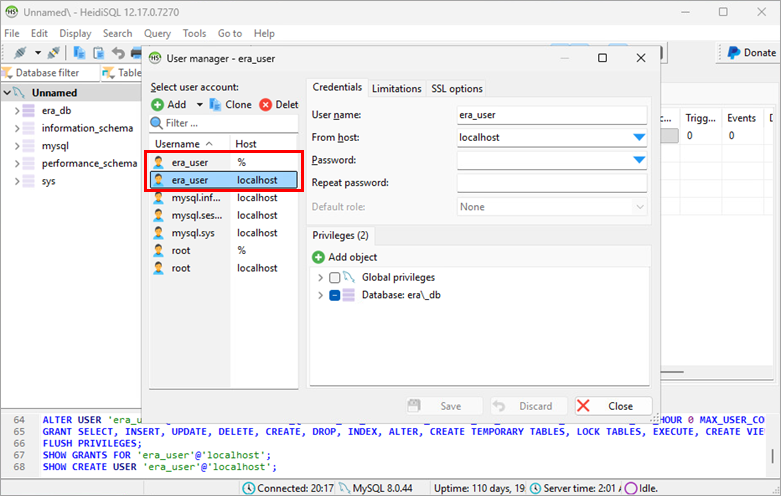
Kontroller at brukeren du opprettet, er valgt i menyen til venstre, og klikk på Clone. For brukeren som skal klones, velger du Access from server location only i rullegardinmenyen From host eller skriver inn
localhost. Skriv inn passordet i feltene Passord og Gjenta passord. Klikk på Lagre.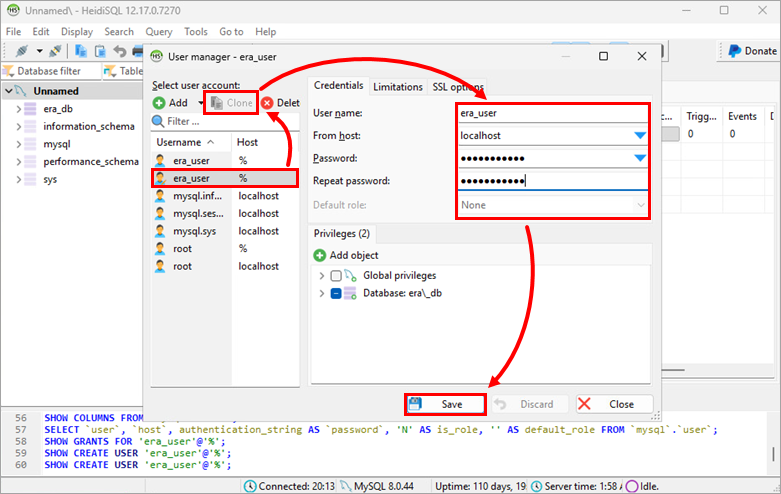
Du har opprettet to databasebrukere med samme brukernavn: én som tillater tilkoblinger fra alle verter, og én som er begrenset til localhost.