Problema
- Creați o bază de date în Microsoft SQL sau MySQL pentru instalarea ESET PROTECT Server
- Creați un utilizator dedicat bazei de date pentru Microsoft SQL sau MySQL
Detalii
Faceți clic pentru a extinde
Recomandăm crearea unei baze de date dedicate și a unui utilizator de bază de date dedicat pentru ESET PROTECT Server. Utilizarea conturilor de administrator de baze de date cu privilegii ridicate, cum ar fi sa (Microsoft SQL) sau root (MySQL), nu este recomandată, deoarece ESET PROTECT nu necesită acces administrativ complet. Un utilizator și o bază de date dedicate oferă o configurare mai clară, mai sigură și cu suport pentru conectarea serverului ESET PROTECT la baza sa de date.
Soluție
- Creați o bază de date dedicată și un utilizator al bazei de date pentru ESET PROTECT On-Prem în Microsoft SQL
- Creați o bază de date dedicată și un utilizator al bazei de date pentru ESET PROTECT On-Prem în MySQL
Crearea unei baze de date dedicate și a unui utilizator de bază de date pentru ESET PROTECT On-Prem în Microsoft SQL
Condiții prealabile
- Acces administrativ la sistemul de operare
- Instalarea și configurarea corectă a unui Microsoft SQL Server acceptat
- Microsoft SQL Server Management Studio instalat
- Acces la un cont de administrator Microsoft SQL și la Microsoft SQL Server Management Studio
Creați o bază de date pentru ESET PROTECT On-Prem în Microsoft SQL
-
Deschideți Microsoft SQL Server Management Studio și conectați-vă cu contul dvs. de administrator.
-
În Object Explorer, faceți clic dreapta pe Databases și selectați New Database din meniul contextual.
-
În câmpul Nume bază de date, tastați numele bazei de date. De exemplu, utilizați numele implicit al bazei de date ESET PROTECT On-Prem
era_db. -
Faceți clic pe OK.
Creați un utilizator de bază de date dedicat pentru ESET PROTECT On-Prem în Microsoft SQL și atribuiți-l bazei de date dedicate
-
Deschideți Microsoft SQL Server Management Studio și conectați-vă cu contul dvs. de administrator.
-
În Object Explorer, faceți clic dreapta pe Security și faceți clic pe New → Login.
-
În câmpul Nume conectare, tastați numele contului de utilizator. De exemplu, utilizați numele de utilizator implicit al bazei de date ESET PROTECT On-Prem
era_user. -
Selectați SQL authentication și tastați și confirmați parola contului de utilizator.
-
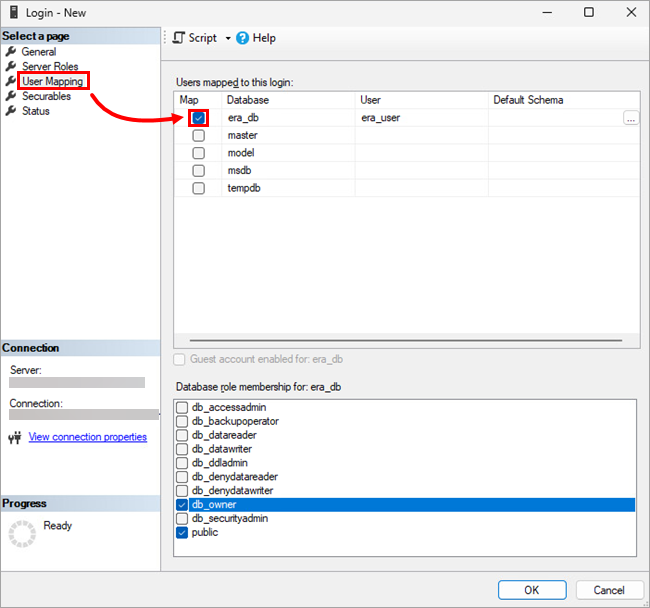
În meniul din partea stângă, faceți clic pe Mapare utilizator și bifați caseta de selectare din dreptul bazei de date pe care ați creat-o. Numele contului de utilizator ar trebui să apară în coloana User (Utilizator ) de lângă baza de date selectată.
-
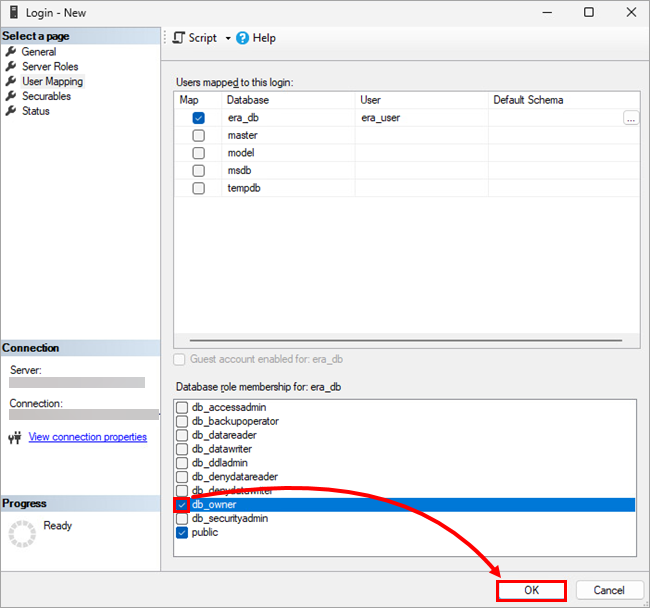
Sub Database role membership, bifați caseta de selectare de lângă db_owner și faceți clic pe OK.
Crearea unei baze de date dedicate și a unui utilizator de bază de date pentru ESET PROTECT On-Prem în MySQL
Condiții prealabile
- Acces administrativ la sistemul de operare
- Instalarea și configurarea corectă a unui server MySQL acceptat
- Acces la un cont de administrator MySQL; acest articol utilizează HeidiSQL ca instrument de administrare, dar puteți utiliza un client MySQL diferit sau linia de comandă
Creați o bază de date pentru ESET PROTECT On-Prem în MySQL
-
Deschideți instrumentul dvs. de administrare MySQL și conectați-vă la baza de date locală utilizând contul și parola root. Setați numele de gazdă la
127.0.0.1. Faceți clic pe Open (Deschidere). -
Faceți clic dreapta pe rădăcina bazei de date și selectați Create new → Database din meniul contextual.
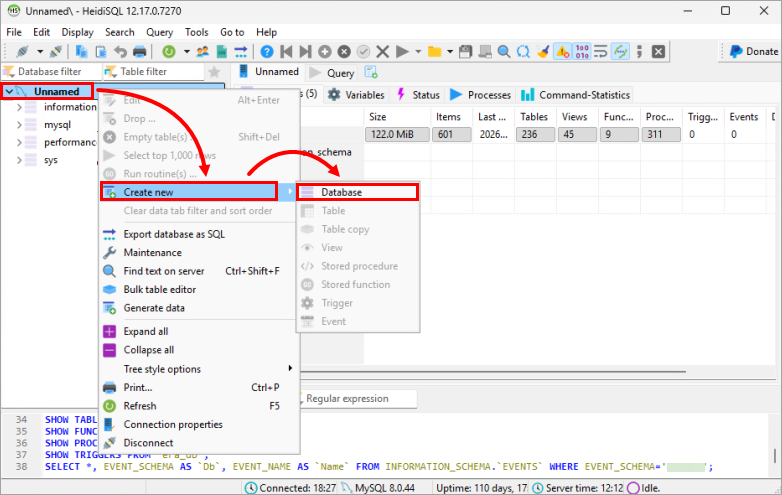
- În câmpul Nume, tastați numele bazei de date. De exemplu, utilizați numele implicit al bazei de date ESET PROTECT On-Prem
era_db. Faceți clic pe OK.
Creați un utilizator de bază de date dedicat pentru ESET PROTECT On-Prem în MySQL și atribuiți-l bazei de date dedicate
-
Deschideți instrumentul de administrare MySQL și conectați-vă la baza de date locală utilizând contul și parola root. Setați numele de gazdă la
127.0.0.1. Faceți clic pe Open (Deschidere). -
Faceți clic pe Tools → User manager.
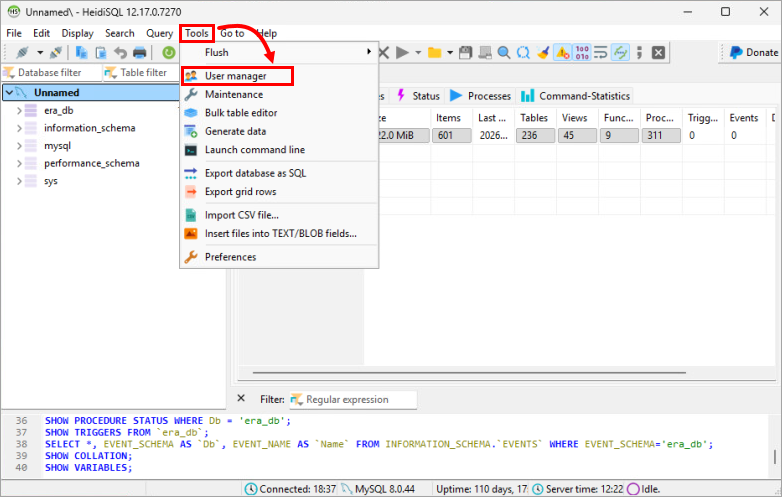
-
Faceți clic pe Add → User ( Adăugare → Utilizator).
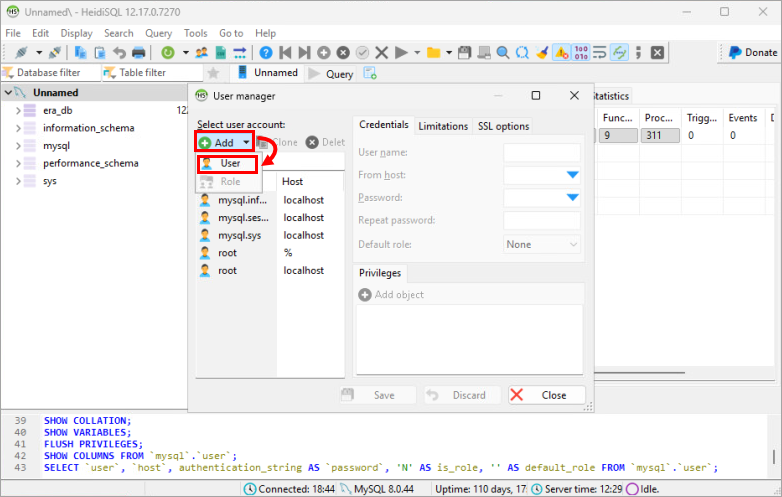
-
Furnizați detaliile utilizatorului:
- În câmpul Nume utilizator, tastați numele de utilizator. De exemplu, utilizați numele de utilizator implicit al bazei de date ESET PROTECT On-Prem
era_user. - În meniul derulant De la gazdă, selectați Acces de oriunde sau tastați
%. - În câmpurile Password și Repeat password, tastați parola.
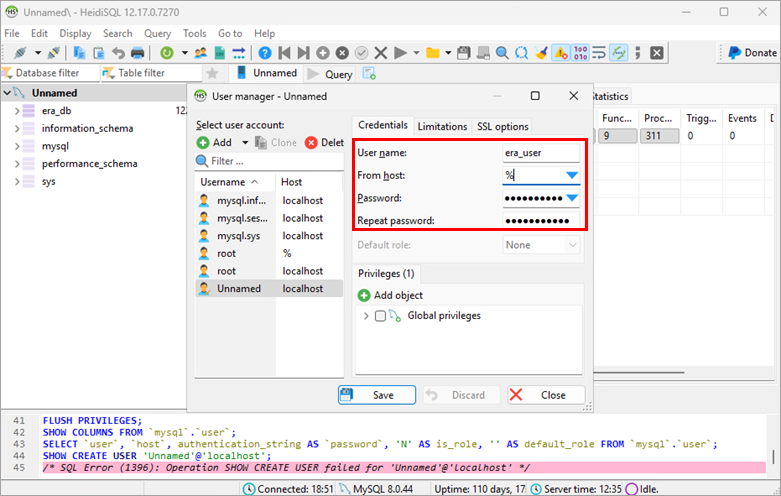
- În câmpul Nume utilizator, tastați numele de utilizator. De exemplu, utilizați numele de utilizator implicit al bazei de date ESET PROTECT On-Prem
-
Faceți clic pe Add object, selectați baza de date pe care ați creat-o și faceți clic pe OK.
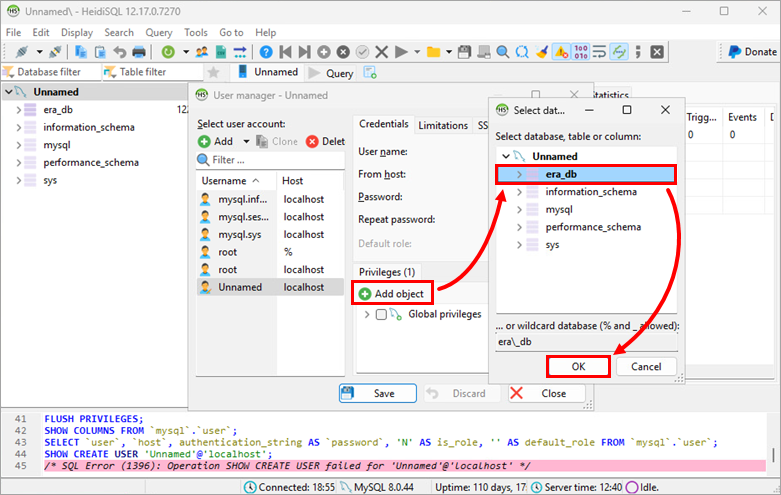
-
Sub Privileges (Privilegii), bifați caseta de lângă baza de date creată și debifați
SHOW VIEW (Afișare vizualizare),EVENT (Eveniment),REFERENCES (Referințe)șiGRANT (Acordare), astfel încât să fie selectate următoarele privilegii:EXECUTESELECTALTERALTER ROUTINECREATECREATE ROUTINECREARE TABELE TEMPORARECREATE VIEWDELETEDROPINDEXINSERTTRIGGERUPDATEBLOCARE TABLES
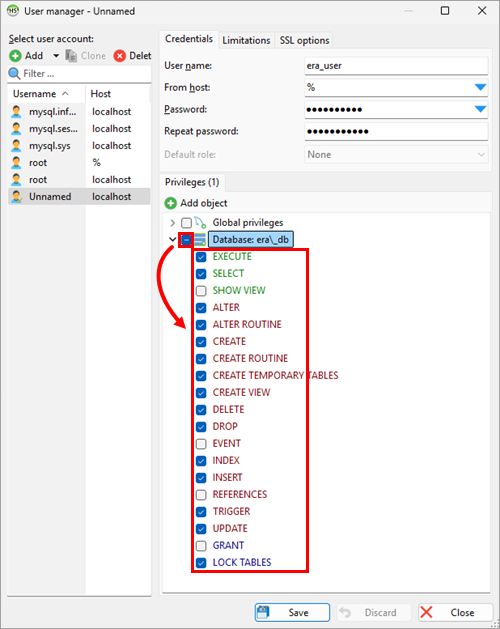
-
Faceți clic pe Save (Salvare).
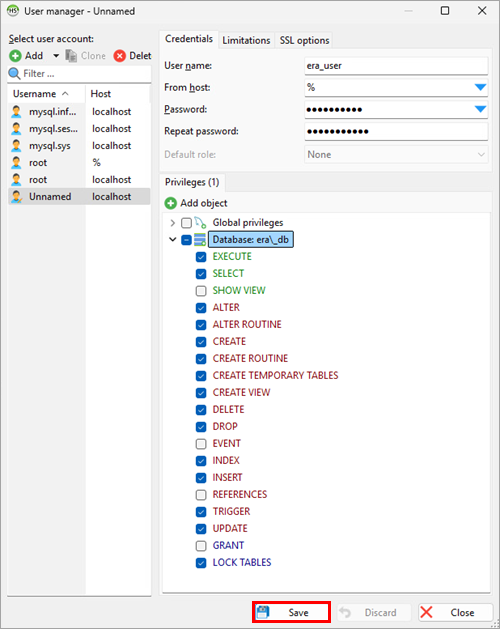
-
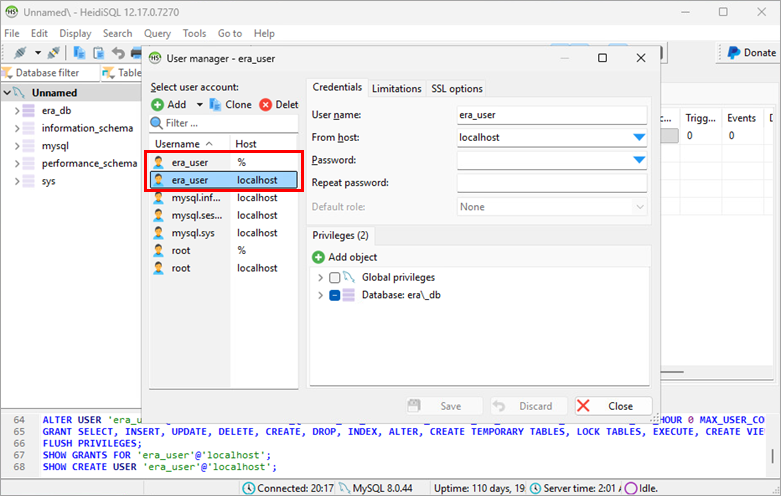
Asigurați-vă că utilizatorul creat este selectat în meniul din partea stângă și faceți clic pe Clone (Clonare). Pentru utilizatorul care urmează să fie clonat, în meniul derulant From host (Din gazdă ), selectați Access from server location only (Acces numai din locația serverului ) sau tastați
localhost (Gazdă locală). În câmpurile Password (Parolă ) și Repeat password (Repetare parolă ), tastați parola. Faceți clic pe Save (Salvare).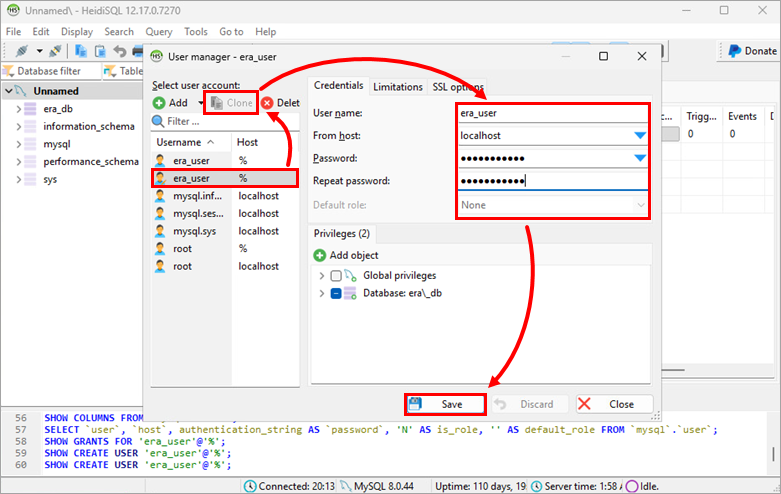
Ați creat doi utilizatori ai bazei de date cu același nume de utilizator: unul care permite conexiuni de la orice gazdă și unul restricționat numai la gazda locală.