Problem
- Erstellen Sie eine Datenbank in Microsoft SQL oder MySQL für die ESET PROTECT Server Installation
- Erstellen Sie einen eigenen Datenbankbenutzer für Microsoft SQL oder MySQL
Einzelheiten
Klicken zum Erweitern
Wir empfehlen, eine eigene Datenbank und einen eigenen Datenbankbenutzer für den ESET PROTECT Server zu erstellen. Die Verwendung von Datenbankadministratorkonten mit hohen Rechten wie sa (Microsoft SQL) oder root (MySQL) wird nicht empfohlen, da ESET PROTECT keinen vollen administrativen Zugriff benötigt. Ein eigener Benutzer und eine eigene Datenbank bieten eine klarere, sicherere und unterstützte Einrichtung für die Verbindung von ESET PROTECT Server mit seiner Datenbank.
Lösung
- Erstellen einer dedizierten Datenbank und eines Datenbankbenutzers für ESET PROTECT On-Prem in Microsoft SQL
- Erstellen Sie eine dedizierte Datenbank und einen Datenbankbenutzer für ESET PROTECT On-Prem in MySQL
Erstellen einer dedizierten Datenbank und eines Datenbankbenutzers für ESET PROTECT On-Prem in Microsoft SQL
Voraussetzungen
- Administrativer Zugriff auf das Betriebssystem
- Installierter und ordnungsgemäß konfigurierter unterstützter Microsoft SQL Server
- Installiertes Microsoft SQL Server Management Studio
- Zugriff auf ein Microsoft SQL-Administratorkonto und Microsoft SQL Server Management Studio
Erstellen Sie eine Datenbank für ESET PROTECT On-Prem in Microsoft SQL
-
Öffnen Sie Microsoft SQL Server Management Studio und melden Sie sich mit Ihrem Administratorkonto an.
-
Klicken Sie im Object Explorer mit der rechten Maustaste auf Databases und wählen Sie New Database aus dem Kontextmenü.
-
Geben Sie in das Feld Datenbankname den Namen der Datenbank ein. Verwenden Sie zum Beispiel den Standardnamen der ESET PROTECT On-Prem-Datenbank
era_db. -
Klicken Sie auf OK.
Erstellen Sie einen dedizierten Datenbankbenutzer für ESET PROTECT On-Prem in Microsoft SQL und weisen Sie ihn der dedizierten Datenbank zu
-
Öffnen Sie Microsoft SQL Server Management Studio und melden Sie sich mit Ihrem Administratorkonto an.
-
Klicken Sie im Objekt-Explorer mit der rechten Maustaste auf Sicherheit und dann auf Neu → Anmeldung.
-
Geben Sie in das Feld Anmeldename den Namen des Benutzerkontos ein. Verwenden Sie z. B. den Standardbenutzernamen
era_userfür die ESET PROTECT On-Prem-Datenbank. -
Wählen Sie SQL-Authentifizierung und geben Sie das Passwort für das Benutzerkonto ein und bestätigen Sie es.
-
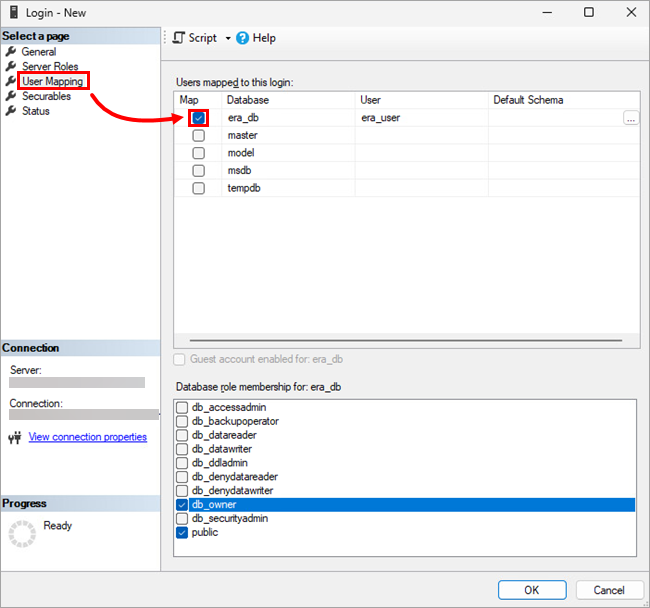
Klicken Sie im Menü auf der linken Seite auf Benutzerzuordnung und aktivieren Sie das Kontrollkästchen neben der von Ihnen erstellten Datenbank. Der Name des Benutzerkontos sollte in der Spalte Benutzer neben der ausgewählten Datenbank erscheinen.
-
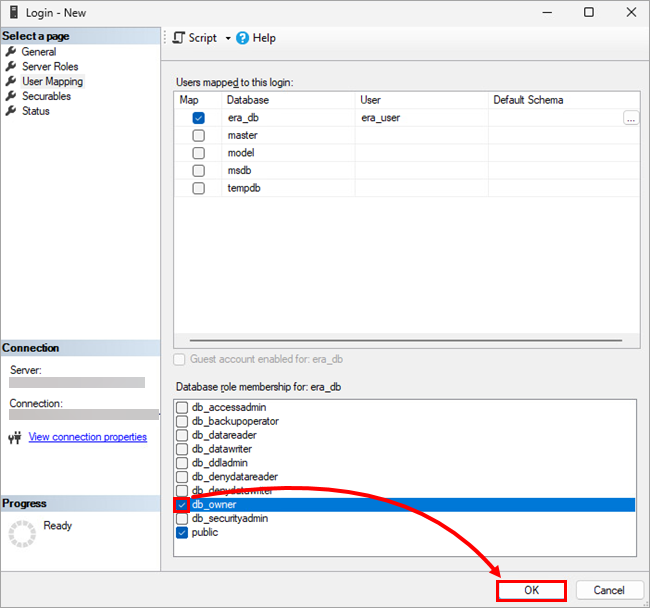
Aktivieren Sie unter Datenbankrollenmitgliedschaft das Kontrollkästchen neben db_owner und klicken Sie auf OK.
Erstellen einer dedizierten Datenbank und eines Datenbankbenutzers für ESET PROTECT On-Prem in MySQL
Voraussetzungen
- Administrativer Zugriff auf das Betriebssystem
- Installierter und korrekt konfigurierter MySQL Server
- Zugriff auf ein MySQL-Administratorkonto; dieser Artikel verwendet HeidiSQL als Administrationswerkzeug, Sie können aber auch einen anderen MySQL-Client oder die Kommandozeile verwenden
Erstellen Sie eine Datenbank für ESET PROTECT On-Prem in MySQL
-
Öffnen Sie Ihr MySQL-Administrationstool und melden Sie sich mit dem Root-Konto und Passwort an der lokalen Datenbank an. Setzen Sie den Hostnamen auf
127.0.0.1. Klicken Sie auf Öffnen. -
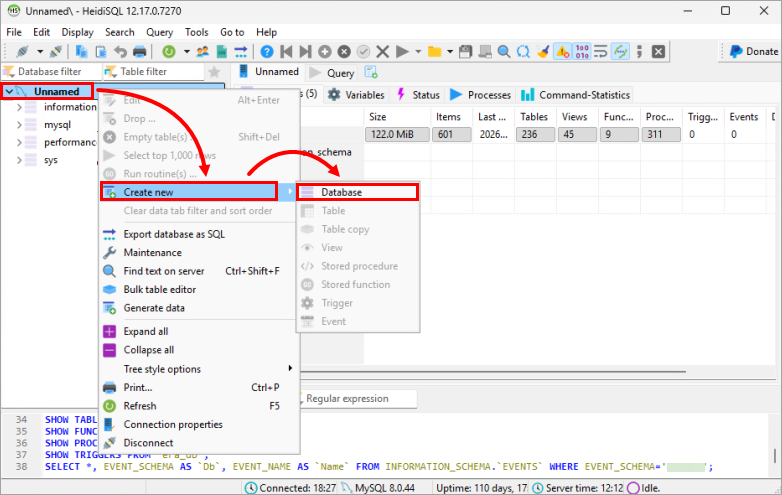
Klicken Sie mit der rechten Maustaste auf das Stammverzeichnis der Datenbank und wählen Sie im Kontextmenü Neu erstellen → Datenbank .
- Geben Sie in das Feld Name den Namen der Datenbank ein. Verwenden Sie zum Beispiel den Standardnamen der ESET PROTECT On-Prem-Datenbank
era_db. Klicken Sie auf OK.
Erstellen Sie einen dedizierten Datenbankbenutzer für ESET PROTECT On-Prem in MySQL und weisen Sie ihn der dedizierten Datenbank zu
-
Öffnen Sie Ihr MySQL-Verwaltungstool und melden Sie sich mit dem Root-Konto und dem Passwort an der lokalen Datenbank an. Setzen Sie den Hostnamen auf
127.0.0.1. Klicken Sie auf Öffnen. -
Klicken Sie auf Werkzeuge → Benutzermanager.
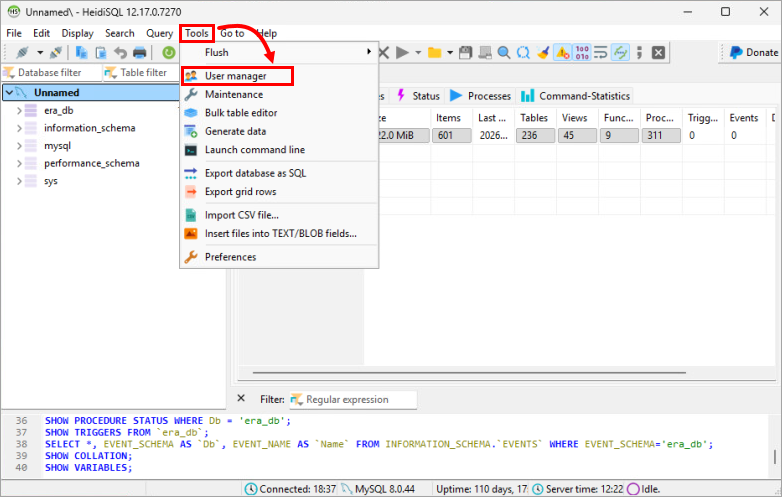
-
Klicken Sie auf Hinzufügen → Benutzer.
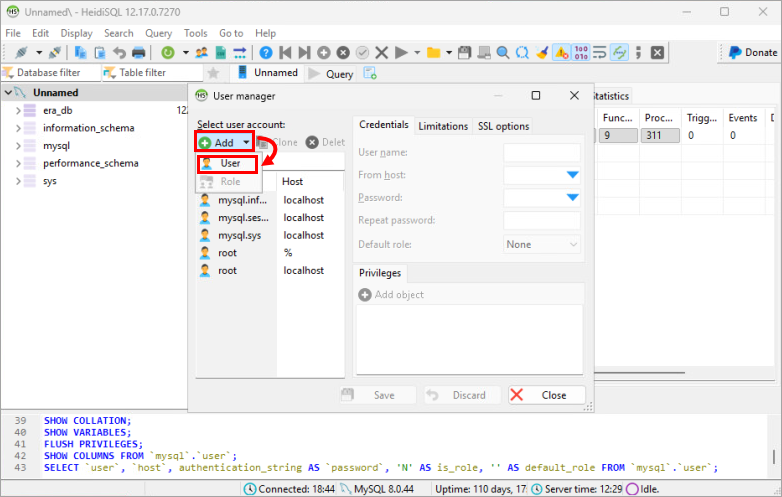
-
Geben Sie die Benutzerdaten ein:
- Geben Sie in das Feld Benutzername den Benutzernamen ein. Verwenden Sie z. B. den Standardbenutzernamen
era_userder ESET PROTECT On-Prem-Datenbank. - Wählen Sie im Dropdown-Menü Von Host die Option Zugriff von überall oder geben Sie
%ein. - Geben Sie in die Felder Passwort und Passwort wiederholen das Passwort ein.
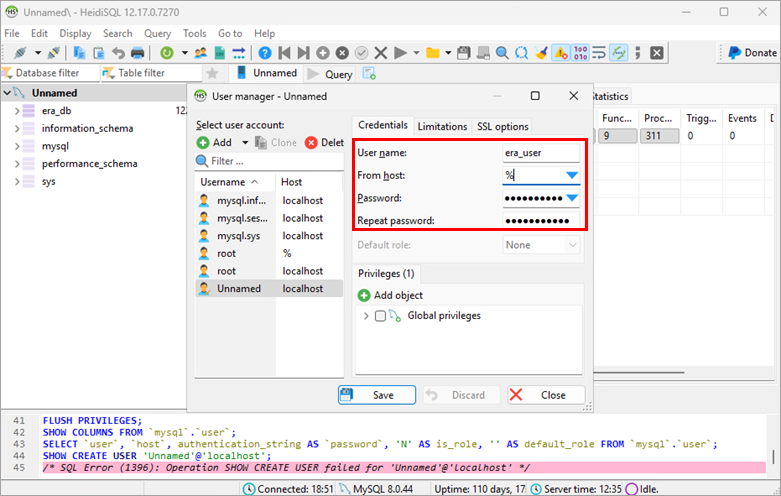
- Geben Sie in das Feld Benutzername den Benutzernamen ein. Verwenden Sie z. B. den Standardbenutzernamen
-
Klicken Sie auf Objekt hinzufügen, wählen Sie die von Ihnen erstellte Datenbank aus und klicken Sie auf OK.
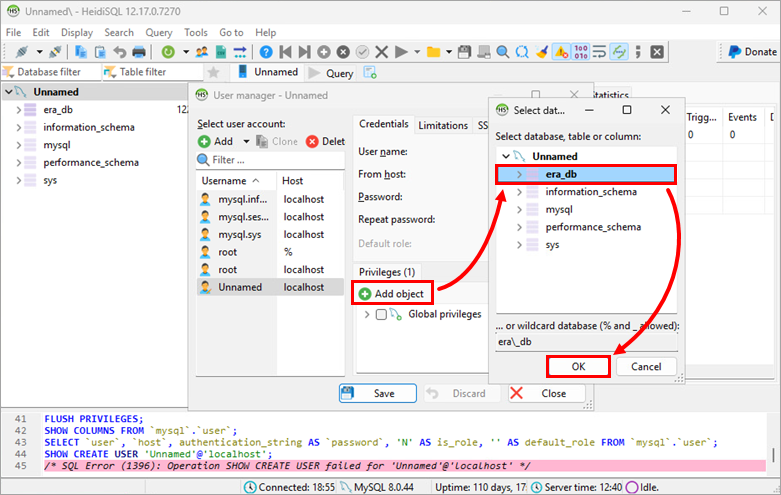
-
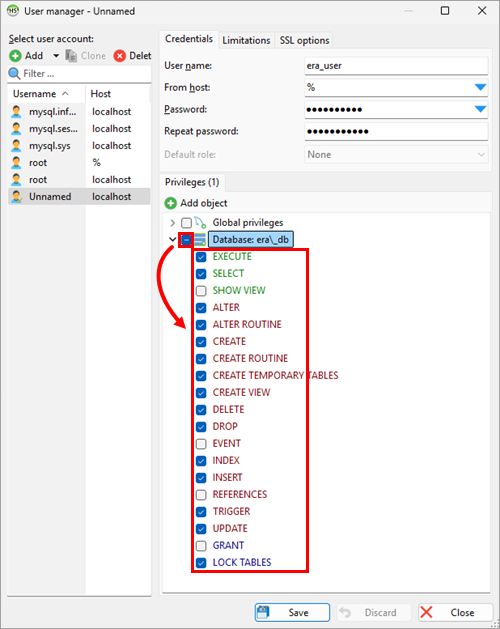
Aktivieren Sie unter Privilegien das Kontrollkästchen neben der erstellten Datenbank und deaktivieren Sie
SHOW VIEW,EVENT,REFERENCESundGRANT, so dass die folgenden Privilegien ausgewählt sind:EXECUTESELECTALTERALTER ROUTINECREATEROUTINE ERSTELLENTEMPORÄRE TABELLEN ERSTELLENVIEW ERSTELLENDELETEDROPINDEXINSERTTRIGGERUPDATETABELLEN SPERREN
-
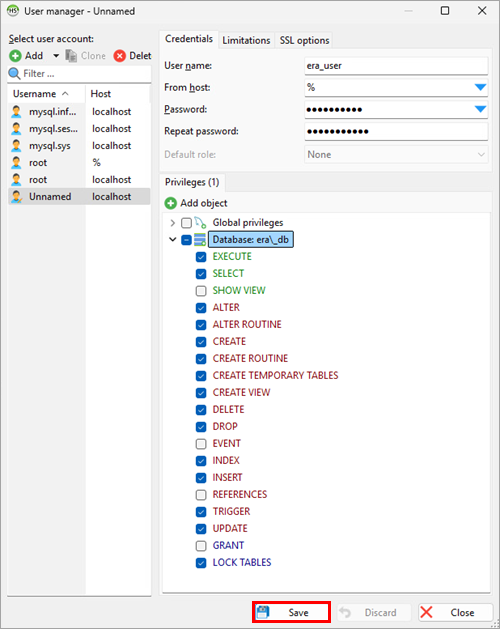
Klicken Sie auf Speichern.
-
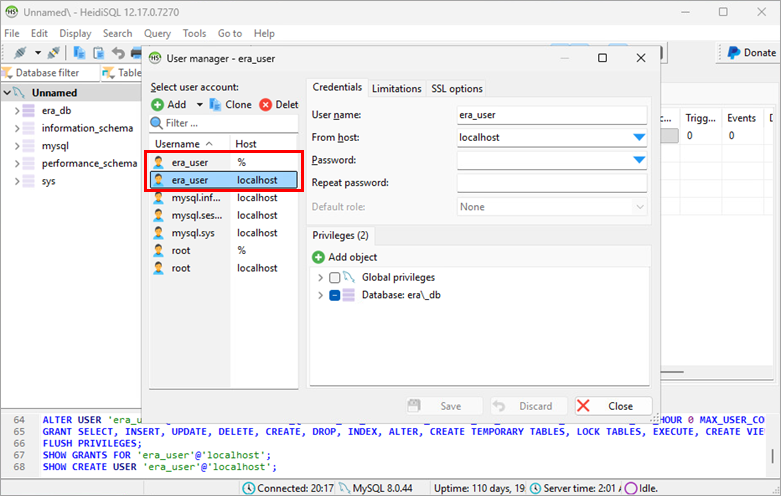
Stellen Sie sicher, dass der von Ihnen erstellte Benutzer im Menü auf der linken Seite ausgewählt ist, und klicken Sie auf Klonen. Wählen Sie für den zu klonenden Benutzer im Dropdown-Menü Von Host die Option Zugriff nur von Serverstandort oder geben Sie
localhostein. Geben Sie in die Felder Passwort und Passwort wiederholen das Passwort ein. Klicken Sie auf Speichern.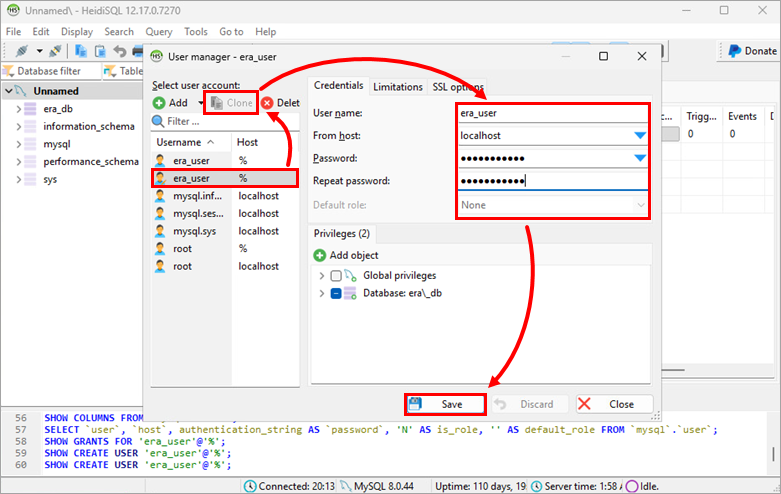
Sie haben zwei Datenbankbenutzer mit demselben Benutzernamen erstellt: einen, der Verbindungen von einem beliebigen Host zulässt, und einen, der nur auf localhost beschränkt ist.