Problema
- Cree una base de datos en Microsoft SQL o MySQL para la instalación de ESET PROTECT Server
- Cree un usuario de base de datos dedicado para Microsoft SQL o MySQL
Detalles
Haga clic para ampliar
Recomendamos crear una base de datos dedicada y un usuario de base de datos dedicado para ESET PROTECT Server. No se recomienda utilizar cuentas de administrador de base de datos con privilegios elevados, como sa (Microsoft SQL) o root (MySQL), ya que ESET PROTECT no requiere acceso administrativo completo. Un usuario y una base de datos dedicados proporcionan una configuración más clara, segura y compatible para conectar el servidor de ESET PROTECT a su base de datos.
Solución
- Cree una base de datos y un usuario de base de datos dedicados para ESET PROTECT On-Prem en Microsoft SQL
- Cree una base de datos y un usuario de base de datos dedicados para ESET PROTECT On-Prem en MySQL
Crear una base de datos y un usuario de base de datos dedicados para ESET PROTECT On-Prem en Microsoft SQL
Requisitos previos
- Acceso administrativo al sistema operativo
- Instalación y configuración correcta de un servidor Microsoft SQL Server compatible
- Microsoft SQL Server Management Studio instalado
- Acceso a una cuenta de administrador de Microsoft SQL y a Microsoft SQL Server Management Studio
Cree una base de datos para ESET PROTECT On-Prem en Microsoft SQL
-
Abra Microsoft SQL Server Management Studio e inicie sesión con su cuenta de administrador.
-
En el Explorador de objetos, haga clic con el botón derecho en Bases de datos y seleccione Nueva base de datos en el menú contextual.
-
En el campo Nombre de base de datos, escriba el nombre de la base de datos. Por ejemplo, utilice el nombre de base de datos predeterminado de ESET PROTECT On-Prem
era_db. -
Haga clic en Aceptar.
Cree un usuario de base de datos dedicado para ESET PROTECT On-Prem en Microsoft SQL y asígnelo a la base de datos dedicada
-
Abra Microsoft SQL Server Management Studio e inicie sesión con su cuenta de administrador.
-
En el Explorador de objetos, haga clic con el botón derecho en Seguridad y haga clic en Nuevo → Inicio de sesión.
-
En el campo Nombre de inicio de sesión, escriba el nombre de la cuenta de usuario. Por ejemplo, utilice el nombre de usuario predeterminado de la base de datos de ESET PROTECT On-Prem
era_user. -
Seleccione Autenticación SQL y escriba y confirme la contraseña de la cuenta de usuario.
-
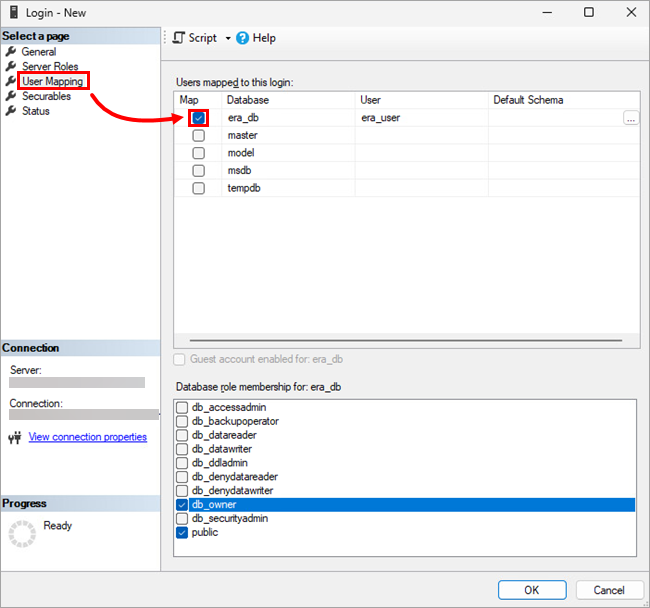
En el menú de la izquierda, haga clic en Asignación de usuarios y seleccione la casilla situada junto a la base de datos que ha creado. El nombre de la cuenta de usuario debería aparecer en la columna Usuario junto a la base de datos seleccionada.
-
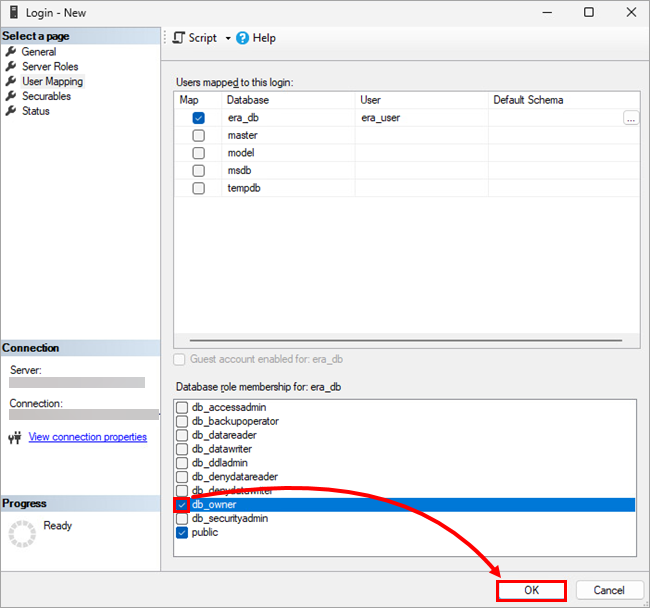
Debajo de Database role membership, seleccione la casilla junto a db_owner y haga clic en OK.
Crear una base de datos y un usuario de base de datos dedicados para ESET PROTECT On-Prem en MySQL
Requisitos previos
- Acceso administrativo al sistema operativo
- Servidor MySQL compatibleinstalado y configurado correctamente
- Acceso a una cuenta de administrador MySQL; este artículo utiliza HeidiSQL como herramienta de administración, pero puede utilizar un cliente MySQL diferente o la línea de comandos
Cree una base de datos para ESET PROTECT On-Prem en MySQL
-
Abra su herramienta de administración MySQL e inicie sesión en la base de datos local utilizando la cuenta y la contraseña de root. Establezca el nombre de host en
127.0.0.1. Haga clic en Abrir. -
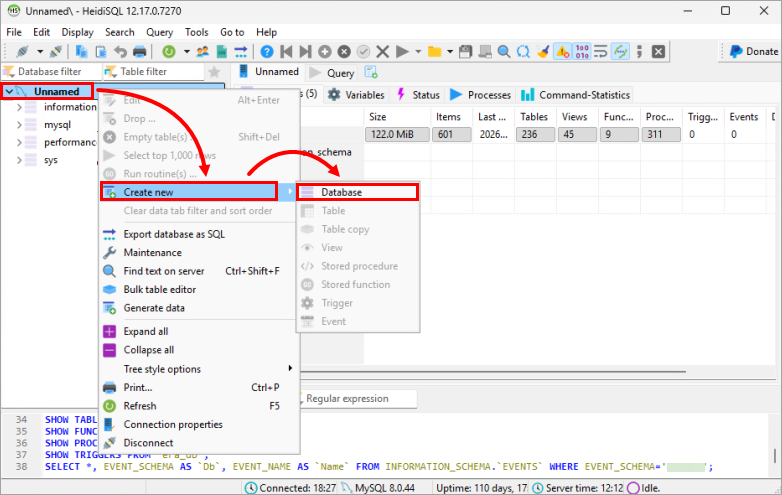
Haga clic con el botón derecho en la raíz de la base de datos y seleccione Crear nueva → Base de datos en el menú contextual.
- En el campo Nombre, escriba el nombre de la base de datos. Por ejemplo, utilice el nombre de base de datos predeterminado de ESET PROTECT On-Prem
era_db. Haga clic en Aceptar.
Cree un usuario de base de datos dedicado para ESET PROTECT On-Prem en MySQL y asígnelo a la base de datos dedicada
-
Abra su herramienta de administración MySQL e inicie sesión en la base de datos local utilizando la cuenta y la contraseña de root. Establezca el nombre de host en
127.0.0.1. Haga clic en Abrir. -
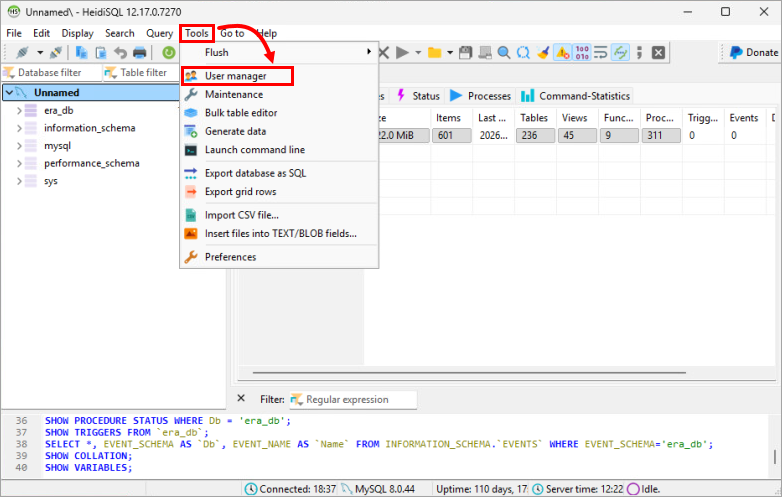
Haga clic en Herramientas → Administrador de usuarios.
-
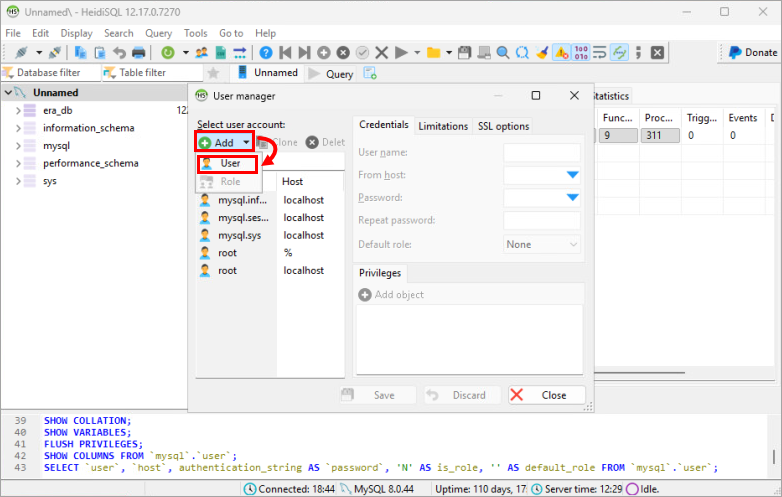
Haga clic en Añadir → Usuario.
-
Proporcione los detalles del usuario:
- En el campo Nombre de usuario, escriba el nombre de usuario. Por ejemplo, utilice el nombre de usuario predeterminado de la base de datos de ESET PROTECT On-Prem
era_user. - En el menú desplegable Desde host, seleccione Acceso desde cualquier lugar o escriba
%. - En los campos Contraseña y Repetir contraseña, escriba la contraseña.
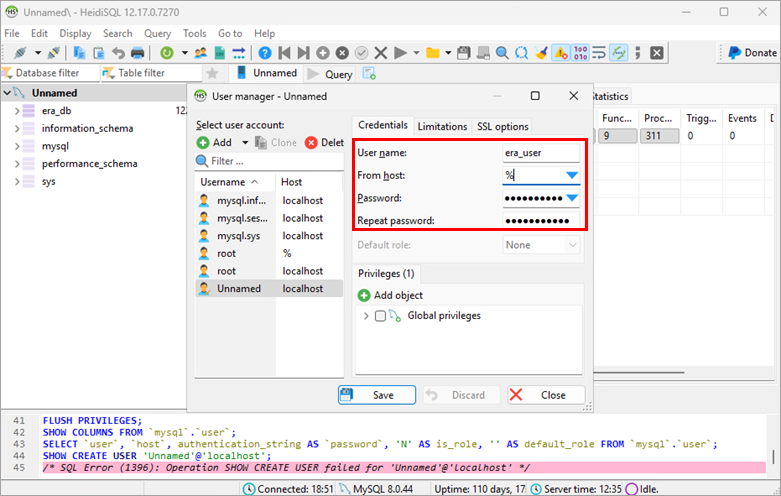
- En el campo Nombre de usuario, escriba el nombre de usuario. Por ejemplo, utilice el nombre de usuario predeterminado de la base de datos de ESET PROTECT On-Prem
-
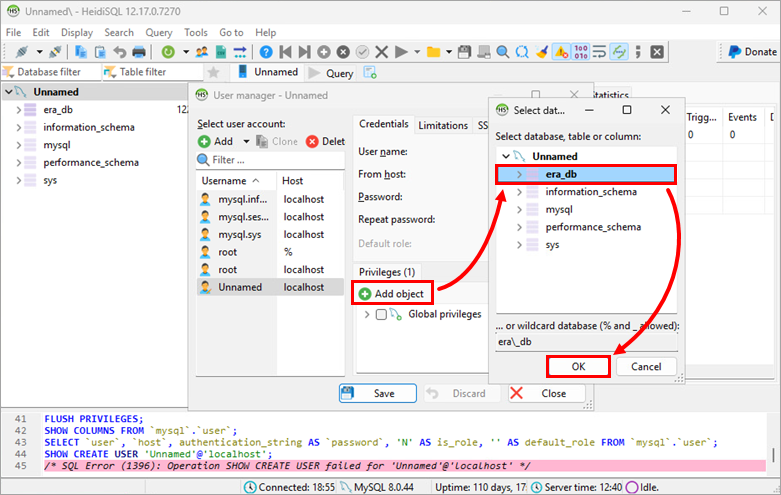
Haga clic en Añadir objeto, seleccione la base de datos que ha creado y haga clic en Aceptar.
-
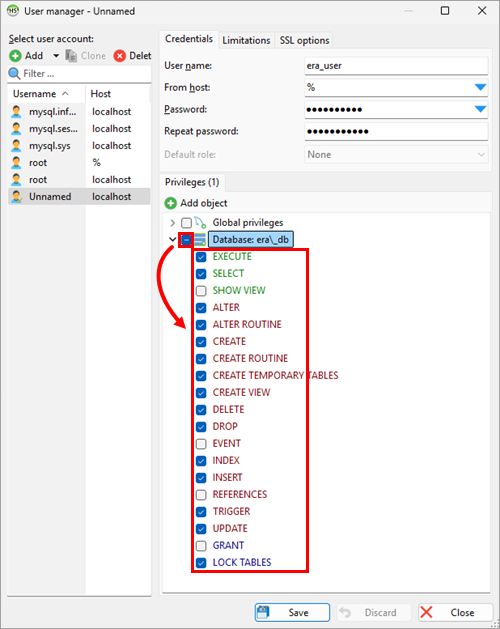
Debajo de Privilegios, seleccione la casilla de verificación situada junto a la base de datos creada y anule la selección de
MOSTRAR VISTA,EVENTO,REFERENCIASyCONCEDER, de modo que se seleccionen los siguientes privilegios:EJECUTARSELECTALTERALTER ROUTINECREARCREAR RUTINACREAR TABLAS TEMPORALESCREAR VISTAELIMINARELIMINARINDEXINSERTARTRIGGERUPDATEBLOQUEAR TABLAS
-
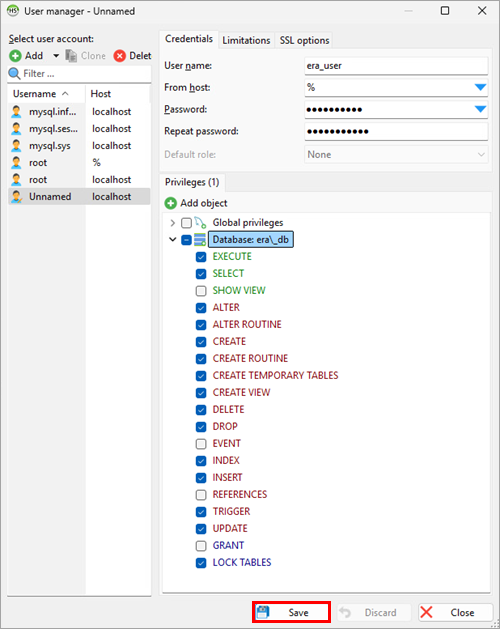
Haga clic en Guardar.
-
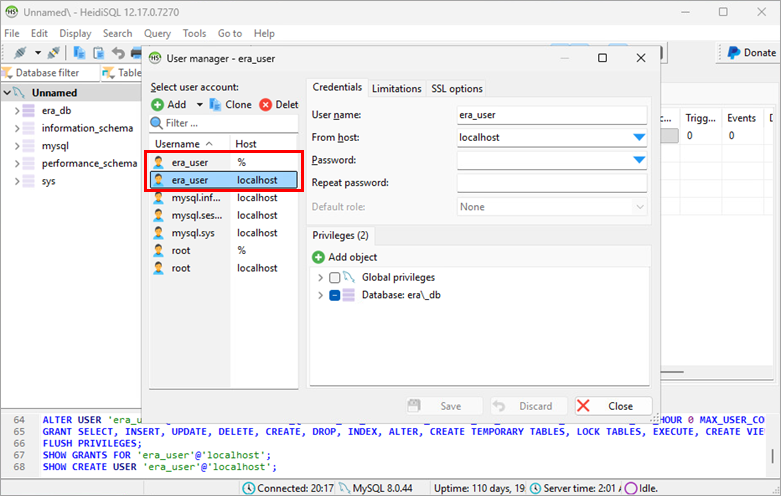
Asegúrese de que el usuario que ha creado está seleccionado en el menú de la izquierda y haga clic en Clonar. Para el usuario que se va a clonar, en el menú desplegable Desde host, seleccione Sólo acceso desde la ubicación del servidor o escriba
localhost. En los campos Contraseña y Repetir contraseña, escriba la contraseña. Haga clic en Guardar.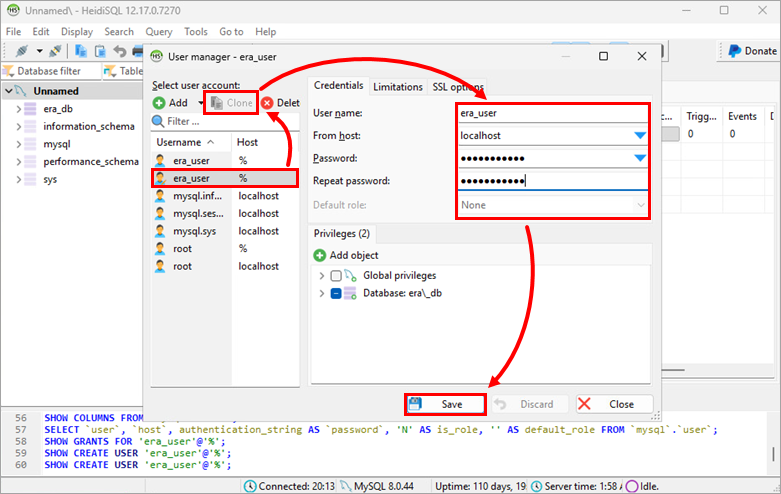
Ha creado dos usuarios de base de datos con el mismo nombre de usuario: uno que permite conexiones desde cualquier host y otro restringido sólo a localhost.