Sorun
- ESET PROTECT Server yüklemesi için Microsoft SQL veya MySQL'de bir veritabanı oluşturma
- Microsoft SQL veya MySQL için özel bir veritabanı kullanıcısı oluşturma
Detaylar
Genişletmek için tıkla
ESET PROTECT Sunucusu için özel bir veritabanı ve özel bir veritabanı kullanıcısı oluşturmanızı öneririz. ESET PROTECT tam yönetici erişimi gerektirmediğinden sa (Microsoft SQL) veya root (MySQL) gibi yüksek ayrıcalıklı veritabanı yönetici hesaplarının kullanılması önerilmez. Özel bir kullanıcı ve veritabanı, ESET PROTECT Server'ı veritabanına bağlamak için daha net, daha güvenli ve desteklenen bir kurulum sağlar.
Çözüm
- Microsoft SQL'de ESET PROTECT On-Prem için özel bir veritabanı ve veritabanı kullanıcısı oluşturma
- MySQL'de ESET PROTECT On-Prem için özel bir veritabanı ve veritabanı kullanıcısı oluşturma
Microsoft SQL'de ESET PROTECT On-Prem için özel bir veritabanı ve veritabanı kullanıcısı oluşturma
Ön Koşullar
- İşletim sistemine yönetici erişimi
- Desteklenen bir Microsoft SQL Server kuruldu ve düzgün şekilde yapılandırıldı
- Microsoft SQL Server Management Studio yüklendi
- Bir Microsoft SQL yönetici hesabına ve Microsoft SQL Server Management Studio'ya erişim
Microsoft SQL'de ESET PROTECT On-Prem için bir veritabanı oluşturma
-
Microsoft SQL Server Management Studio'yu açın ve yönetici hesabınızla oturum açın.
-
Nesne Gezgini'nde Veritabanları 'na sağ tıklayın ve bağlam menüsünden Yeni Veritabanı 'nı seçin.
-
Veritabanı adı alanına veritabanı adını yazın. Örneğin, varsayılan ESET PROTECT On-Prem veritabanı adı
era_db'yi kullanın. -
Tamam'a tıklayın.
Microsoft SQL'de ESET PROTECT On-Prem için ayrılmış bir veritabanı kullanıcısı oluşturun ve bunu ayrılmış veritabanına atayın
-
Microsoft SQL Server Management Studio'yu açın ve yönetici hesabınızla oturum açın.
-
Nesne Gezgini'nde Güvenlik 'i sağ tıklatın ve Yeni → Oturum Aç'ı tıklatın.
-
Oturum açma adı alanına kullanıcı hesabı adını yazın. Örneğin, varsayılan ESET PROTECT On-Prem veritabanı kullanıcı adı
era_user'ı kullanın. -
SQL kimlik doğrulamasını seçin ve kullanıcı hesabı parolasını yazıp onaylayın.
-
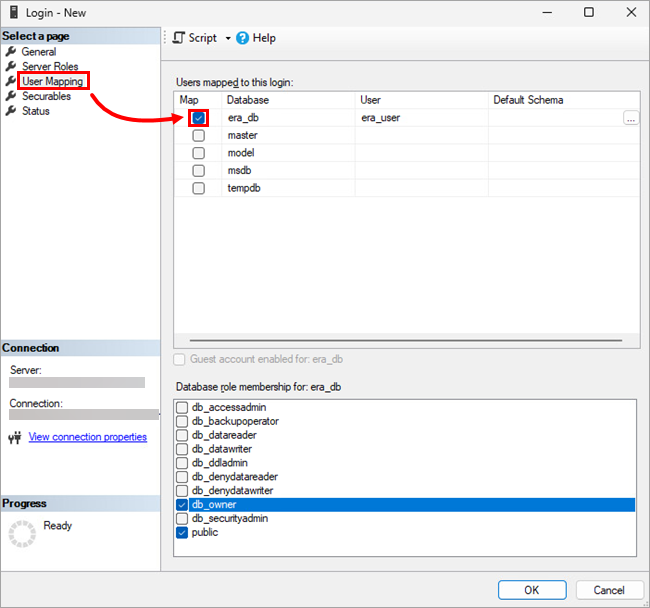
Sol taraftaki menüde Kullanıcı Eşleme 'ye tıklayın ve oluşturduğunuz veritabanının yanındaki onay kutusunu seçin. Kullanıcı hesabı adı, seçilen veritabanının yanındaki Kullanıcı sütununda görünmelidir.
-
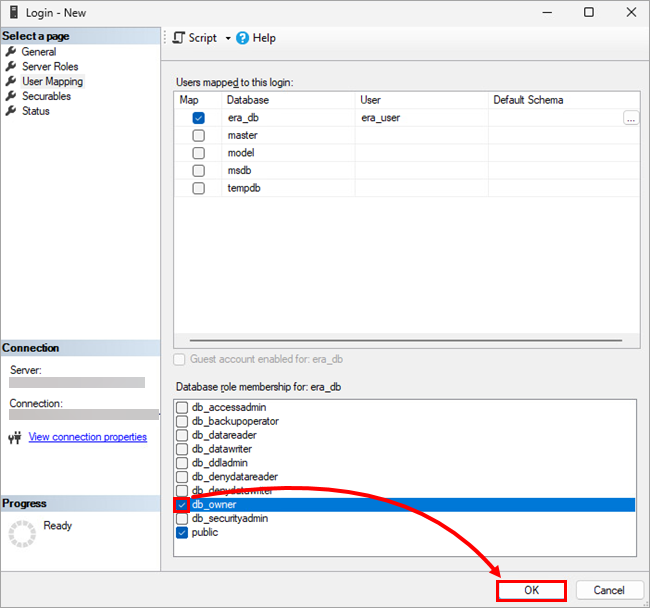
Veritabanı rol üyeliğinin altında, db_owner öğesinin yanındaki onay kutusunu seçin ve Tamam'a tıklayın.
MySQL'de ESET PROTECT On-Prem için özel bir veritabanı ve veritabanı kullanıcısı oluşturma
Ön Koşullar
- İşletim sistemine yönetici erişimi
- Desteklenen bir MySQL Sunucusukuruldu ve doğru şekilde yapılandırıldı
- Bir MySQL yönetici hesabına erişim; bu makalede yönetim aracı olarak HeidiSQL kullanılmaktadır, ancak farklı bir MySQL istemcisi veya komut satırı kullanabilirsiniz
MySQL'de ESET PROTECT On-Prem için bir veritabanı oluşturma
-
MySQL yönetim aracınızı açın ve root hesabı ve şifresini kullanarak yerel veritabanında oturum açın. Ana bilgisayar adını
127.0.0.1olarak ayarlayın. Aç'a tıklayın. -
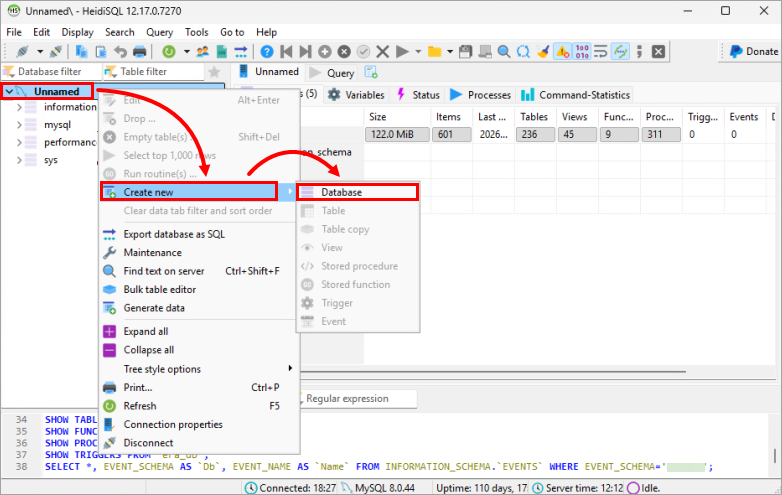
Veritabanı köküne sağ tıklayın ve bağlam menüsünden Yeni oluştur → Veritabanı öğesini seçin.
- Ad alanına veritabanı adını yazın. Örneğin, varsayılan ESET PROTECT On-Prem veritabanı adı
era_db'yi kullanın. Tamam'a tıklayın.
MySQL'de ESET PROTECT On-Prem için özel bir veritabanı kullanıcısı oluşturun ve bunu özel veritabanına atayın
-
MySQL yönetim aracınızı açın ve root hesabını ve parolasını kullanarak yerel veritabanında oturum açın. Ana bilgisayar adını
127.0.0.1olarak ayarlayın. Aç'a tıklayın. -
Araçlar → Kullanıcı yöneticisi'ne tıklayın.
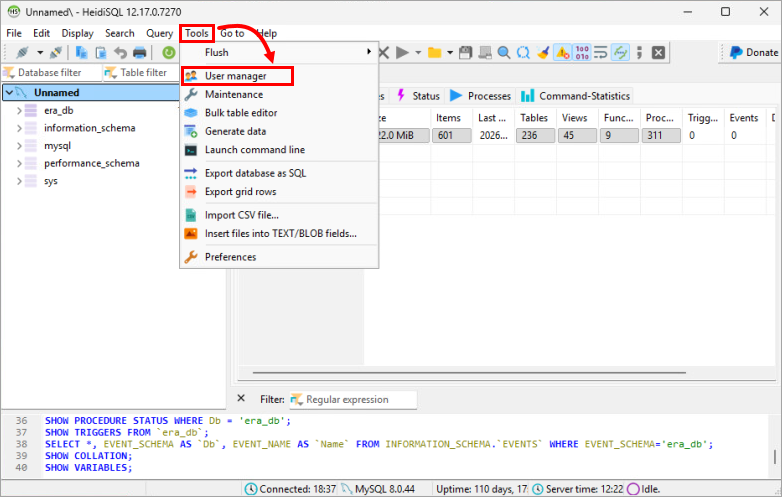
-
Ekle → Kullanıcı'ya tıklayın.
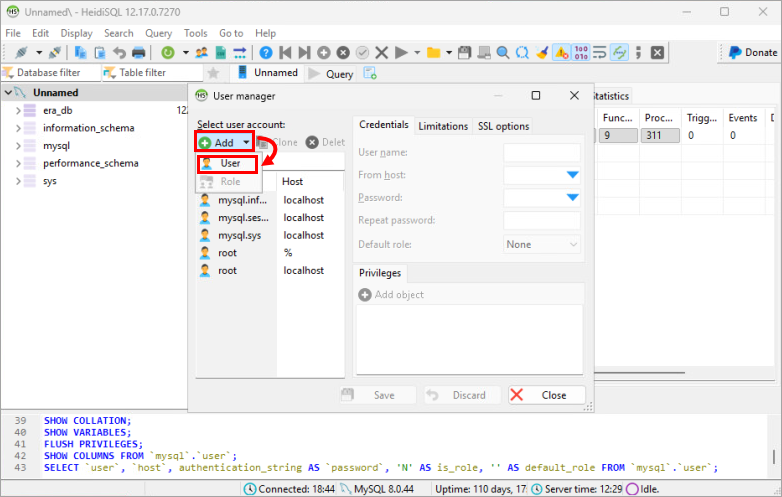
-
Kullanıcı ayrıntılarını girin:
- Kullanıcı adı alanına kullanıcı adını yazın. Örneğin, varsayılan ESET PROTECT On-Prem veritabanı kullanıcı adı
era_user'ı kullanın. - Ana bilgisayardan açılır menüsünde Her yerden erişim seçeneğini belirleyin veya
%yazın. - Parola ve Parolayı tekrarla alanlarına parolayı yazın.
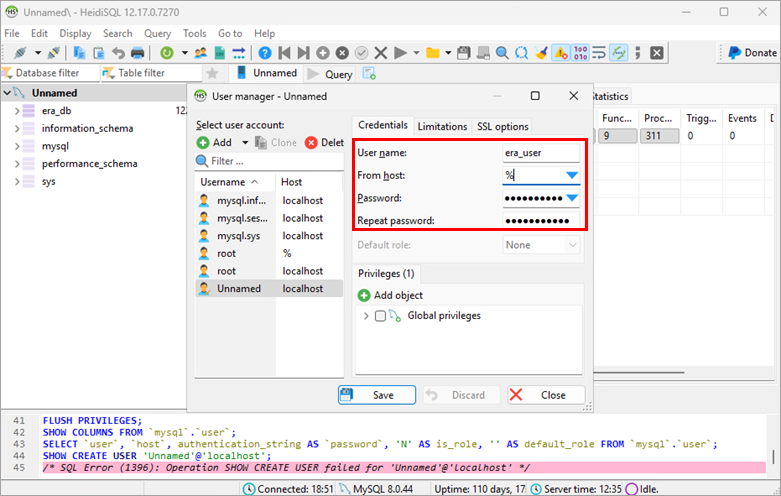
- Kullanıcı adı alanına kullanıcı adını yazın. Örneğin, varsayılan ESET PROTECT On-Prem veritabanı kullanıcı adı
-
Nesne ekle'ye tıklayın, oluşturduğunuz veritabanını seçin ve Tamam'a tıklayın.
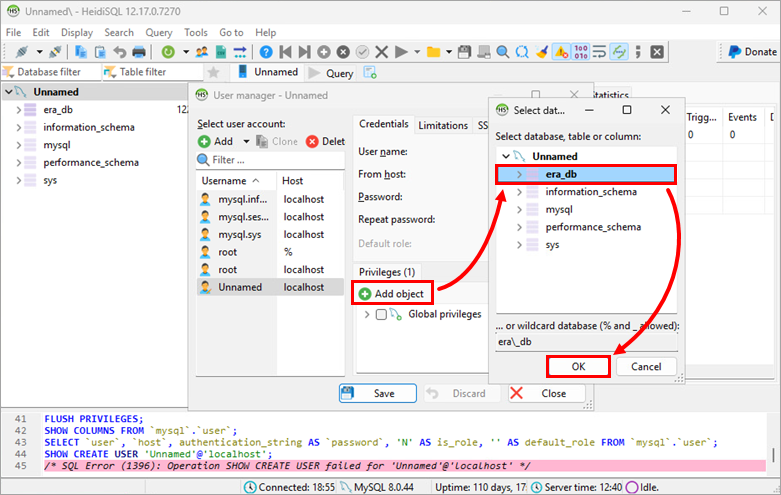
-
Ayrıcalıklar altında, oluşturulan veritabanının yanındaki onay kutusunu seçin ve
GÖRÜNÜMÜGÖSTER,OLAY,REFERANSLARve VER seçeneğinin işaretinikaldırın, böylece aşağıdaki ayrıcalıklar seçilir:YÜRÜTMESEÇİNİZALTERALTER RUTİNOLUŞTURRUTİN OLUŞTURGEÇICI TABLOLAR OLUŞTURMAGÖRÜNÜM OLUŞTURSİLDAMLAİNDEKSINSERTTETİKLEYİCİGÜNCELLEMEKİLİT MASALAR
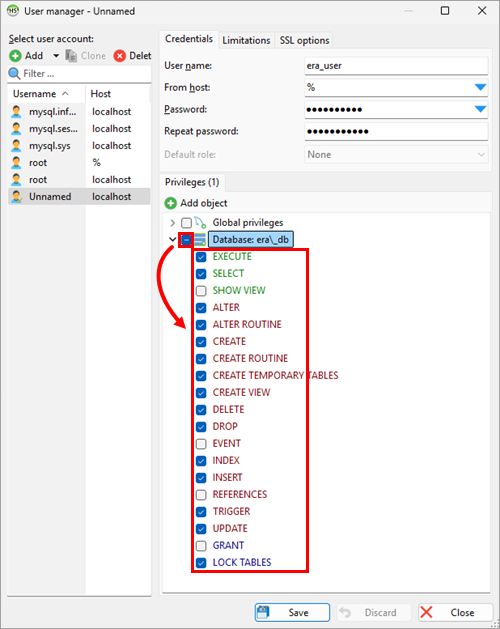
-
Kaydet'e tıklayın.
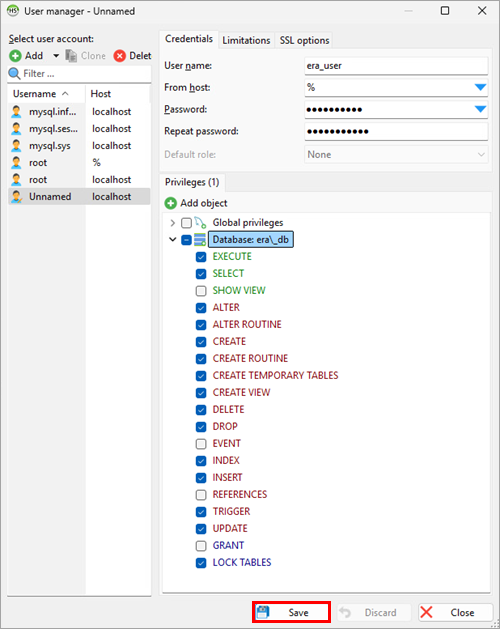
-
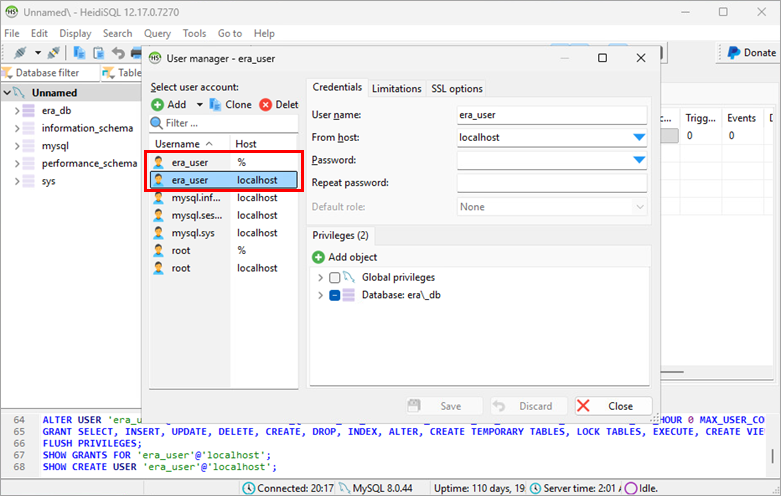
Oluşturduğunuz kullanıcının sol taraftaki menüde seçili olduğundan emin olun ve Klonla'ya tıklayın. Klonlanacak kullanıcı için Ana bilgisayardan açılır menüsünde Yalnızca sunucu konumundan eriş seçeneğini belirleyin veya
localhostyazın. Parola ve Parolayı tekrarla alanlarına parolayı yazın. Kaydet'e tıklayın.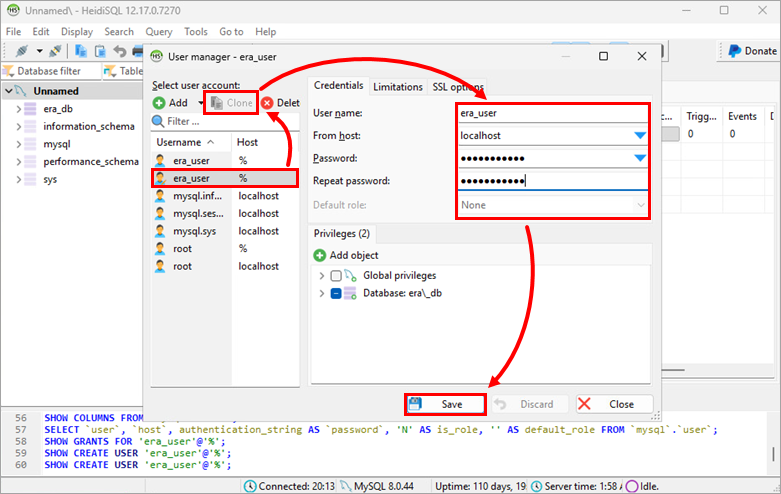
Aynı kullanıcı adına sahip iki veritabanı kullanıcısı oluşturdunuz: biri herhangi bir ana bilgisayardan bağlantıya izin verirken diğeri yalnızca localhost ile sınırlıdır.