Väljaanne
- Andmebaasi loomine Microsoft SQL- või MySQL-süsteemis ESET PROTECT Serveri paigaldamiseks
- Looge spetsiaalne andmebaasi kasutaja Microsoft SQL või MySQL jaoks
Üksikasjad
Klõpsake laiendamiseks
Soovitame luua ESET PROTECT Serveri jaoks spetsiaalne andmebaas ja spetsiaalne andmebaasi kasutaja. Ei ole soovitatav kasutada kõrge privileegiga andmebaasi administraatori kontosid, nagu näiteks sa (Microsoft SQL) või root (MySQL), kuna ESET PROTECT ei nõua täielikku haldusjuurdepääsu. Eraldi kasutaja ja andmebaas pakuvad ESET PROTECT Serveri ja selle andmebaasi ühendamiseks selgemat, turvalisemat ja toetatud seadistust.
Lahendus
- Looge ESET PROTECT On-Prem jaoks spetsiaalne andmebaas ja andmebaasi kasutaja Microsoft SQLis
- Looge spetsiaalne andmebaas ja andmebaasi kasutaja ESET PROTECT On-Prem jaoks MySQLis
Looge ESET PROTECT On-Prem jaoks spetsiaalne andmebaas ja andmebaasi kasutaja Microsoft SQLis
Eeltingimused
- Haldusjuurdepääs operatsioonisüsteemile
- Installeeritud ja nõuetekohaselt konfigureeritud toetatud Microsoft SQL Server
- Installeeritud Microsoft SQL Server Management Studio
- Juurdepääs Microsoft SQLi administraatori kontole ja Microsoft SQL Server Management Studio'le
Andmebaasi loomine ESET PROTECT On-Prem jaoks Microsoft SQL serveris
-
Avage Microsoft SQL Server Management Studio ja logige sisse oma administraatori kontoga.
-
Tehke Object Exploreris paremklõps Andmebaasidele ja valige kontekstmenüüst New Database (Uus andmebaas ).
-
Kirjutage andmebaasi nimi väljale Database name (andmebaasi nimi ). Kasutage näiteks ESET PROTECT On-Prem andmebaasi vaikimisi nime
era_db. -
Klõpsake OK.
Looge Microsoft SQLis ESET PROTECT On-Premi jaoks spetsiaalne andmebaasi kasutaja ja määrake see spetsiaalsele andmebaasile
-
Avage Microsoft SQL Server Management Studio ja logige sisse oma administraatori kontoga.
-
Tehke Object Exploreris paremklõps Turvalisus ja valige Uus → Sisselogimine.
-
Kirjutage väljal Login name (Sisselogimise nimi ) kasutajakonto nimi. Kasutage näiteks ESET PROTECT On-Prem andmebaasi vaikimisi kasutajanime
era_user. -
Valige SQL-autentimine ning sisestage ja kinnitage kasutajakonto parool.
-
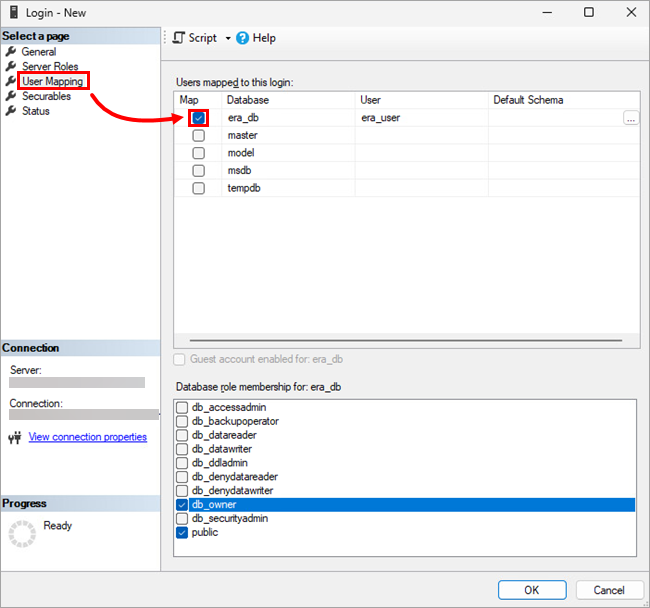
Klõpsake vasakpoolses menüüs User Mapping ja valige loodud andmebaasi kõrval olev märkeruut. Kasutajakonto nimi peaks ilmuma valitud andmebaasi kõrval veergu User.
-
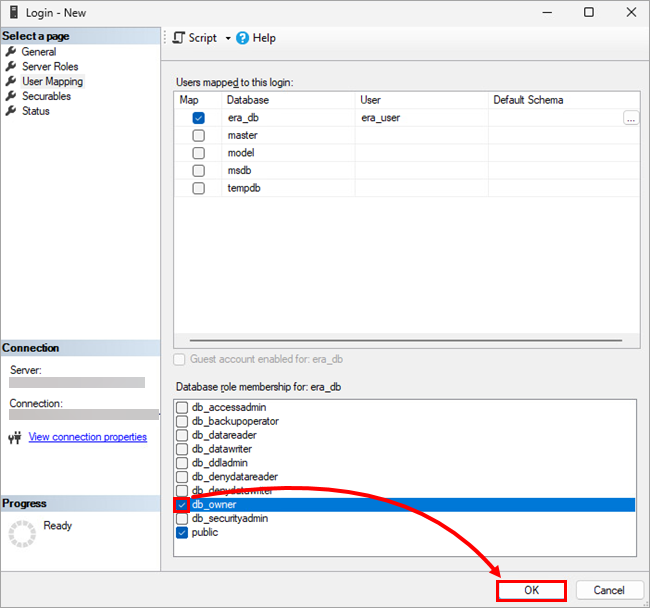
Andmebaasi rolli kuuluvuse all valige ruut db_owner kõrval ja klõpsake OK.
Looge MySQL-is ESET PROTECT On-Prem'i jaoks spetsiaalne andmebaas ja andmebaasi kasutaja
Eeltingimused
- Administratiivne juurdepääs operatsioonisüsteemile
- Installeeritud ja nõuetekohaselt konfigureeritud toetatud MySQL server
- Juurdepääs MySQLi administraatori kontole; selles artiklis kasutatakse administreerimisvahendina HeidiSQLi, kuid võite kasutada ka mõnda muud MySQLi klienti või käsurea käsurea kaudu
Andmebaasi loomine ESET PROTECT On-Prem jaoks MySQLis
-
Avage MySQL-i haldustööriist ja logige kohalikku andmebaasi sisse, kasutades root-kontot ja parooli. Määrake hostinimeks
127.0.0.1. Klõpsake nuppu Open. -
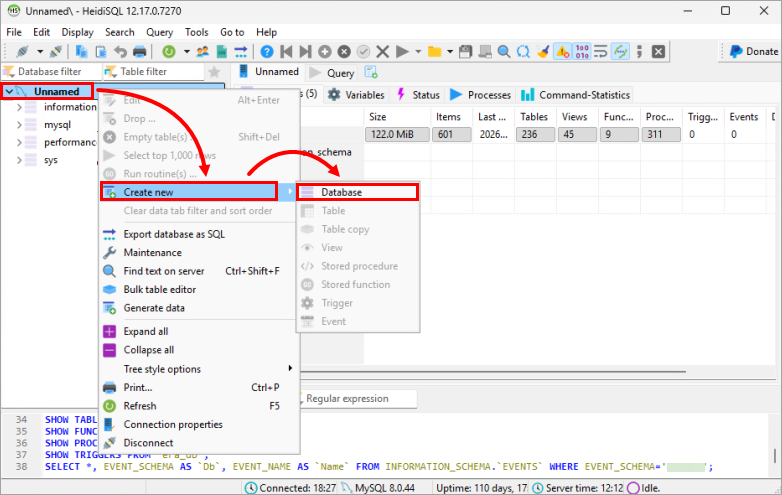
Tehke paremklõps andmebaasi juurest ja valige kontekstmenüüst Create new → Database ( Loo uus → Andmebaas ).
- Kirjutage väljale Name andmebaasi nimi. Kasutage näiteks ESET PROTECT On-Prem andmebaasi vaikimisi nime
era_db. Klõpsake OK.
Looge MySQLis ESET PROTECT On-Premile spetsiaalne andmebaasi kasutaja ja määrake see spetsiaalsele andmebaasile
-
Avage MySQL-i haldustööriist ja logige kohalikku andmebaasi sisse, kasutades juurkasutaja kontot ja parooli. Määrake hostinimeks
127.0.0.1. Klõpsake nuppu Open. -
Klõpsake nuppu Tools → User manager.
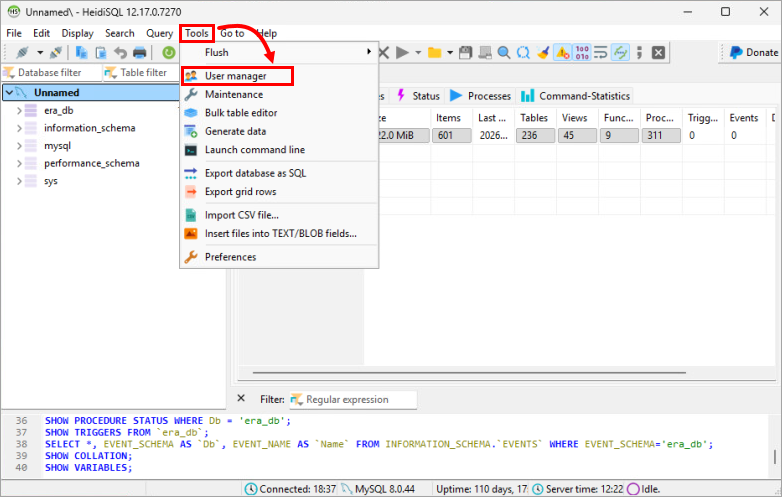
-
Klõpsake nuppu Add → User.
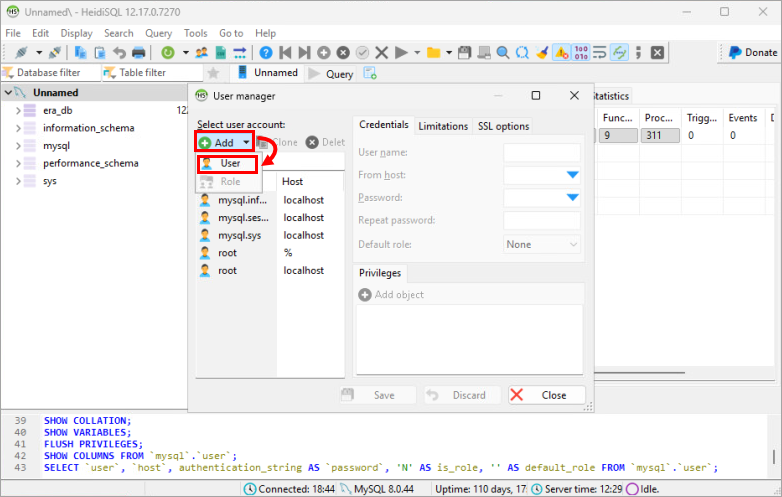
-
Sisestage kasutaja andmed:
- Sisestage väljal User name (kasutajanimi ) kasutajanimi. Kasutage näiteks ESET PROTECT On-Prem andmebaasi vaikimisi kasutajanime
era_user. - Valige rippmenüüst From host (hostilt ) Access from everywhere (juurdepääs kõikjalt ) või sisestage
%. - Kirjutage väljadele Password ja Repeat password ( Parool ) parool.
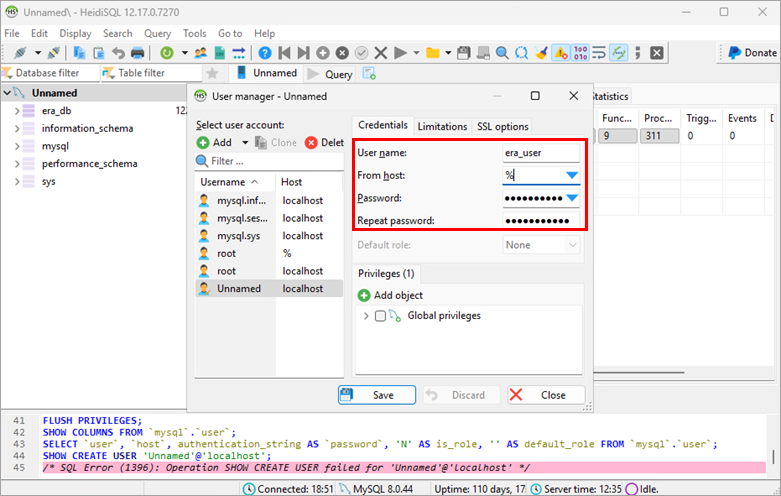
- Sisestage väljal User name (kasutajanimi ) kasutajanimi. Kasutage näiteks ESET PROTECT On-Prem andmebaasi vaikimisi kasutajanime
-
Klõpsake nuppu Add object, valige loodud andmebaas ja klõpsake OK.
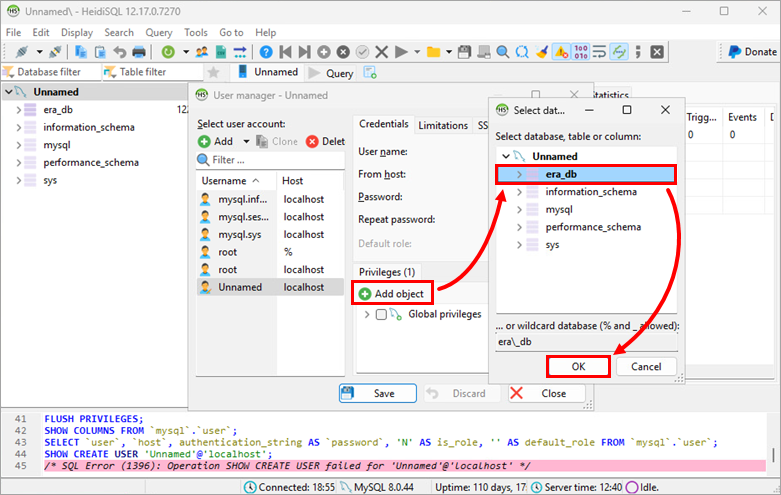
-
Privileges (Õigused) all valige loodud andmebaasi kõrval olev märkeruut ja eemaldage valik
SHOW VIEW,EVENT,REFERENCESjaGRANT, nii et valitakse järgmised õigused:EXECUTESELECTALTERALTER ROUTINECREATECREATE ROUTINELUUA AJUTISI TABELEIDLOOMA VAATEKSEDDELETEDROPINDEXINSERTTRIGGERUPDATELOCK TABELID
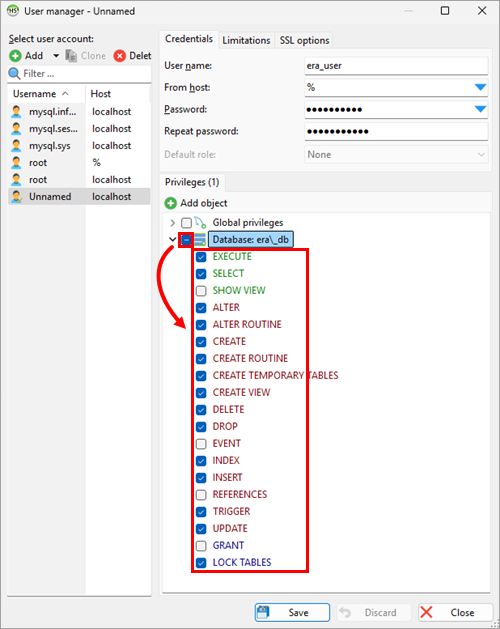
-
Klõpsake nuppu Salvesta.
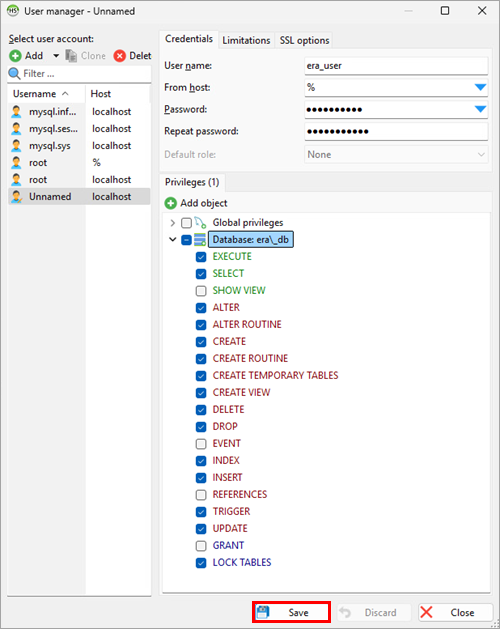
-
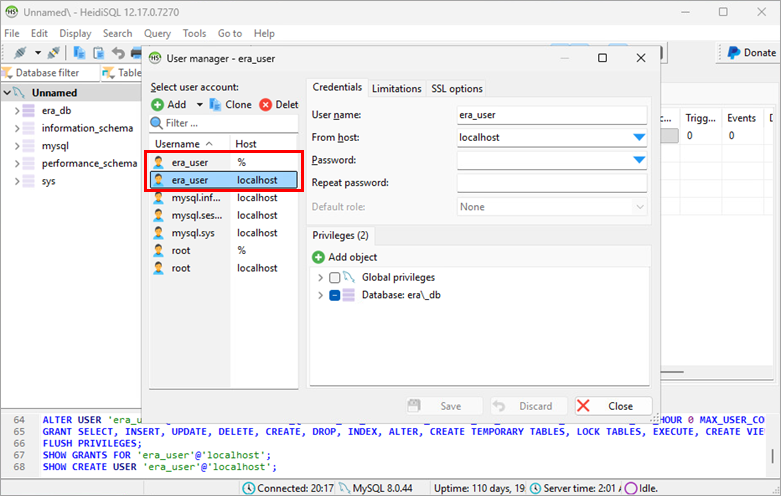
Veenduge, et loodud kasutaja on vasakpoolses menüüs valitud ja klõpsake kloonida. Kloonitava kasutaja puhul valige rippmenüüst From host (hostilt ) Access from server location only (juurdepääs ainult serveri asukohast ) või sisestage
localhost (localhost). Kirjutage väljadele Password ja Repeat password ( Parool ) parool. Klõpsake nuppu Save (Salvesta).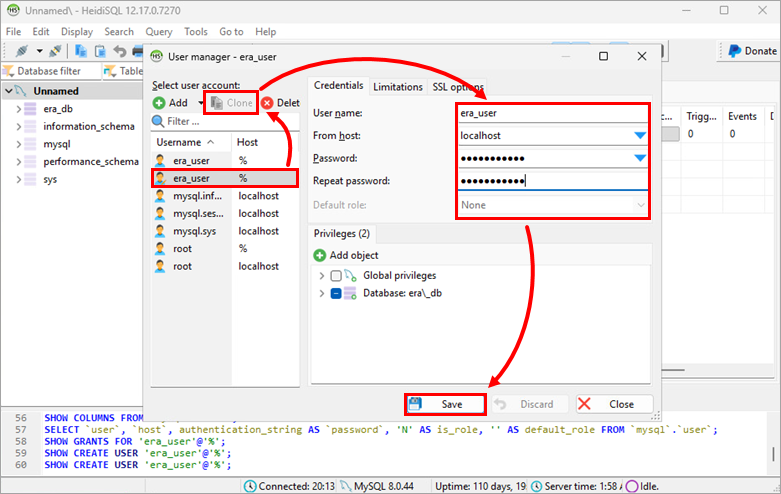
Olete loonud kaks andmebaasi kasutajat sama kasutajanimega: üks lubab ühendusi mis tahes hostilt ja teine on piiratud ainult localhostiga.