问题
- 在 Microsoft SQL 或 MySQL 中为 ESET PROTECT Server 安装创建数据库
- 为 Microsoft SQL 或 MySQL 创建专用数据库用户
详细信息
点击展开
我们建议为 ESET PROTECT Server 创建专用数据库和专用数据库用户。不建议使用高权限数据库管理员账户,如sa(Microsoft SQL) 或root(MySQL),因为 ESET PROTECT 不需要完全的管理访问权限。专用用户和数据库为 ESET PROTECT 服务器与其数据库的连接提供了更清晰、更安全和受支持的设置。
解决方案
在 Microsoft SQL 中为 ESET PROTECT On-Prem 创建专用数据库和数据库用户
前提条件
- 操作系统的管理访问权限
- 安装并正确配置 受支持的 Microsoft SQL Server
- 已安装 Microsoft SQL Server Management Studio
- 可访问 Microsoft SQL 管理员账户和 Microsoft SQL Server Management Studio
在 Microsoft SQL 中为 ESET PROTECT On-Prem 创建数据库
-
打开 Microsoft SQL Server Management Studio,使用管理员账户登录。
-
在 "对象资源管理器 "中,右键单击 "数据库",然后从上下文菜单中选择 "新建数据库"。
-
在数据库名称字段中,键入数据库名称。例如,使用默认的 ESET PROTECT On-Prem 数据库名称
era_db。 -
单击确定。
在 Microsoft SQL 中为 ESET PROTECT On-Prem 创建专用数据库用户,并将其分配给专用数据库
-
打开 Microsoft SQL Server Management Studio,使用管理员账户登录。
-
在对象资源管理器中,右键单击安全性,然后单击新建→登录。
-
在登录名字段中,键入用户账户名。例如,使用默认的 ESET PROTECT On-Prem 数据库用户名
era_user。 -
选择SQL 身份验证,键入并确认用户账户密码。
-
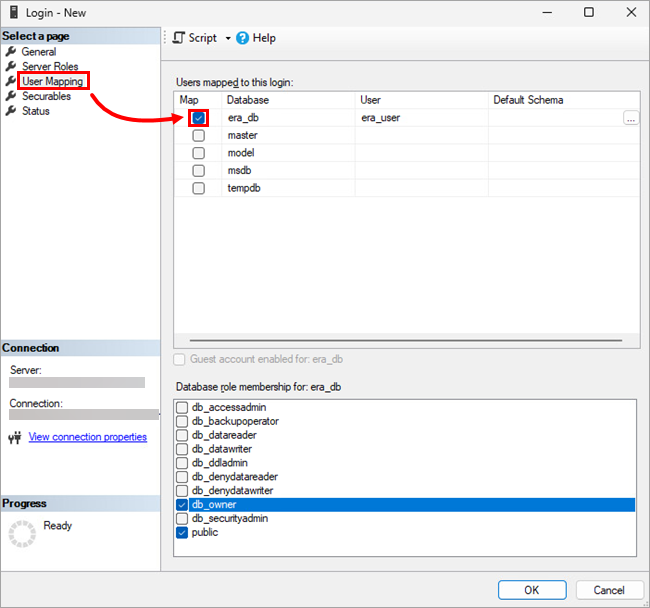
在左侧菜单中,单击用户映射,然后选择您创建的数据库旁边的复选框。用户账户名称应出现在所选数据库旁边的用户列中。
-
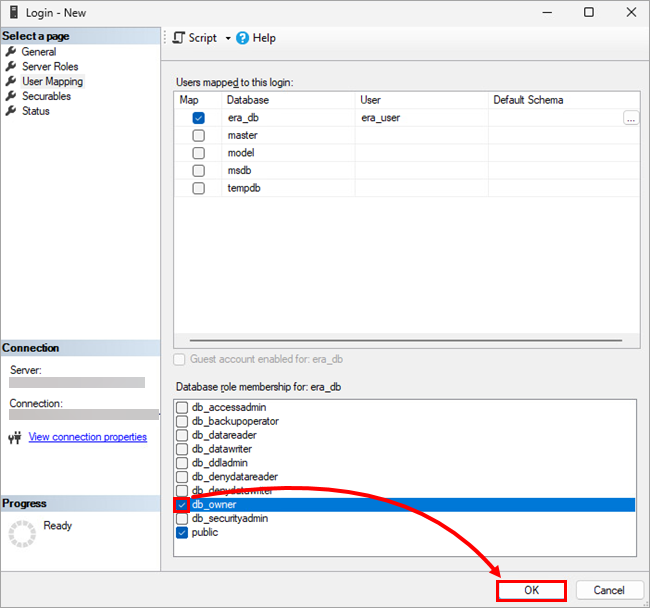
在数据库角色成员下面,选择db_owner旁边的复选框,然后单击确定。
在 MySQL 中为 ESET PROTECT On-Prem 创建专用数据库和数据库用户
前提条件
- 操作系统的管理访问权限
- 安装并正确配置 受支持的 MySQL 服务器
- 访问 MySQL 管理员帐户;本文使用HeidiSQL作为管理工具,但您也可以使用其他 MySQL 客户端或命令行
在 MySQL 中为 ESET PROTECT On-Prem 创建数据库
-
打开 MySQL 管理工具,使用 root 帐户和密码登录本地数据库。将主机名设置为
127.0.0.1。单击打开。 -
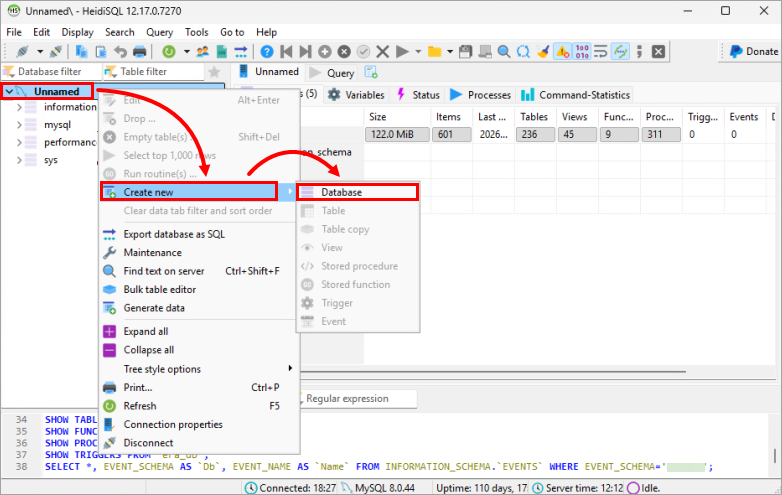
右键单击数据库根目录,从上下文菜单中选择创建新 数据库 →数据库 。
- 在名称字段中,键入数据库名称。例如,使用默认的 ESET PROTECT On-Prem 数据库名称
era_db。单击确定。
在 MySQL 中为 ESET PROTECT On-Prem 创建专用数据库用户,并将其分配给专用数据库
-
打开 MySQL 管理工具,使用 root 帐户和密码登录本地数据库。将主机名设置为
127.0.0.1。单击打开。 -
单击工具→用户管理器。
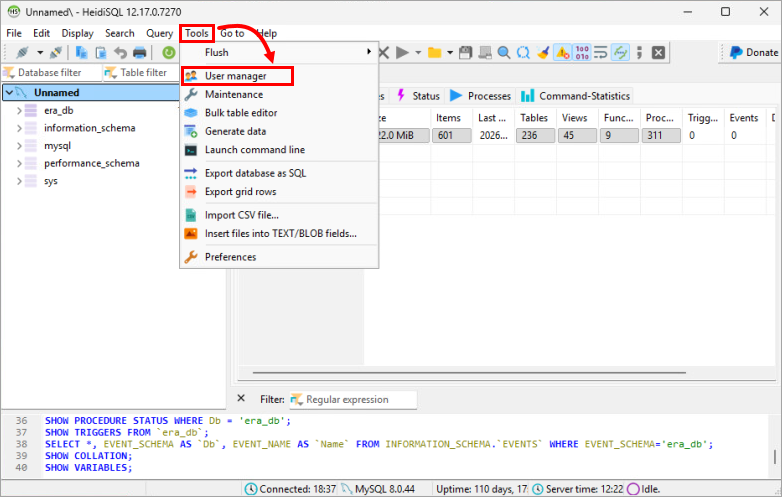
-
单击添加→用户。
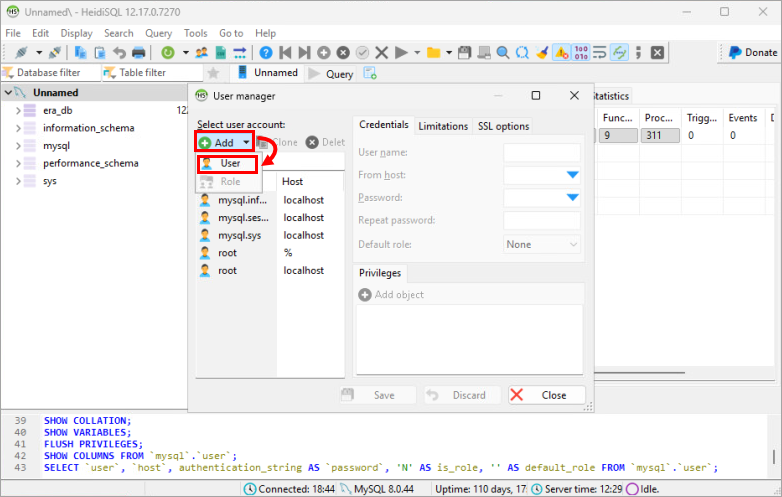
-
提供用户详细信息:
- 在用户名字段中,键入用户名。例如,使用默认的 ESET PROTECT On-Prem 数据库用户名
era_user。 - 在 "来自主机"下拉菜单中,选择 "从任何地方访问 "或键入
%。 - 在密码 和重复密码字段中,键入密码。
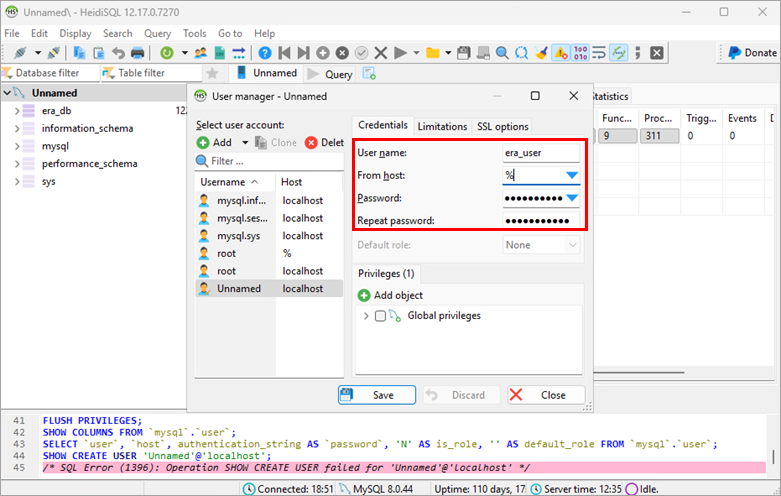
- 在用户名字段中,键入用户名。例如,使用默认的 ESET PROTECT On-Prem 数据库用户名
-
单击添加对象,选择创建的数据库,然后单击确定。
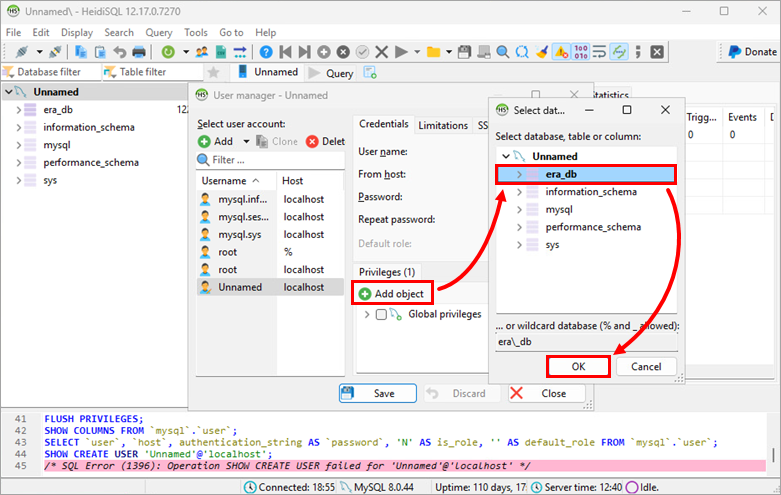
-
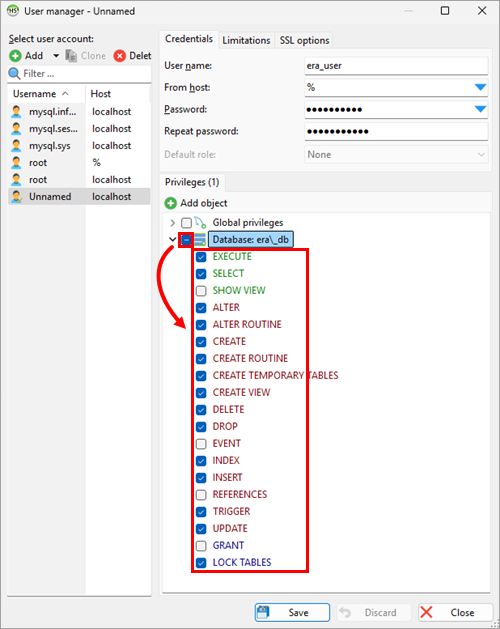
在 "权限"下面,选择已创建数据库旁边的复选框,取消选择
SHOW VIEW、EVENT、REFERENCES和GRANT,这样就选择了以下权限:执行选择ALTERALTER ROUTINE创建创建例程创建临时表创建视图删除删除索引插入触发器更新锁定表
-
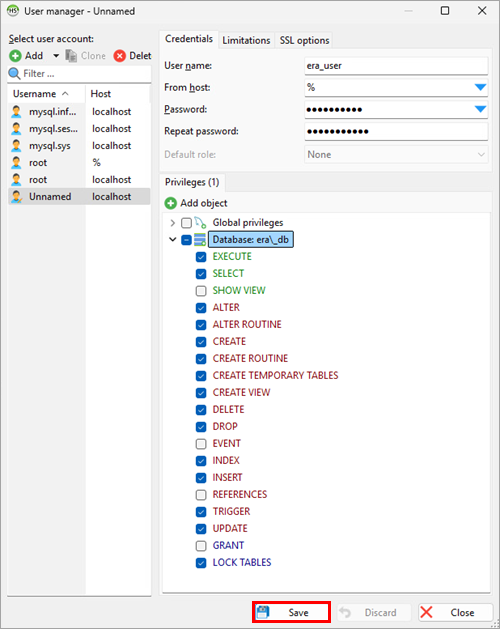
单击保存。
-
确保在左侧菜单中选择了创建的用户,然后单击克隆。对于要克隆的用户,在从主机下拉菜单中,选择仅从服务器位置访问或键入
localhost。在密码 和重复密码字段中,键入密码。单击保存。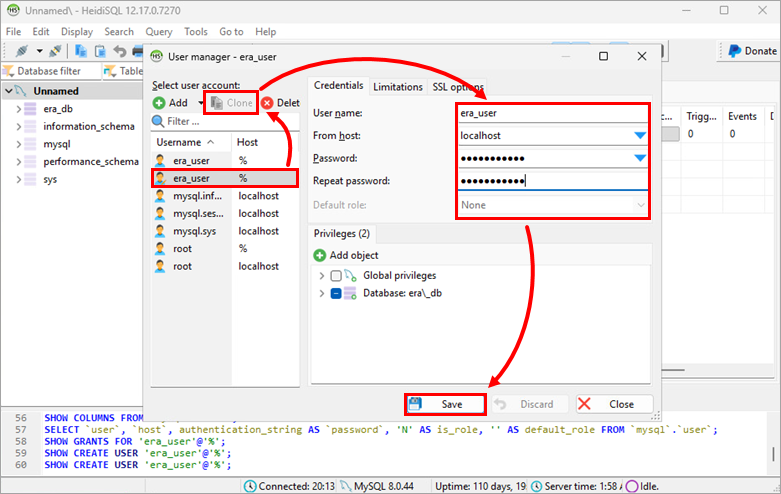
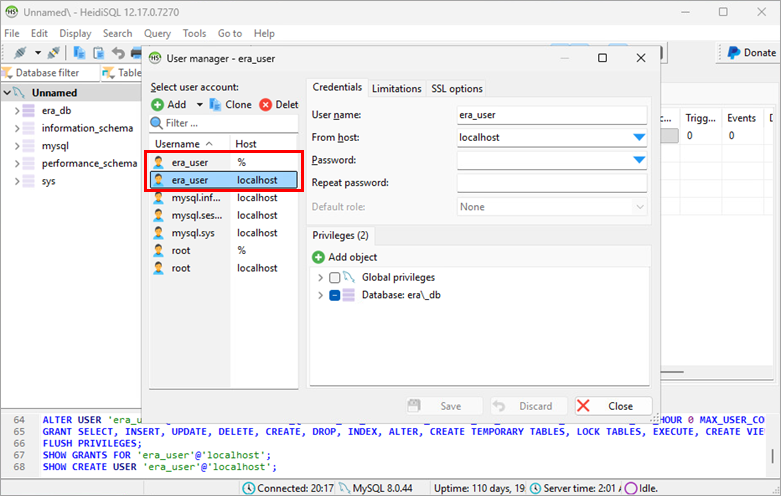
您用相同的用户名创建了两个数据库用户:一个允许从任何主机连接,另一个仅限于 localhost。