Problema
- Creare un database in Microsoft SQL o MySQL per l'installazione di ESET PROTECT Server
- Creare un utente di database dedicato per Microsoft SQL o MySQL
Dettagli
Fare clic per espandere
Si consiglia di creare un database dedicato e un utente di database dedicato per ESET PROTECT Server. L'utilizzo di account di amministratore di database con privilegi elevati, come sa (Microsoft SQL) o root (MySQL), non è consigliato, poiché ESET PROTECT non richiede un accesso amministrativo completo. Un utente e un database dedicati forniscono una configurazione più chiara, sicura e supportata per la connessione di ESET PROTECT Server al suo database.
Soluzione
- Creazione di un database e di un utente di database dedicati per ESET PROTECT On-Prem in Microsoft SQL
- Creare un database e un utente di database dedicati per ESET PROTECT On-Prem in MySQL
Creazione di un database e di un utente di database dedicati per ESET PROTECT On-Prem in Microsoft SQL
Requisiti indispensabili
- Accesso amministrativo al sistema operativo
- Installazione e configurazione corretta di un Microsoft SQL Server supportato
- Microsoft SQL Server Management Studio installato
- Accesso a un account amministratore Microsoft SQL e a Microsoft SQL Server Management Studio
Creare un database per ESET PROTECT On-Prem in Microsoft SQL
-
Aprire Microsoft SQL Server Management Studio e accedere con il proprio account di amministratore.
-
In Esplora oggetti, fare clic con il tasto destro del mouse su Database e selezionare Nuovo database dal menu contestuale.
-
Nel campo Nome database, digitare il nome del database. Ad esempio, utilizzare il nome predefinito del database ESET PROTECT On-Prem
era_db. -
Fare clic su OK.
Creare un utente del database dedicato a ESET PROTECT On-Prem in Microsoft SQL e assegnarlo al database dedicato
-
Aprire Microsoft SQL Server Management Studio e accedere con l'account di amministratore.
-
In Esplora oggetti, fare clic con il pulsante destro del mouse su Sicurezza e fare clic su Nuovo → Accesso.
-
Nel campo Nome login, digitare il nome dell'account utente. Ad esempio, utilizzare il nome utente predefinito del database ESET PROTECT On-Prem
era_user. -
Selezionare l'autenticazione SQL e digitare e confermare la password dell'account utente.
-
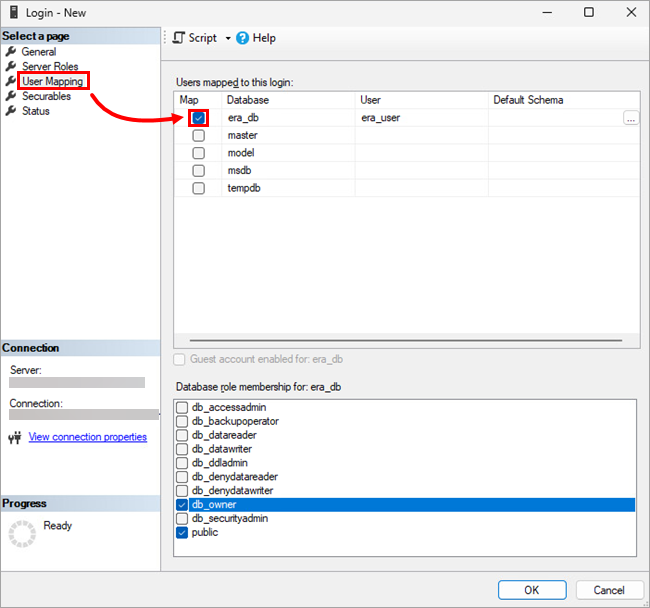
Nel menu a sinistra, fare clic su Mappatura utenti e selezionare la casella di controllo accanto al database creato. Il nome dell'account utente dovrebbe apparire nella colonna Utente accanto al database selezionato.
-
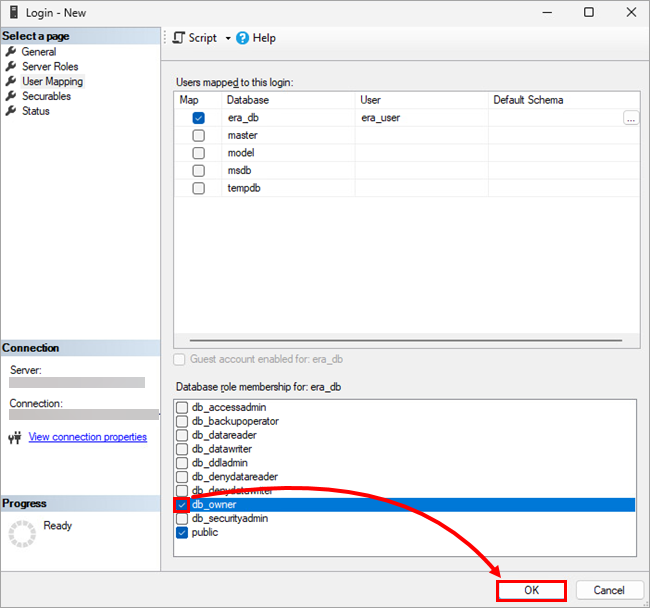
Sotto Membri del ruolo del database, selezionare la casella di controllo accanto a db_owner e fare clic su OK.
Creazione di un database dedicato e di un utente del database per ESET PROTECT On-Prem in MySQL
Prerequisiti
- Accesso amministrativo al sistema operativo
- Installazione e configurazione corretta di un server MySQL supportato
- Accesso a un account di amministratore MySQL; questo articolo utilizza HeidiSQL come strumento di amministrazione, ma è possibile utilizzare un altro client MySQL o la riga di comando
Creare un database per ESET PROTECT On-Prem in MySQL
-
Aprire lo strumento di amministrazione MySQL e accedere al database locale utilizzando l'account e la password di root. Impostare l'hostname su
127.0.0.1. Fare clic su Apri. -
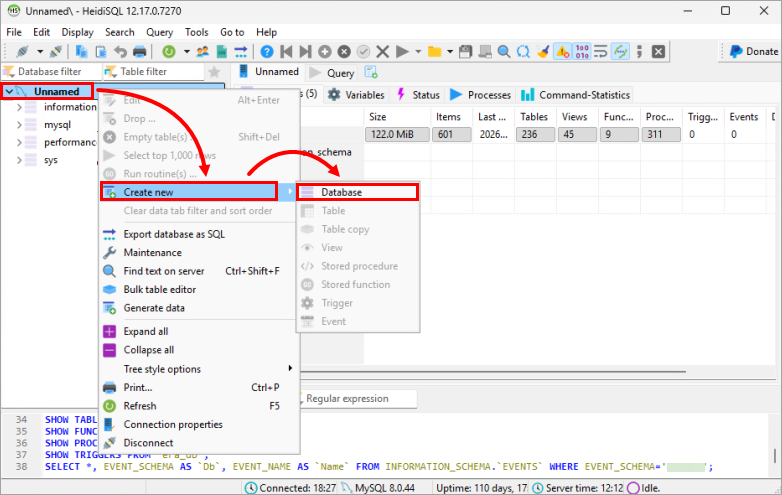
Fate clic con il tasto destro del mouse sulla radice del database e selezionate Crea nuovo → Database dal menu contestuale.
- Nel campo Nome, digitare il nome del database. Ad esempio, utilizzare il nome predefinito del database di ESET PROTECT On-Prem
era_db. Fare clic su OK.
Creare un utente del database dedicato a ESET PROTECT On-Prem in MySQL e assegnarlo al database dedicato
-
Aprire lo strumento di amministrazione MySQL e accedere al database locale utilizzando l'account e la password di root. Impostare il nome host su
127.0.0.1. Fare clic su Apri. -
Fare clic su Strumenti → Gestione utenti.
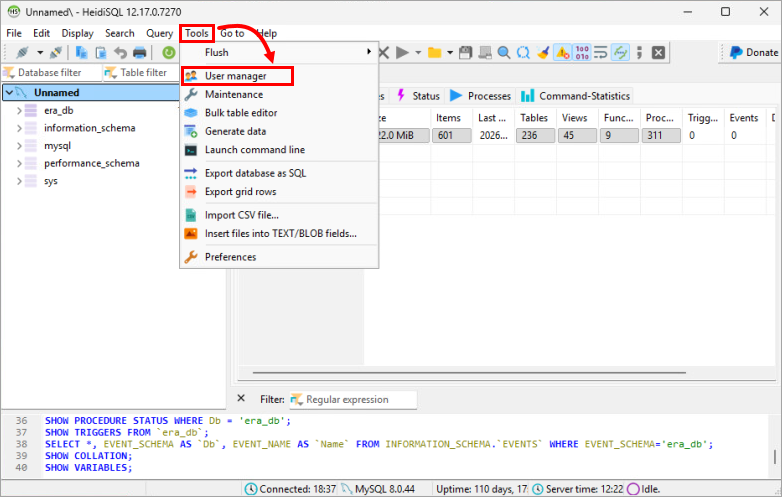
-
Fare clic su Aggiungi → Utente.
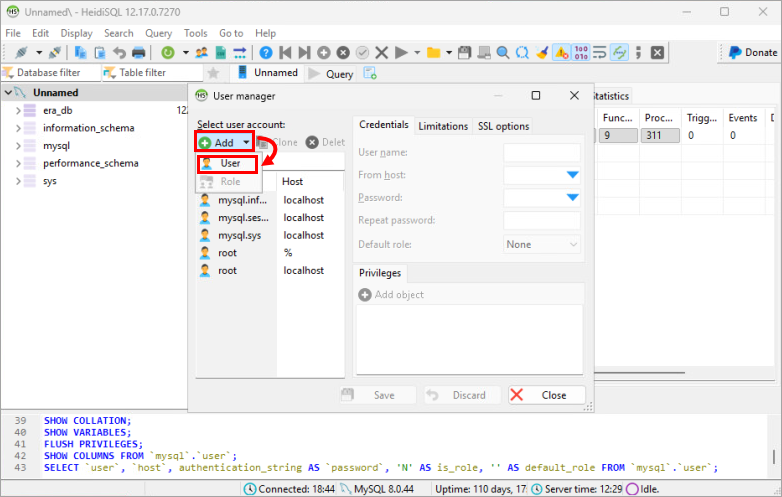
-
Fornire i dettagli dell'utente:
- Nel campo Nome utente, digitare il nome utente. Ad esempio, utilizzare il nome utente predefinito del database di ESET PROTECT On-Prem
: era_user. - Nel menu a discesa Da host, selezionare Accesso da ovunque o digitare
%. - Nei campi Password e Ripeti password, digitare la password.
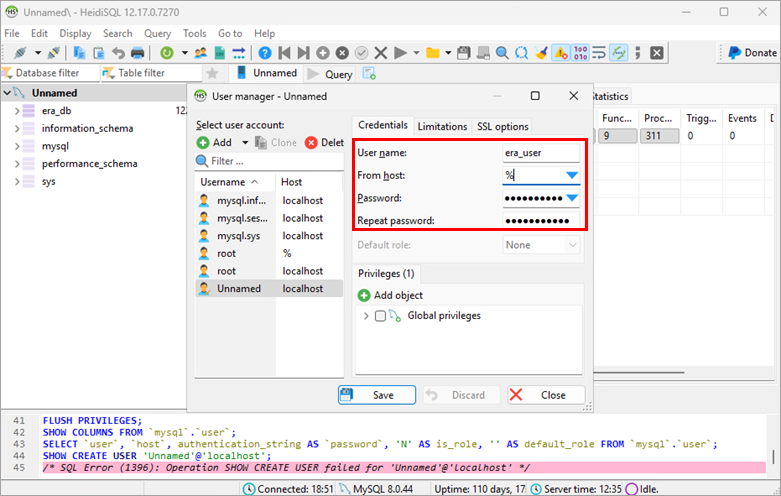
- Nel campo Nome utente, digitare il nome utente. Ad esempio, utilizzare il nome utente predefinito del database di ESET PROTECT On-Prem
-
Fare clic su Aggiungi oggetto, selezionare il database creato e fare clic su OK.
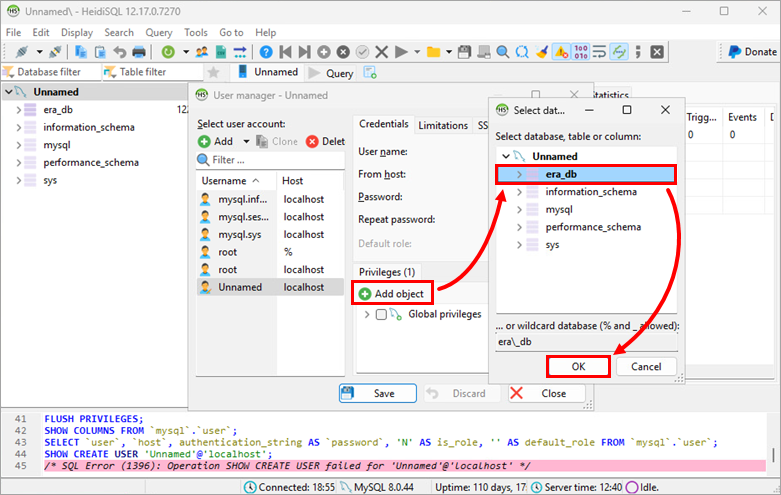
-
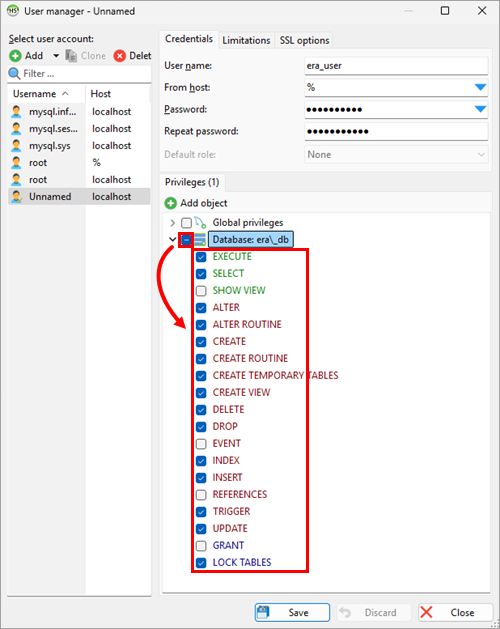
Sotto Privilegi, selezionare la casella di controllo accanto al database creato e deselezionare
SHOW VIEW,EVENT,REFERENCESeGRANT, in modo da selezionare i seguenti privilegi:ESEGUIRESELEZIONAALTERAREALTER ROUTINECREARECREARE ROUTINECREARE TABELLE TEMPORANEECREARE VISTACANCELLAREELIMINAREINDICEINSERIMENTOTRIGGERAGGIORNAMENTOBLOCCARE LE TABELLE
-
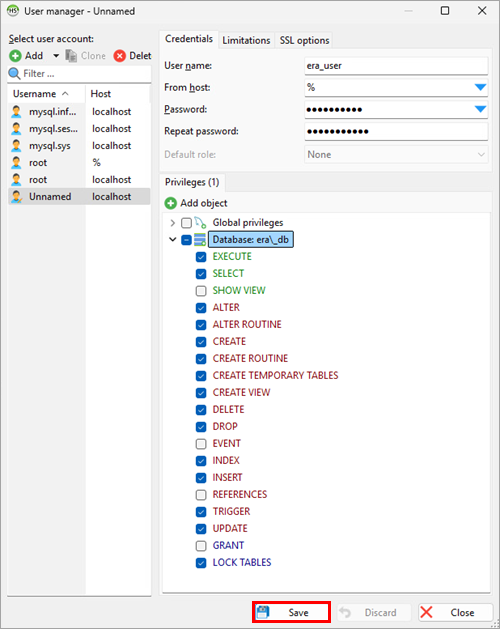
Fare clic su Salva.
-
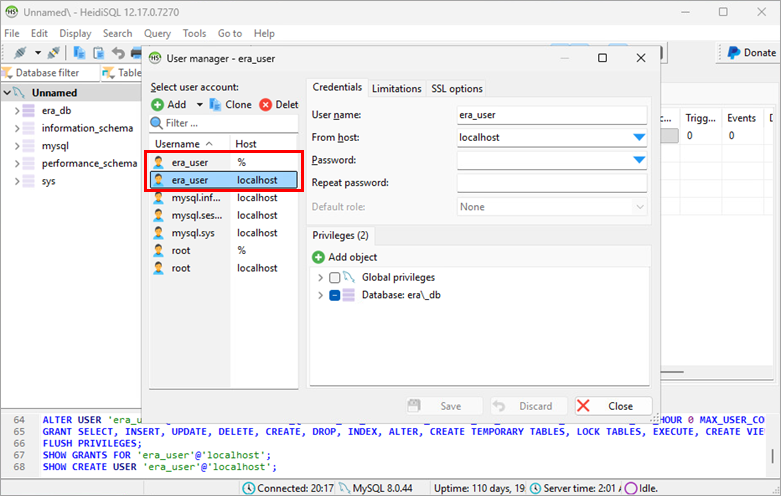
Assicurarsi che l'utente creato sia selezionato nel menu di sinistra e fare clic su Clona. Per l'utente da clonare, nel menu a discesa Da host, selezionare Accedi solo dalla posizione del server o digitare
localhost. Nei campi Password e Ripeti password, digitare la password. Fare clic su Salva.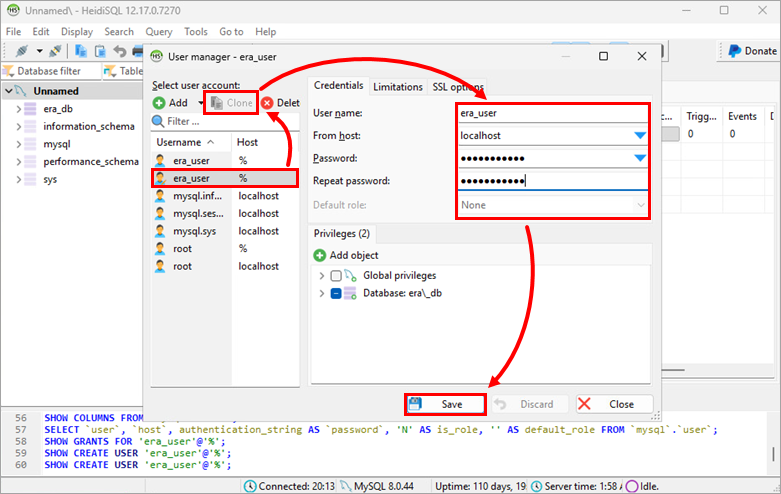
Sono stati creati due utenti del database con lo stesso nome utente: uno che consente connessioni da qualsiasi host e uno limitato solo a localhost.