문제
- ESET 보호 서버 설치를 위해 Microsoft SQL 또는 MySQL에서 데이터베이스 만들기
- Microsoft SQL 또는 MySQL 전용 데이터베이스 사용자 만들기
세부 정보
클릭하여 확장
전용 데이터베이스 및 전용 데이터베이스 사용자를 만드는 것이 좋습니다. ESET PROTECT에는 전체 관리자 권한이 필요하지 않으므로 sa (Microsoft SQL) 또는 root (MySQL)와 같은 높은 권한의 데이터베이스 관리자 계정을 사용하는 것은 권장되지 않습니다. 전용 사용자 및 데이터베이스를 사용하면 보다 명확하고 안전하며 지원되는 설정으로 ESET PROTECT 서버를 데이터베이스에 연결할 수 있습니다.
솔루션
- Microsoft SQL에서 ESET PROTECT On-Prem 전용 데이터베이스 및 데이터베이스 사용자 만들기
- MySQL에서 ESET PROTECT On-Prem에 대한 전용 데이터베이스 및 데이터베이스 사용자 만들기
Microsoft SQL에서 ESET PROTECT On-Prem에 대한 전용 데이터베이스 및 데이터베이스 사용자 만들기
전제 조건
- 운영 체제에 대한 관리 액세스 권한
- 지원되는 Microsoft SQL Server를 설치하고 올바르게 구성했습니다
- Microsoft SQL Server 관리 스튜디오 설치
- Microsoft SQL 관리자 계정 및 Microsoft SQL Server Management Studio에 대한 액세스 권한
Microsoft SQL에서 ESET PROTECT 온프레미스용 데이터베이스 생성
-
Microsoft SQL Server Management Studio를 열고 관리자 계정으로 로그인합니다.
-
개체 탐색기에서 데이터베이스를 마우스 오른쪽 버튼으로 클릭하고 상황에 맞는 메뉴에서 새 데이터베이스를 선택합니다.
-
데이터베이스 이름 필드에 데이터베이스 이름을 입력합니다. 예를 들어, 기본 ESET PROTECT 온-프레미스 데이터베이스 이름인
era_db를사용합니다. -
확인을 누르십시오.
Microsoft SQL에서 ESET PROTECT On-Prem의 전용 데이터베이스 사용자를 생성하고 전용 데이터베이스에 할당합니다
-
Microsoft SQL Server Management Studio를 열고 관리자 계정으로 로그인합니다.
-
개체 탐색기에서 보안을 마우스 오른쪽 버튼으로 클릭하고 새로 만들기 → 로그인을 누릅니다.
-
로그인 이름 필드에 사용자 계정 이름을 입력합니다. 예를 들어, 기본 ESET PROTECT 온프레미스 데이터베이스 사용자 이름
era_user를사용합니다. -
SQL 인증을 선택하고 사용자 계정 암호를 입력하고 확인합니다.
-
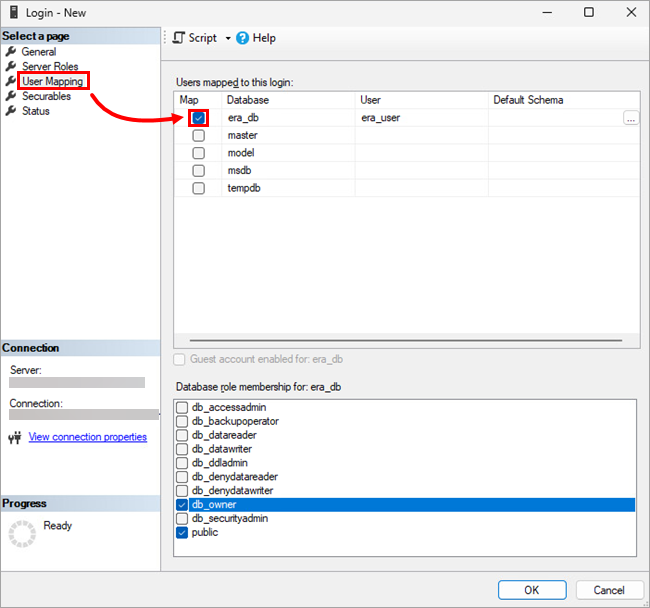
왼쪽 메뉴에서 사용자 매핑을 클릭하고 생성한 데이터베이스 옆의 확인란을 선택합니다. 사용자 계정 이름이 선택한 데이터베이스 옆의 사용자 열에 나타납니다.
-
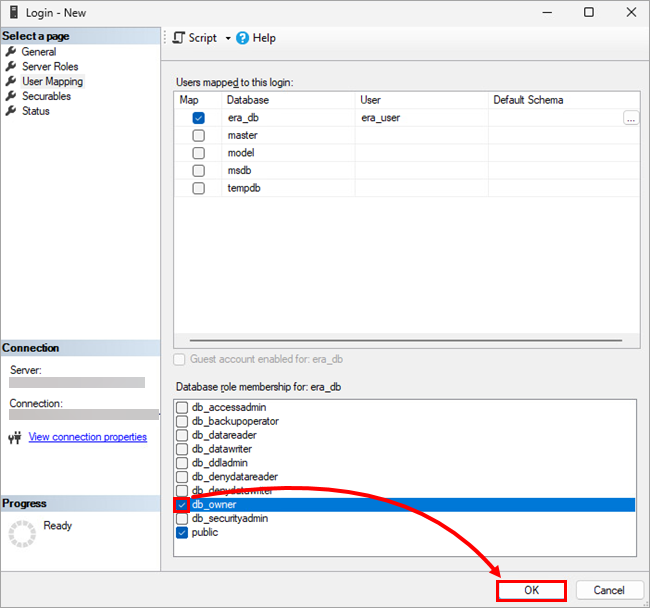
데이터베이스 역할 멤버십 아래에서 db_owner 옆의 확인란을 선택하고 확인을 클릭합니다.
MySQL에서 ESET PROTECT 온프레미스 전용 데이터베이스 및 데이터베이스 사용자 만들기
전제 조건
- 운영 체제에 대한 관리 액세스 권한
- 지원되는 MySQL 서버를설치하고 올바르게 구성했습니다
- MySQL 관리자 계정에 대한 액세스; 이 문서에서는 관리 도구로 HeidiSQL을 사용하지만 다른 MySQL 클라이언트 또는 명령줄을 사용할 수 있습니다
MySQL에서 ESET PROTECT 온프레미스용 데이터베이스 만들기
-
MySQL 관리 도구를 열고 루트 계정과 암호를 사용하여 로컬 데이터베이스에 로그인합니다. 호스트 이름을
127.0.0.1로설정합니다. 열기를 클릭합니다. -
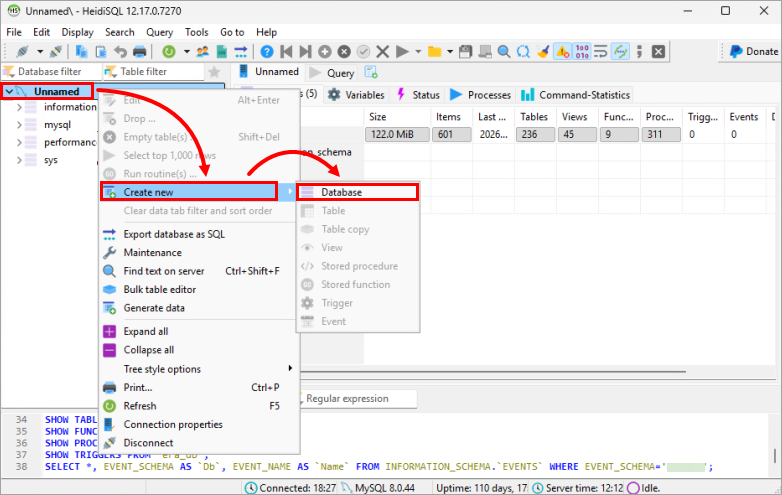
데이터베이스 루트를 마우스 오른쪽 버튼으로 클릭하고 컨텍스트 메뉴에서 새로 만들기 → 데이터베이스를 선택합니다.
- 이름 필드에 데이터베이스 이름을 입력합니다. 예를 들어, 기본 ESET PROTECT 온프레미스 데이터베이스 이름
era_db를사용합니다. 확인을 클릭합니다.
MySQL에서 ESET PROTECT On-Prem에 대한 전용 데이터베이스 사용자를 생성하고 전용 데이터베이스에 할당합니다
-
MySQL 관리 도구를 열고 루트 계정과 비밀번호를 사용하여 로컬 데이터베이스에 로그인합니다. 호스트 이름을
127.0.0.1로설정합니다. 열기를 클릭합니다. -
도구 → 사용자 관리자를 클릭합니다.
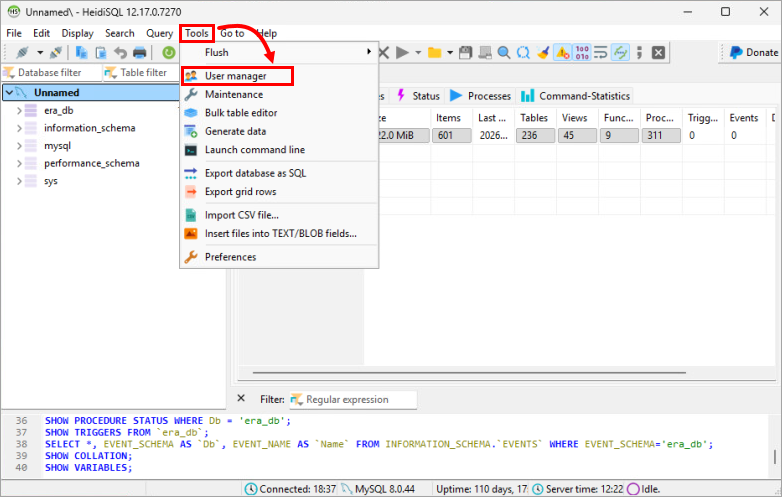
-
추가 → 사용자를 클릭합니다.
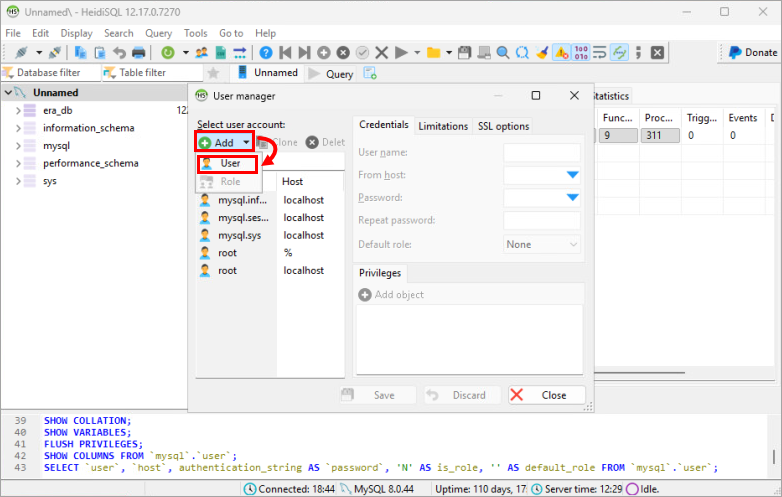
-
사용자 세부 정보를 입력합니다:
- 사용자 이름 필드에 사용자 이름을 입력합니다. 예를 들어, 기본 ESET PROTECT 온프레미스 데이터베이스 사용자 이름
era_user를사용합니다. - 호스트에서 드롭다운 메뉴에서 모든 위치에서 액세스를 선택하거나
%를입력합니다. - 암호 및 반복 암호 필드에 암호를 입력합니다.
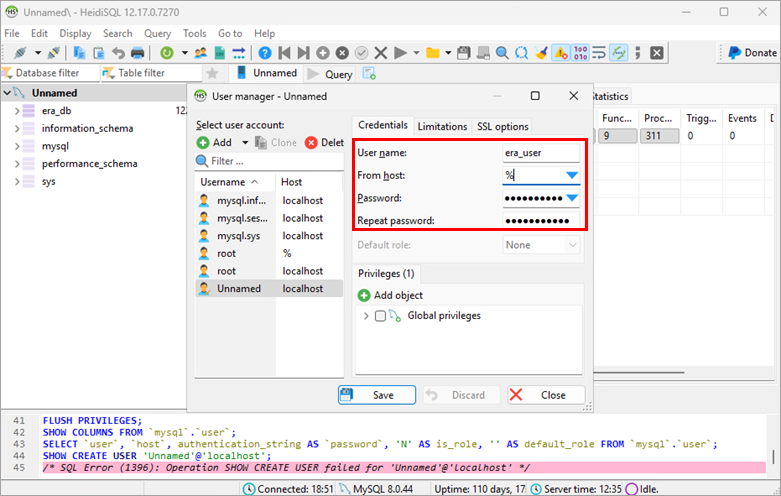
- 사용자 이름 필드에 사용자 이름을 입력합니다. 예를 들어, 기본 ESET PROTECT 온프레미스 데이터베이스 사용자 이름
-
개체 추가를 클릭하고 만든 데이터베이스를 선택한 다음 확인을 클릭합니다.
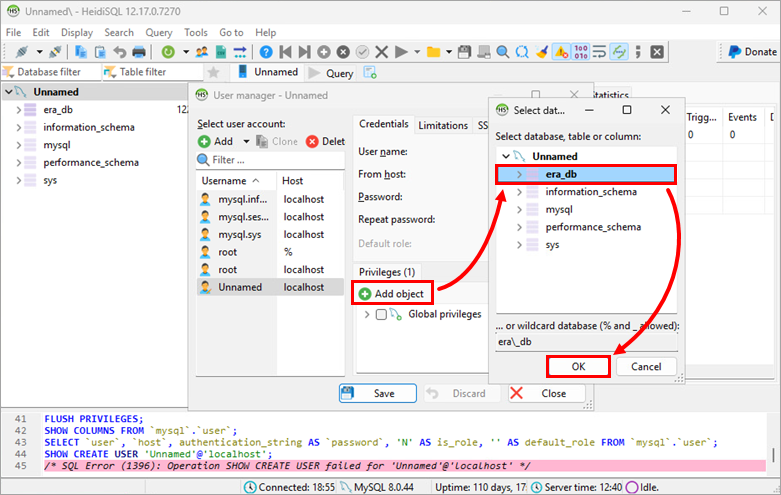
-
권한 아래에서 만든 데이터베이스 옆의 확인란을 선택하고
보기 표시,이벤트,참조및부여를선택 취소하여 다음 권한이 선택되도록 합니다:실행SELECTALTER루틴 변경CREATECREATE ROUTINE임시 테이블 생성CREATE VIEWDELETEDROPINDEXINSERTTRIGGERUPDATE테이블 잠금
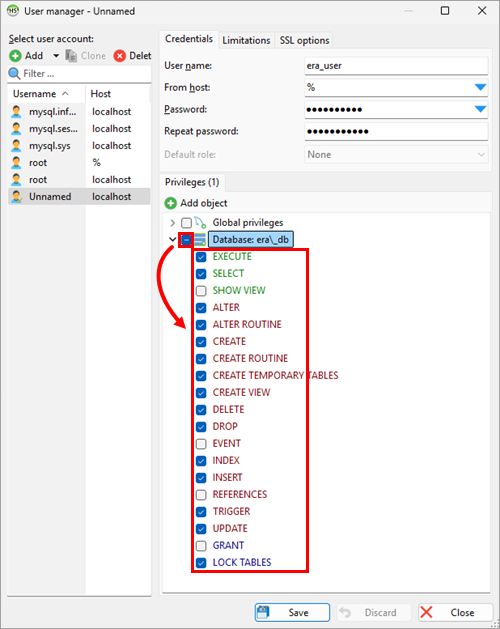
-
저장을 클릭합니다.
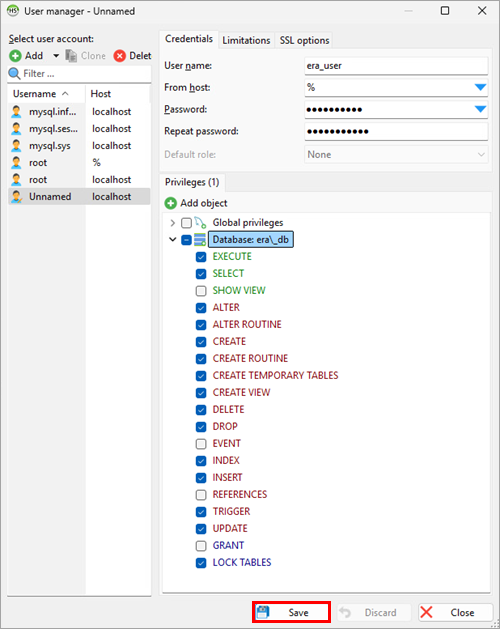
-
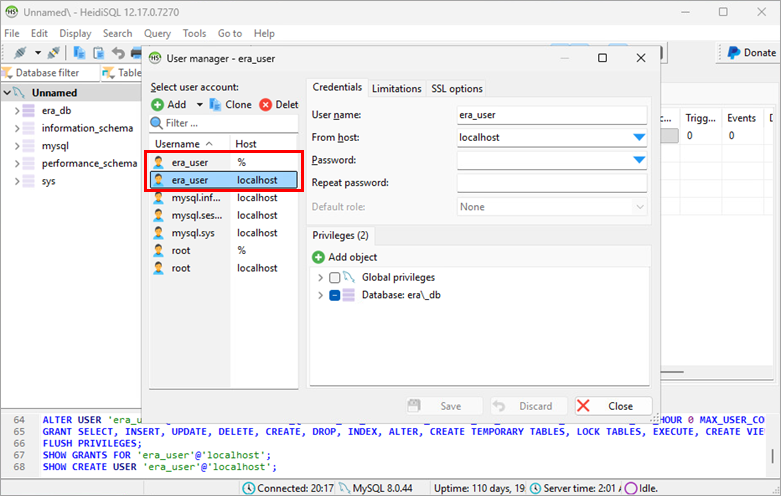
왼쪽 메뉴에서 생성한 사용자가 선택되어 있는지 확인하고 복제를 클릭합니다. 복제할 사용자의 호스트에서 드롭다운 메뉴에서 서버 위치에서만 액세스를 선택하거나
로컬 호스트를입력합니다. 비밀번호 및 반복 비밀번호 필드에 비밀번호를 입력합니다. 저장을 클릭합니다.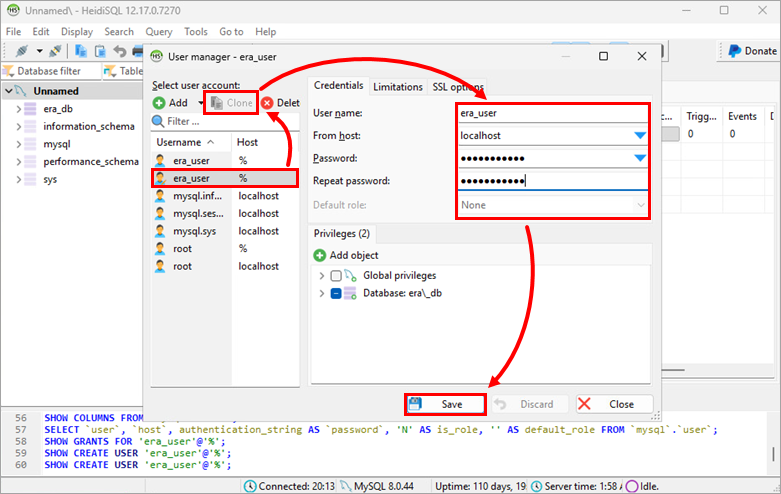
사용자 이름이 동일한 데이터베이스 사용자 두 명(모든 호스트에서 연결을 허용하는 사용자, 로컬호스트로만 제한된 사용자)을 만들었습니다.