Problema
- Criar um banco de dados no Microsoft SQL ou MySQL para a instalação do ESET PROTECT Server
- Criar um usuário de banco de dados dedicado para o Microsoft SQL ou MySQL
Detalhes
Clique para expandir
Recomendamos a criação de um banco de dados dedicado e um usuário de banco de dados dedicado para o Servidor ESET PROTECT. O uso de contas de administrador de banco de dados de alto privilégio, como sa (Microsoft SQL) ou root (MySQL), não é recomendado, pois o ESET PROTECT não requer acesso administrativo completo. Um usuário e um banco de dados dedicados fornecem uma configuração mais clara, segura e suportada para conectar o Servidor ESET PROTECT ao seu banco de dados.
Solução
- Crie um banco de dados dedicado e um usuário de banco de dados para o ESET PROTECT On-Prem no Microsoft SQL
- Criar um banco de dados dedicado e um usuário de banco de dados para o ESET PROTECT On-Prem no MySQL
Criar um banco de dados dedicado e um usuário de banco de dados para o ESET PROTECT On-Prem no Microsoft SQL
Pré-requisitos
- Acesso administrativo ao sistema operacional
- Instalação e configuração adequada de um Microsoft SQL Server compatível
- Estúdio de gerenciamento do Microsoft SQL Server instalado
- Acesso a uma conta de administrador do Microsoft SQL e ao Microsoft SQL Server Management Studio
Crie um banco de dados para o ESET PROTECT On-Prem no Microsoft SQL
-
Abra o Microsoft SQL Server Management Studio e faça login com sua conta de administrador.
-
No Object Explorer, clique com o botão direito do mouse em Bancos de dados e selecione Novo banco de dados no menu de contexto.
-
No campo Nome do banco de dados, digite o nome do banco de dados. Por exemplo, use o nome padrão do banco de dados do ESET PROTECT On-Prem
era_db. -
Clique em OK.
Crie um usuário de banco de dados dedicado para o ESET PROTECT On-Prem no Microsoft SQL e atribua-o ao banco de dados dedicado
-
Abra o Microsoft SQL Server Management Studio e faça login com sua conta de administrador.
-
No Object Explorer, clique com o botão direito do mouse em Segurança e clique em Novo → Login.
-
No campo Nome de login, digite o nome da conta do usuário. Por exemplo, use o nome de usuário padrão do banco de dados do ESET PROTECT On-Prem
era_user. -
Selecione Autenticação SQL e digite e confirme a senha da conta do usuário.
-
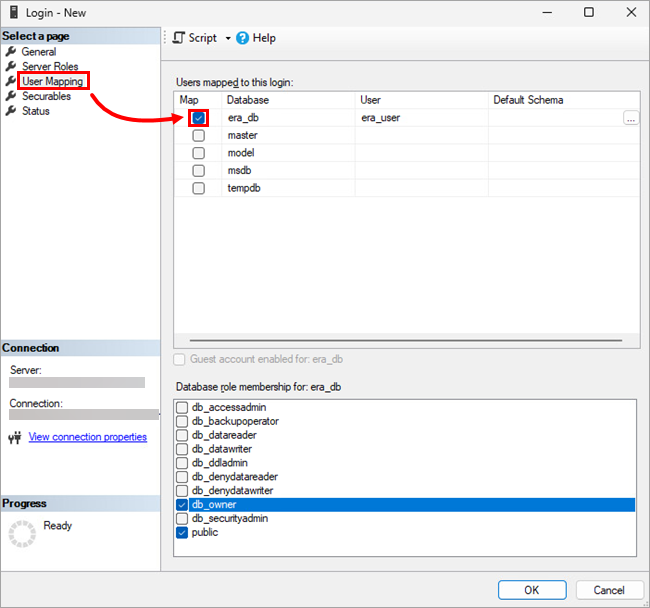
No menu do lado esquerdo, clique em Mapeamento de usuários e marque a caixa de seleção ao lado do banco de dados que você criou. O nome da conta de usuário deve aparecer na coluna User (Usuário ) ao lado do banco de dados selecionado.
-
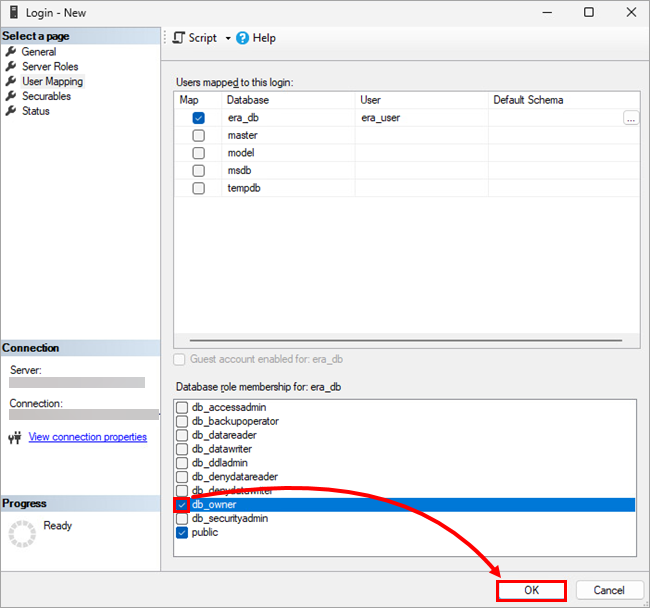
Abaixo de Database role membership, marque a caixa de seleção ao lado de db_owner e clique em OK.
Criar um banco de dados dedicado e um usuário de banco de dados para o ESET PROTECT On-Prem no MySQL
Pré-requisitos
- Acesso administrativo ao sistema operacional
- Instalação e configuração adequada de um servidor MySQL compatível
- Acesso a uma conta de administrador do MySQL; este artigo usa o HeidiSQL como ferramenta de administração, mas você pode usar um cliente MySQL diferente ou a linha de comando
Criar um banco de dados para o ESET PROTECT On-Prem no MySQL
-
Abra sua ferramenta de administração do MySQL e faça login no banco de dados local usando a conta e a senha de root. Defina o nome do host como
127.0.0.1. Clique em Abrir. -
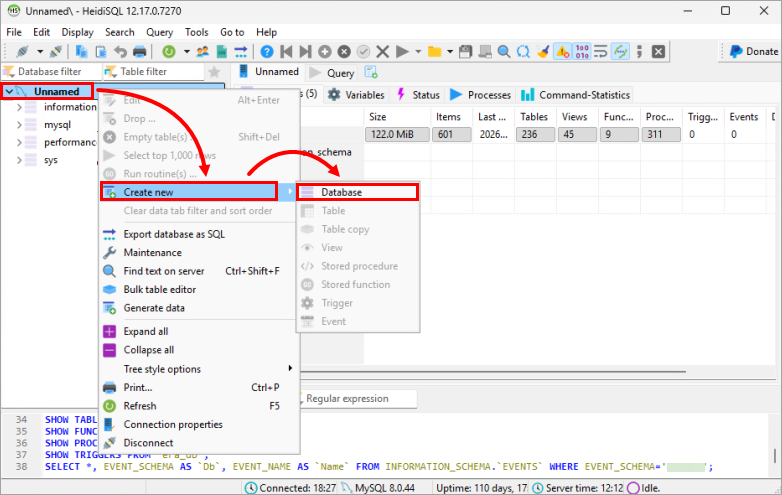
Clique com o botão direito do mouse na raiz do banco de dados e selecione Criar novo → Banco de dados no menu de contexto.
- No campo Nome, digite o nome do banco de dados. Por exemplo, use o nome padrão do banco de dados do ESET PROTECT On-Prem
era_db. Clique em OK.
Crie um usuário de banco de dados dedicado para o ESET PROTECT On-Prem no MySQL e atribua-o ao banco de dados dedicado
-
Abra sua ferramenta de administração do MySQL e faça login no banco de dados local usando a conta e a senha de root. Defina o nome do host como
127.0.0.1. Clique em Abrir. -
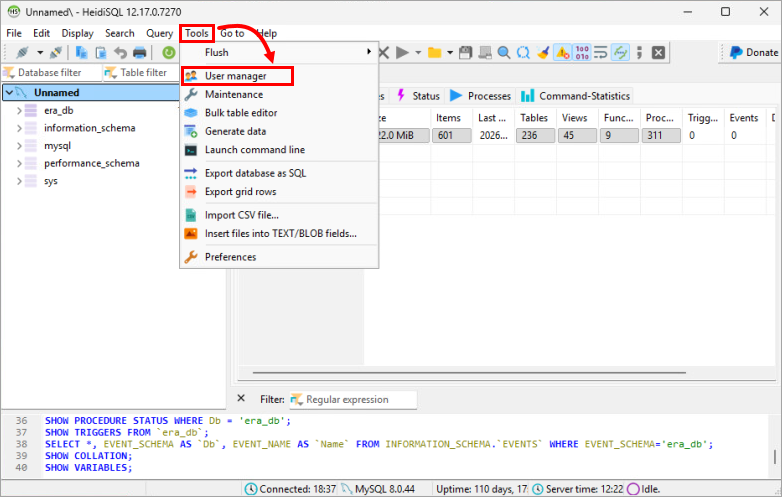
Clique em Tools → User manager.
-
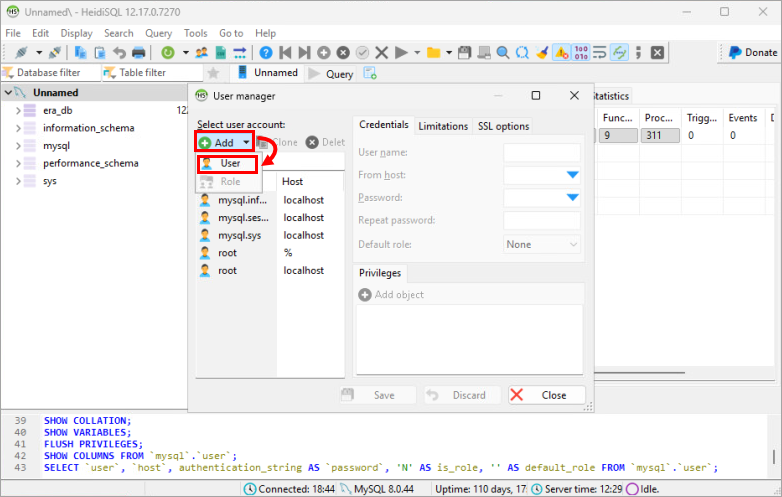
Clique em Add → User.
-
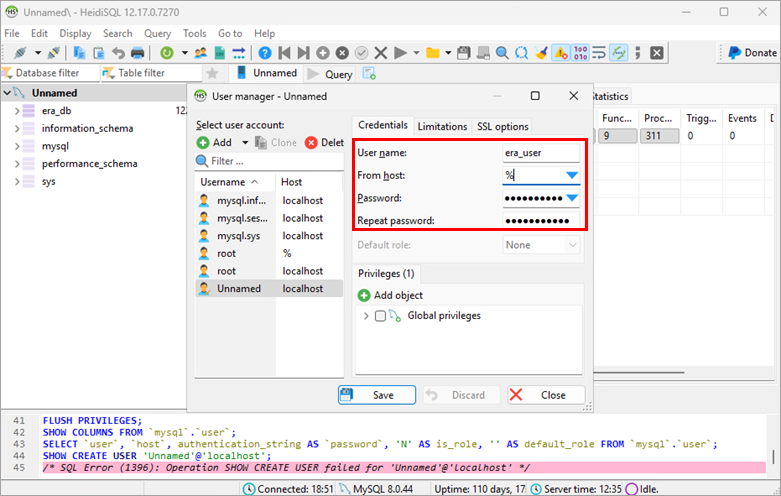
Forneça os detalhes do usuário:
- No campo Nome do usuário, digite o nome de usuário. Por exemplo, use o nome de usuário padrão do banco de dados do ESET PROTECT On-Prem
era_user. - No menu suspenso Do host, selecione Acesso de todos os lugares ou digite
%. - Nos campos Senha e Repetir senha, digite a senha.
- No campo Nome do usuário, digite o nome de usuário. Por exemplo, use o nome de usuário padrão do banco de dados do ESET PROTECT On-Prem
-
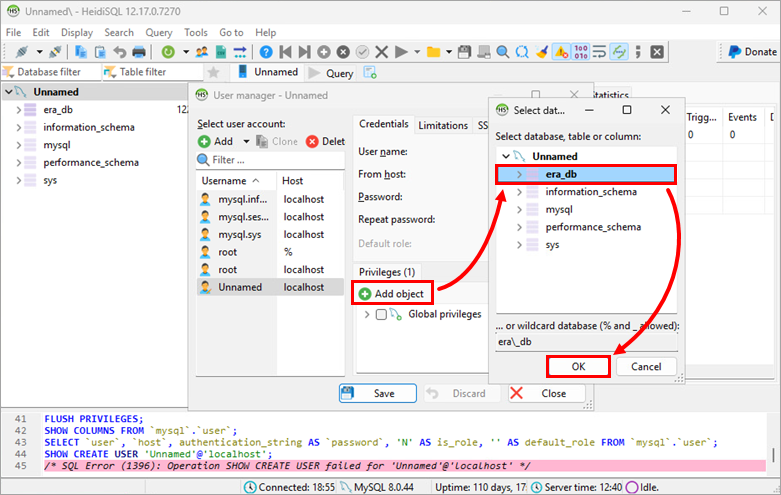
Clique em Adicionar objeto, selecione o banco de dados que você criou e clique em OK.
-
Em Privileges (Privilégios), marque a caixa de seleção ao lado do banco de dados criado e desmarque
SHOW VIEW,EVENT,REFERENCESeGRANT, de modo que os seguintes privilégios sejam selecionados:EXECUTESELECTALTERALTER ROUTINECREATECRIAR ROTINACRIAR TABELAS TEMPORÁRIASCRIAR VISÃODELETEDROPÍNDICEINSERIRTRIGGERUPDATEBLOQUEAR TABELAS
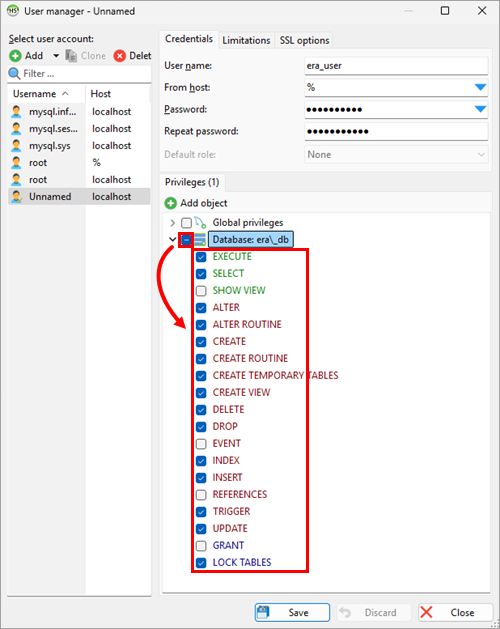
-
Clique em Salvar.
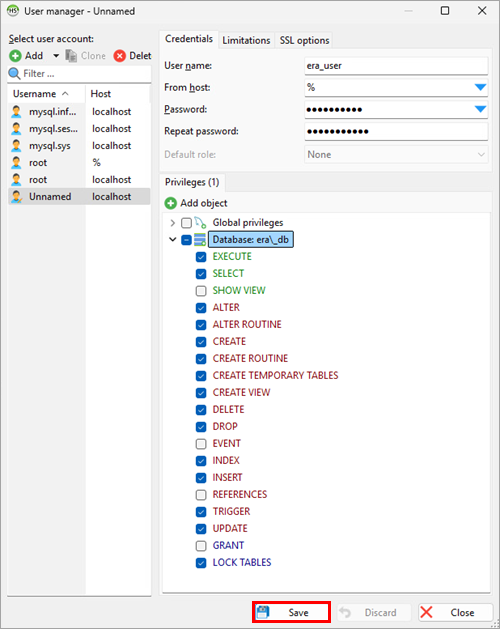
-
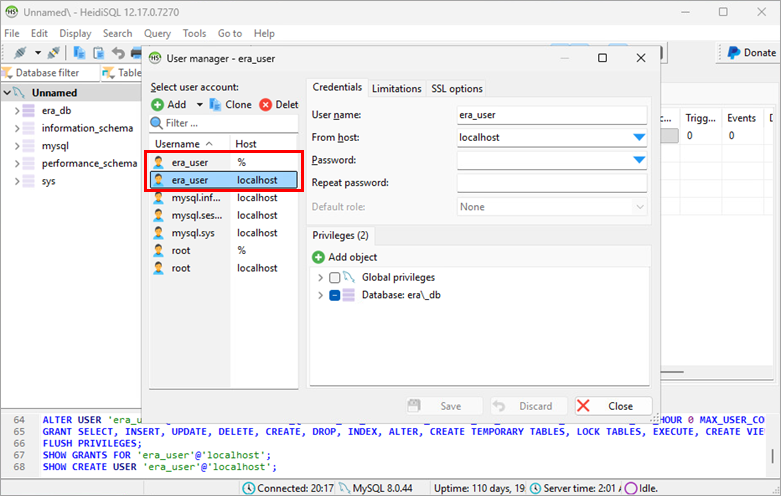
Verifique se o usuário que você criou está selecionado no menu do lado esquerdo e clique em Clone (Clonar). Para o usuário a ser clonado, no menu suspenso From host (Do host ), selecione Access from server location only (Acesso somente do local do servidor ) ou digite
localhost (host local). Nos campos Password (Senha ) e Repeat password (Repetir senha), digite a senha. Clique em Salvar.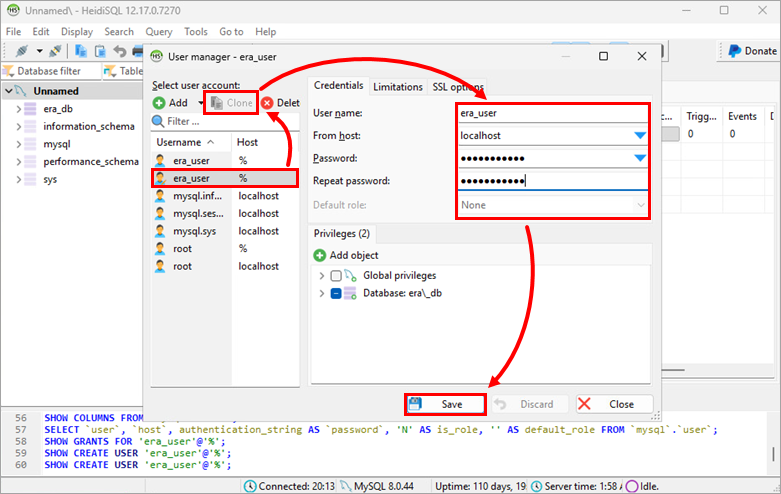
Você criou dois usuários de banco de dados com o mesmo nome de usuário: um que permite conexões de qualquer host e outro restrito apenas ao localhost.