Problem
- Skapa en databas i Microsoft SQL eller MySQL för installationen av ESET PROTECT Server
- Skapa en dedikerad databasanvändare för Microsoft SQL eller MySQL
Mer information
Klicka för att expandera
Vi rekommenderar att du skapar en dedikerad databas och en dedikerad databasanvändare för ESET PROTECT Server. Det är inte rekommenderat att använda administratörskonton för databaser med höga privilegier, t.ex. sa (Microsoft SQL) eller root (MySQL), eftersom ESET PROTECT inte kräver full administrativ åtkomst. En dedikerad användare och databas ger en tydligare, säkrare och stödd installation för anslutning av ESET PROTECT Server till dess databas.
Lösning
- Skapa en dedikerad databas och databasanvändare för ESET PROTECT On-Prem i Microsoft SQL
- Skapa en dedikerad databas och databasanvändare för ESET PROTECT On-Prem i MySQL
Skapa en dedikerad databas och databasanvändare för ESET PROTECT On-Prem i Microsoft SQL
Förutsättningar
- Administrativ åtkomst till operativsystemet
- Installerat och korrekt konfigurerat en Microsoft SQL Server som stöds
- Installerad Microsoft SQL Server Management Studio
- Tillgång till ett Microsoft SQL-administratörskonto och Microsoft SQL Server Management Studio
Skapa en databas för ESET PROTECT On-Prem i Microsoft SQL
-
Öppna Microsoft SQL Server Management Studio och logga in med ditt administratörskonto.
-
Högerklicka på Databaser i Objektutforskaren och välj Ny databas i snabbmenyn.
-
I fältet Databasnamn skriver du databasnamnet. Du kan till exempel använda standardnamnet
era_dbför ESET PROTECT On-Prem-databasen. -
Klicka på OK.
Skapa en dedikerad databasanvändare för ESET PROTECT On-Prem i Microsoft SQL och tilldela den till den dedikerade databasen
-
Öppna Microsoft SQL Server Management Studio och logga in med ditt administratörskonto.
-
Högerklicka på Säkerhet i Objektutforskaren och klicka på Ny → Inloggning.
-
Skriv användarkontots namn i fältet Inloggningsnamn. Du kan till exempel använda standardanvändarnamnet för ESET PROTECT On-Prem-databasen
era_user. -
Välj SQL-autentisering och skriv in och bekräfta användarkontots lösenord.
-
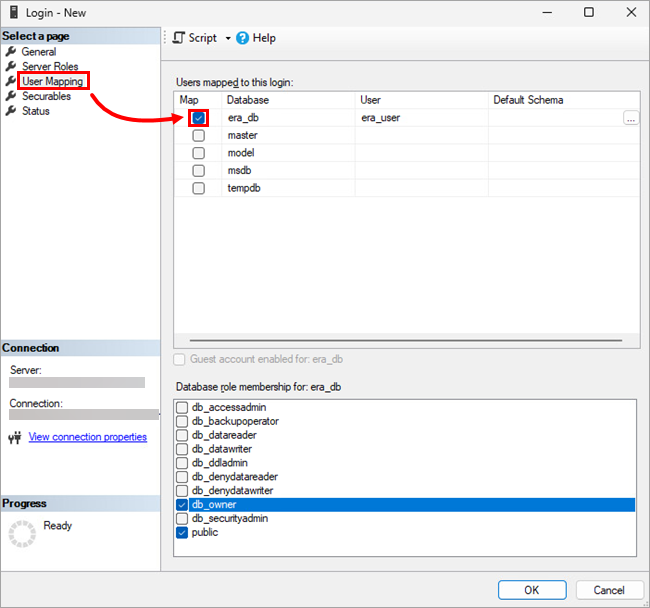
Klicka på User Mapping i menyn till vänster och markera kryssrutan bredvid den databas som du skapade. Användarkontots namn ska visas i kolumnen User ( Användare ) bredvid den valda databasen.
-
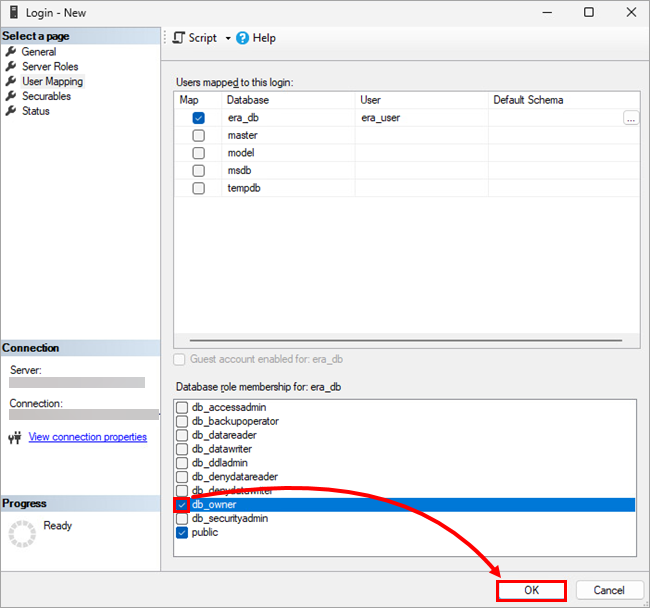
Under Database role membership markerar du kryssrutan bredvid db_owner och klickar på OK.
Skapa en dedikerad databas och databasanvändare för ESET PROTECT On-Prem i MySQL
Förutsättningar
- Administrativ åtkomst till operativsystemet
- Installerat och korrekt konfigurerat en MySQL-server som stöds
- Tillgång till ett MySQL-administratörskonto; den här artikeln använder HeidiSQL som administrationsverktyg, men du kan använda en annan MySQL-klient eller kommandoraden
Skapa en databas för ESET PROTECT On-Prem i MySQL
-
Öppna ditt MySQL-administrationsverktyg och logga in på den lokala databasen med root-kontot och lösenordet. Ställ in värdnamnet till
127.0.0.1.Klicka på Öppna. -
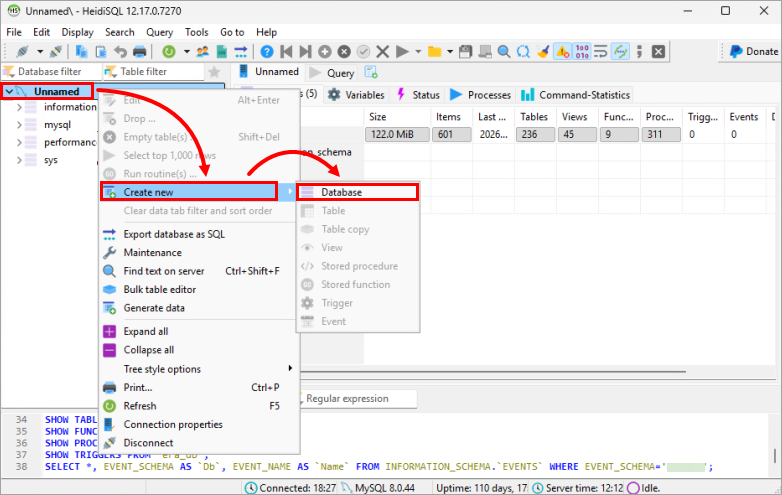
Högerklicka på databasroten och välj Skapa ny → Databas i snabbmenyn.
- I fältet Namn skriver du databasens namn. Använd till exempel standardnamnet för ESET PROTECT On-Prem-databasen
era_db. Klicka på OK.
Skapa en dedikerad databasanvändare för ESET PROTECT On-Prem i MySQL och tilldela den till den dedikerade databasen
-
Öppna MySQL-administrationsverktyget och logga in på den lokala databasen med root-kontot och lösenordet. Ställ in värdnamnet till
127.0.0.1.Klicka på Öppna. -
Klicka på Verktyg → Användarhanterare.
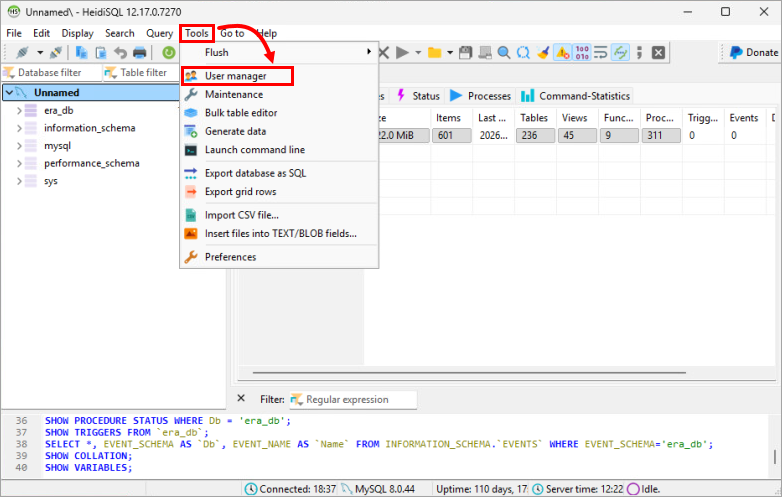
-
Klicka på Lägg till → Användare.
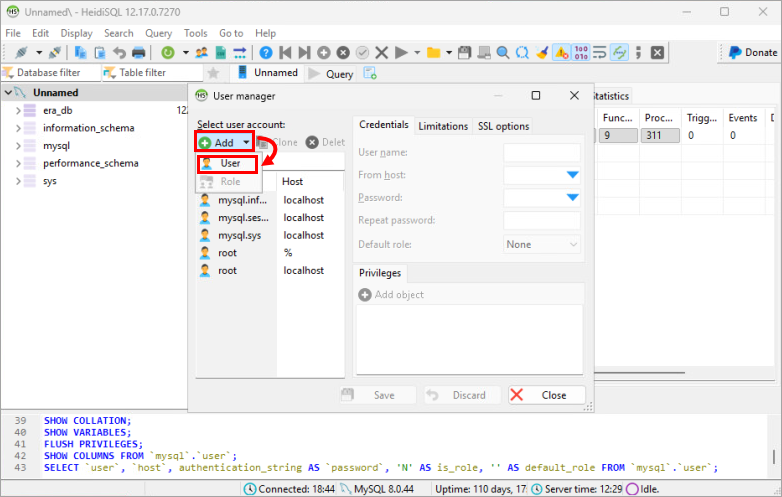
-
Ange användaruppgifterna:
- I fältet Användarnamn skriver du användarnamnet. Använd till exempel standardanvändarnamnet för ESET PROTECT On-Prem-databasen
era_user. - I rullgardinsmenyn Från värd väljer du Åtkomst från överallt eller skriver
%. - Skriv lösenordet i fälten Lösenord och Upprepa lösenord .
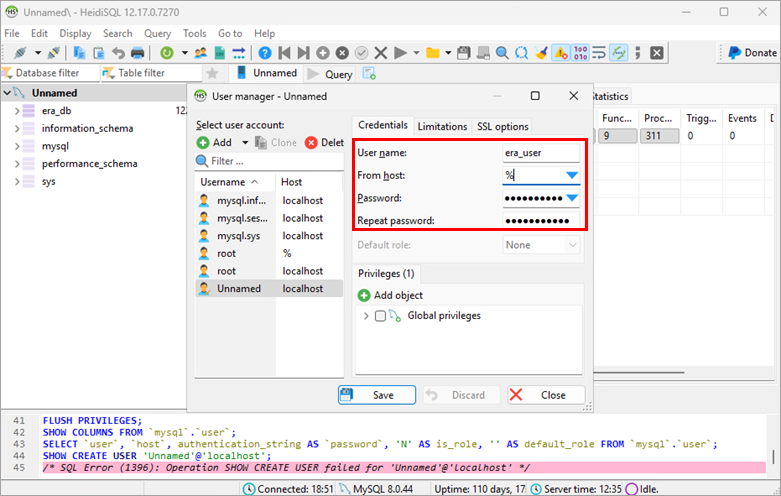
- I fältet Användarnamn skriver du användarnamnet. Använd till exempel standardanvändarnamnet för ESET PROTECT On-Prem-databasen
-
Klicka på Lägg till objekt, välj den databas du skapade och klicka på OK.
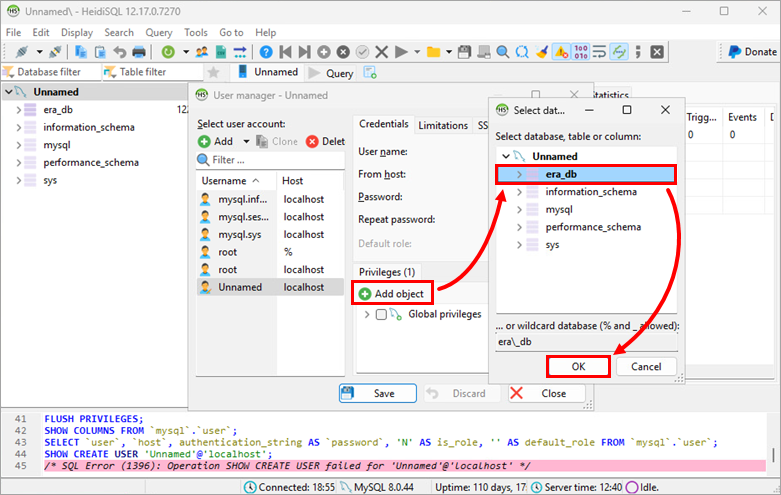
-
Under Privilegier markerar du kryssrutan bredvid den skapade databasen och avmarkerar
SHOW VIEW,EVENT,REFERENCESochGRANT, så att följande privilegier markeras:EXECUTESELECTALTERALTER RUTINCREATESKAPA ROUTINSKAPA TEMPORÄRA TABELLERSKAPA VYRADERADROPINDEXINSERTTRIGGERUPDATELOCK TABLES
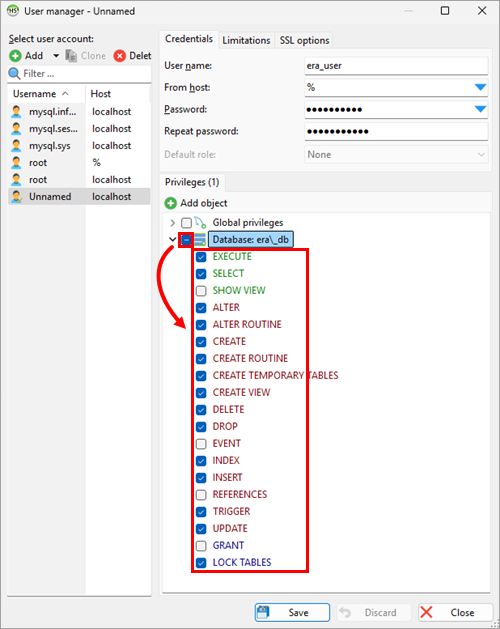
-
Klicka på Save (Spara).
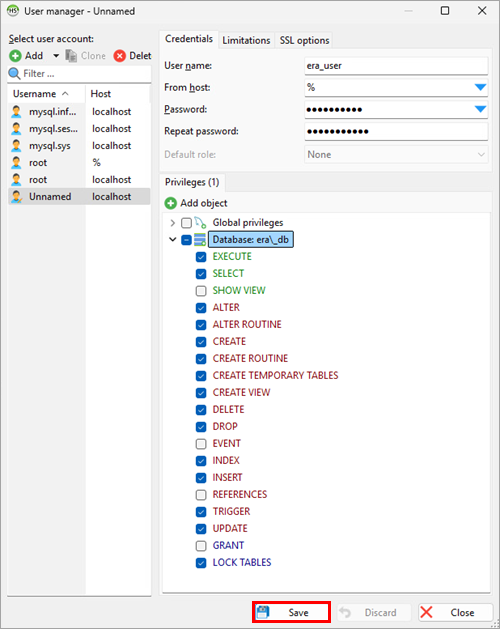
-
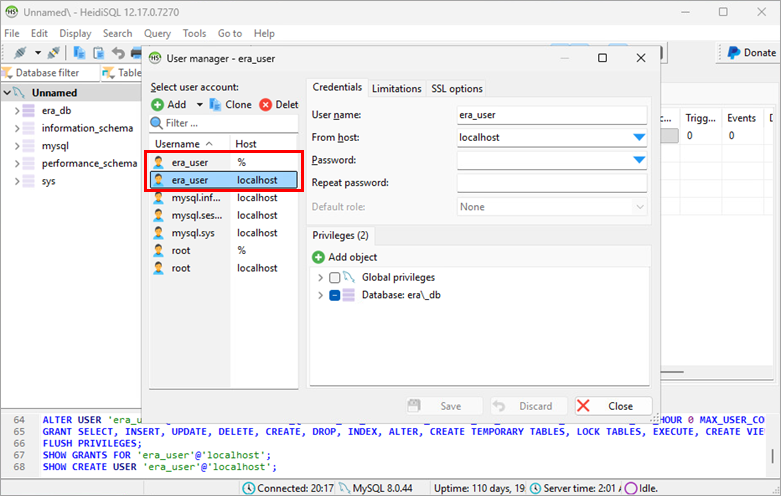
Kontrollera att den användare du skapade är markerad i menyn till vänster och klicka på Clone. För den användare som ska klonas väljer du Access from server location only i rullgardinsmenyn From host eller skriver
localhost. Skriv lösenordet i fälten Lösenord och Upprepa lösenord . Klicka på Spara.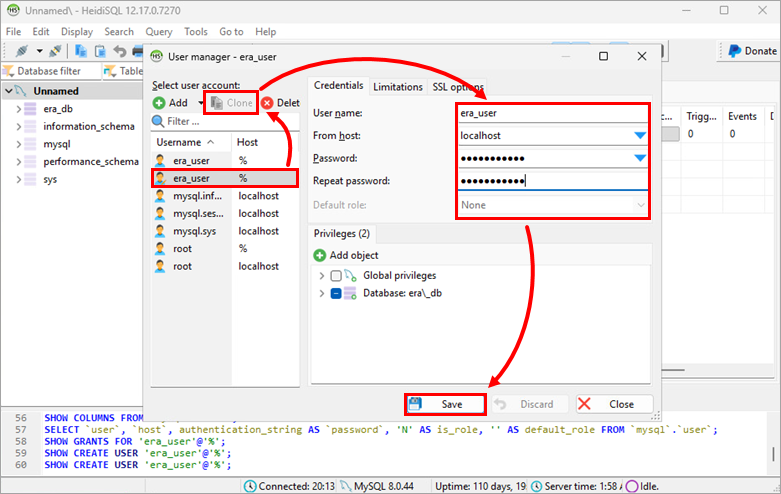
Du har skapat två databasanvändare med samma användarnamn: en som tillåter anslutningar från alla värdar och en som är begränsad till endast localhost.