Проблема
- Створення бази даних у Microsoft SQL або MySQL для інсталяції ESET PROTECT Server
- Створення виділеного користувача бази даних для Microsoft SQL або MySQL
Деталі
Натисніть, щоб розгорнути
Ми рекомендуємо створити спеціальну базу даних і спеціального користувача бази даних для ESET PROTECT Server. Не рекомендується використовувати облікові записи адміністратора бази даних із високими привілеями, такі як sa (Microsoft SQL) або root (MySQL), оскільки ESET PROTECT не вимагає повного адміністративного доступу. Виділений користувач і база даних забезпечують чіткіше, безпечніше та підтримуване налаштування для підключення ESET PROTECT Server до бази даних.
Рішення
- Створення спеціальної бази даних і користувача бази даних для ESET PROTECT On-Prem у Microsoft SQL
- Створення спеціальної бази даних і користувача бази даних для ESET PROTECT On-Prem у MySQL
Створення спеціальної бази даних і користувача бази даних для ESET PROTECT On-Prem у Microsoft SQL
Необхідні умови
- Адміністративний доступ до операційної системи
- Встановлений і належним чином налаштований підтримуваний Microsoft SQL Server
- Інстальована Microsoft SQL Server Management Studio
- Доступ до облікового запису адміністратора Microsoft SQL та Microsoft SQL Server Management Studio
Створіть базу даних для ESET PROTECT On-Prem у Microsoft SQL
-
Відкрийте Microsoft SQL Server Management Studio та увійдіть в систему під своїм обліковим записом адміністратора.
-
У Провіднику об'єктів клацніть правою кнопкою миші Бази даних і виберіть Нова база даних у контекстному меню.
-
У полі Назва бази даних введіть назву бази даних. Наприклад, використовуйте ім'я бази даних ESET PROTECT On-Prem за замовчуванням
era_db. -
Натисніть кнопку OK.
Створіть спеціального користувача бази даних для ESET PROTECT On-Prem у Microsoft SQL і призначте його до виділеної бази даних
-
Відкрийте Microsoft SQL Server Management Studio і увійдіть в систему під своїм обліковим записом адміністратора.
-
У Провіднику об'єктів клацніть правою кнопкою миші Безпека та виберіть Створити → Увійти.
-
У полі Ім'я для входу введіть ім'я облікового запису користувача. Наприклад, використовуйте стандартне ім'я користувача бази даних ESET PROTECT On-Prem
era_user. -
Виберіть Автентифікація за допомогою SQL, введіть і підтвердіть пароль облікового запису користувача.
-
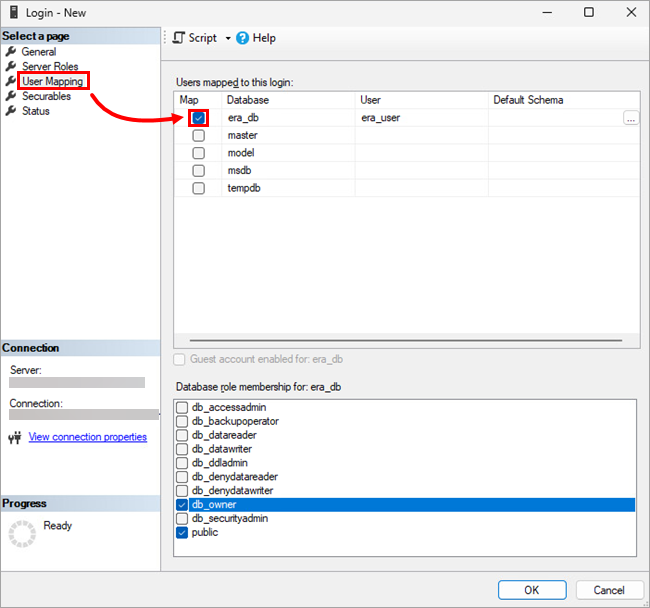
У лівому бічному меню клацніть "Зіставлення користувачів " і встановіть прапорець біля створеної бази даних. Ім'я облікового запису користувача має з'явитися у стовпчику Користувач поруч із вибраною базою даних.
-
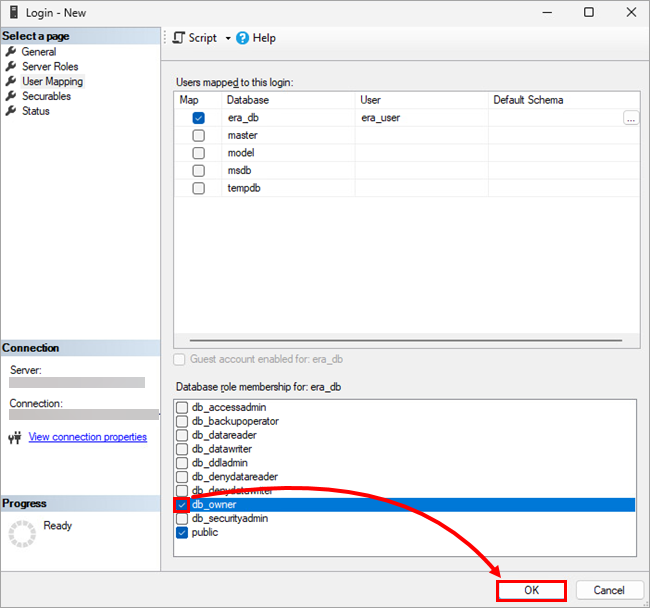
У розділі Належність до ролей бази даних встановіть прапорець навпроти db_owner і натисніть кнопку OK.
Створення спеціальної бази даних і користувача бази даних для ESET PROTECT On-Prem у MySQL
Необхідні умови
- Адміністративний доступ до операційної системи
- Встановлений і належним чином налаштований підтримуваний сервер MySQL
- Доступ до облікового запису адміністратора MySQL; у цій статті використовується HeidiSQL як інструмент адміністрування, але ви можете використовувати інший клієнт MySQL або командний рядок
Створення бази даних для ESET PROTECT On-Prem у MySQL
-
Відкрийте інструмент адміністрування MySQL і увійдіть до локальної бази даних, використовуючи обліковий запис root і пароль. Встановіть ім'я хоста
127.0.0.1. Натисніть кнопку Відкрити. -
Клацніть правою кнопкою миші корінь бази даних і виберіть у контекстному меню Створити нову → База даних .
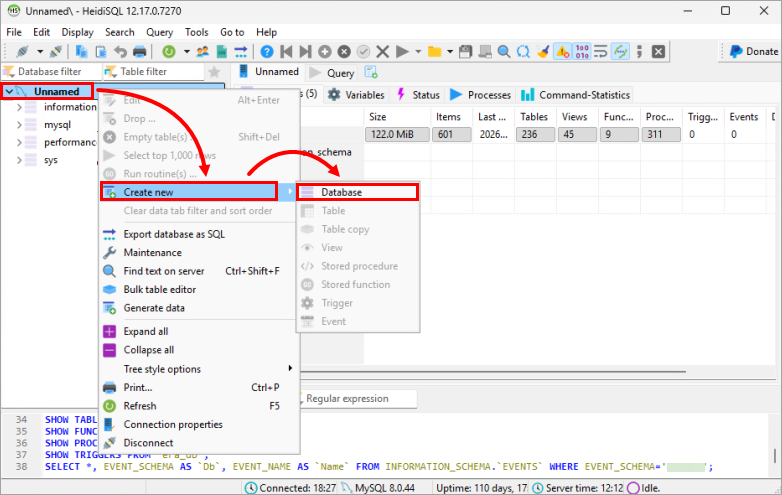
- У полі Ім 'я введіть ім'я бази даних. Наприклад, використовуйте стандартне ім'я бази даних ESET PROTECT On-Prem
era_db. Натисніть кнопку ОК.
Створіть окремого користувача бази даних для ESET PROTECT On-Prem у MySQL і призначте його для виділеної бази даних
-
Відкрийте інструмент адміністрування MySQL і увійдіть до локальної бази даних, використовуючи обліковий запис root і пароль. Введіть ім'я хоста
127.0.0.1. Натисніть кнопку Відкрити. -
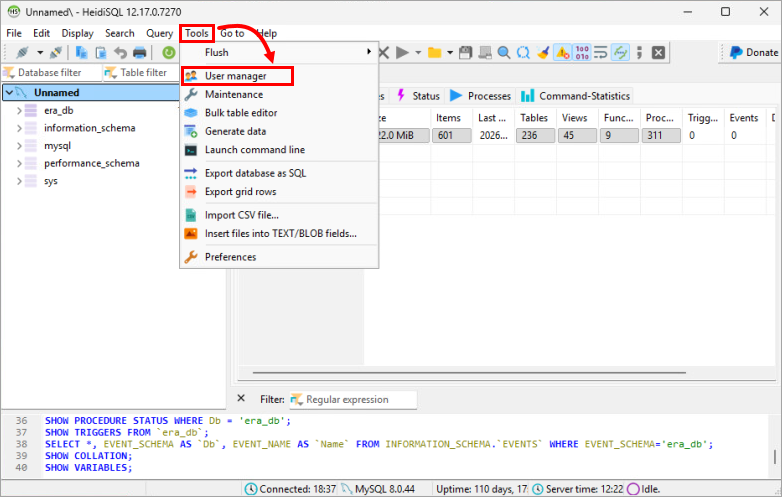
Натисніть Інструменти → Менеджер користувачів.
-
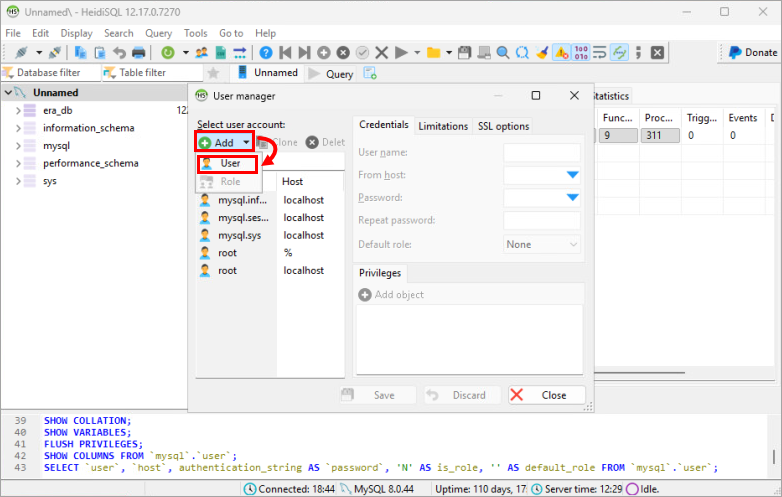
Натисніть Додати → Користувач.
-
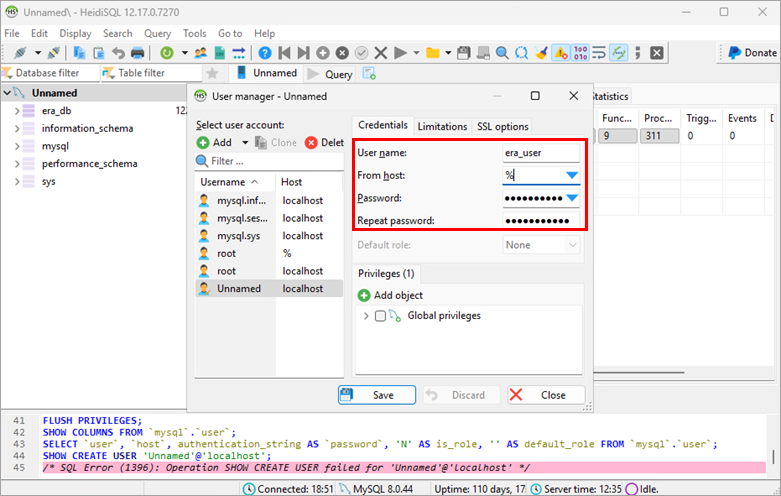
Надайте інформацію про користувача:
- У полі Ім 'я користувача введіть ім'я користувача. Наприклад, використовуйте стандартне ім'я користувача бази даних ESET PROTECT On-Prem
era_user. - У розкривному меню З хоста виберіть Доступ звідусіль або введіть
%. - У полях Пароль і Повторити пароль введіть пароль.
- У полі Ім 'я користувача введіть ім'я користувача. Наприклад, використовуйте стандартне ім'я користувача бази даних ESET PROTECT On-Prem
-
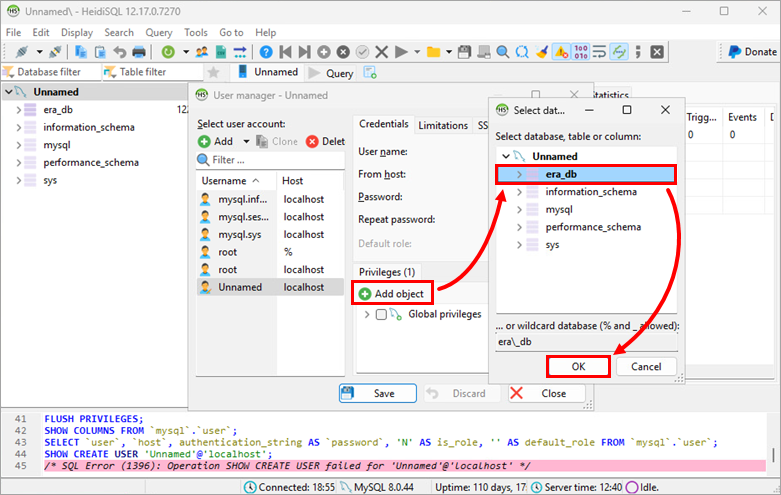
Натисніть кнопку Додати об'єкт, виберіть створену вами базу даних і натисніть кнопку OK.
-
У розділі Привілеї встановіть прапорець біля створеної бази даних і зніміть позначку з пунктів
ПОКАЗАТИПЕРЕГЛЯД,ПОДІЇ,ПОСИЛАННЯіНАДАННЯ, щоб були вибрані наступні привілеї:EXECUTESELECTALTERALTER ROUTINEСТВОРИТИCREATE ROUTINEСТВОРЕННЯ ТИМЧАСОВИХ ТАБЛИЦЬCREATE VIEWВИДАЛИТИDROPINDEXINSERTТРИГГЕРОНОВЛЕННЯБЛОКУВАННЯ ТАБЛИЦЬ
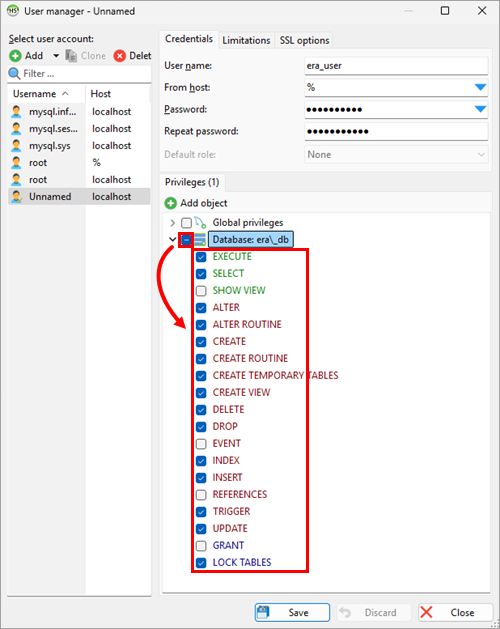
-
Натисніть кнопку Зберегти.
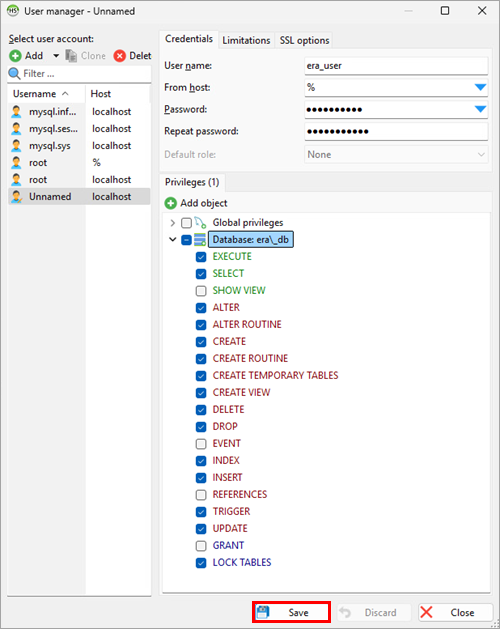
-
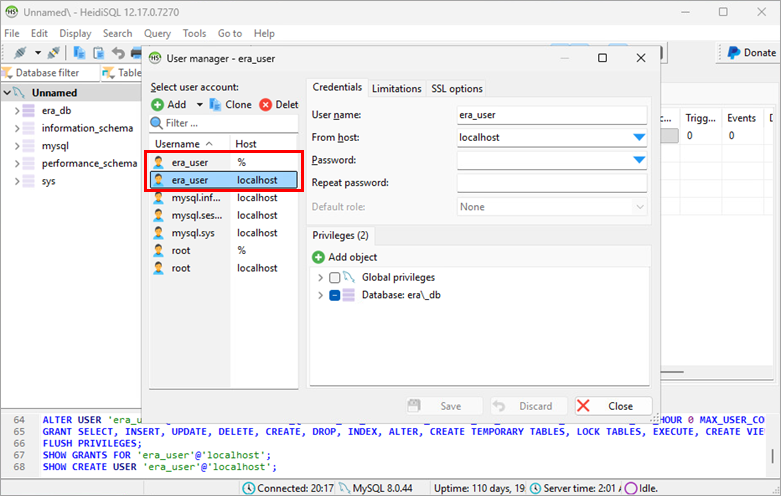
Переконайтеся, що в лівому меню вибрано користувача, якого ви створили, і натисніть Клонувати. Для користувача, якого буде клоновано, у спадному меню З хоста виберіть Доступ лише з розташування сервера або введіть
localhost. У полях Пароль і Повторити пароль введіть пароль. Натисніть кнопку Зберегти.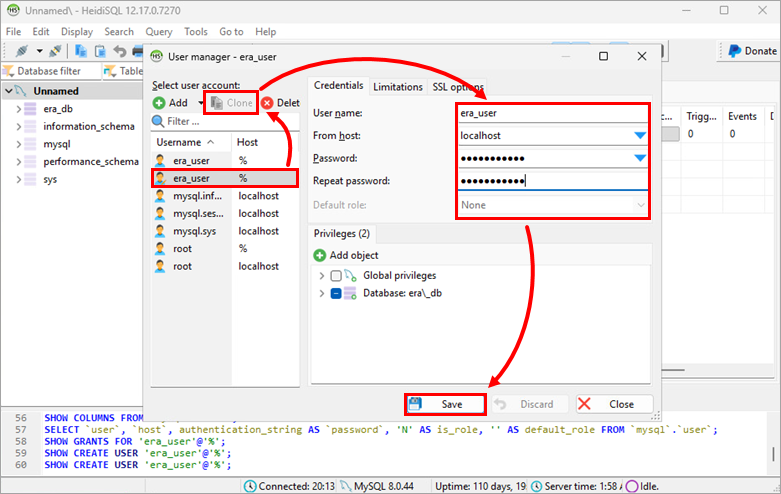
Ви створили двох користувачів бази даних з однаковими іменами: одного, що дозволяє підключення з будь-якого хоста, і другого, що обмежує доступ лише до localhost.