Problema
- Jūsų ESET Windows namų ar mažo biuro produktas neleidžia siųsti Microsoft Outlook el. laiškų
Sprendimas
Išjunkite išsiųstų el. laiškų nuskaitymą ir tik jei problema neišsprendžiama, tęskite ir pašalinkite el. pašto kliento integraciją.
I. Išjunkite išsiųstų el. laiškų nuskaitymą
-
Paspauskite klavišą F5, kad atidarytumėte Išplėstinę sąranką.
-
Spustelėkite El. pašto kliento apsauga ir išskleiskite Pašto dėžutės apsauga. Spustelėkite perjungiklį šalia Skenuoti išsiųstą el. paštą, kad jį išjungtumėte, ir spauskite OK.
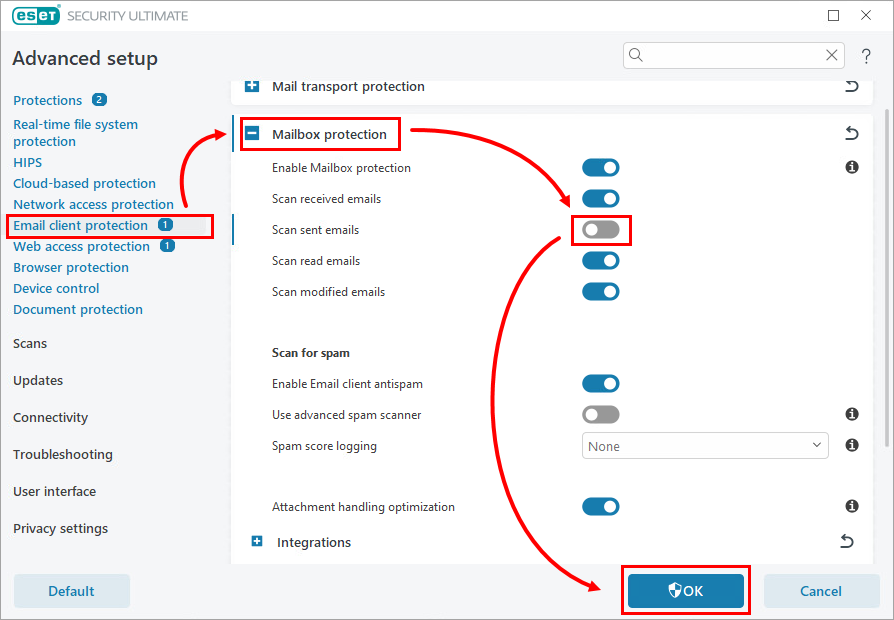
1-1 pav -
Pabandykite išsiųsti el. laišką. Jei vis dar negalite išsiųsti el. laiško, pašalinkite el. pašto kliento integraciją.
II. Pašto kliento integracijos pašalinimas
-
Paspauskite F5 klavišą, kad patektumėte į Išplėstinį nustatymą.
-
Spustelėkite El. pašto kliento apsauga ir išskleiskite Pašto dėžutės apsauga.
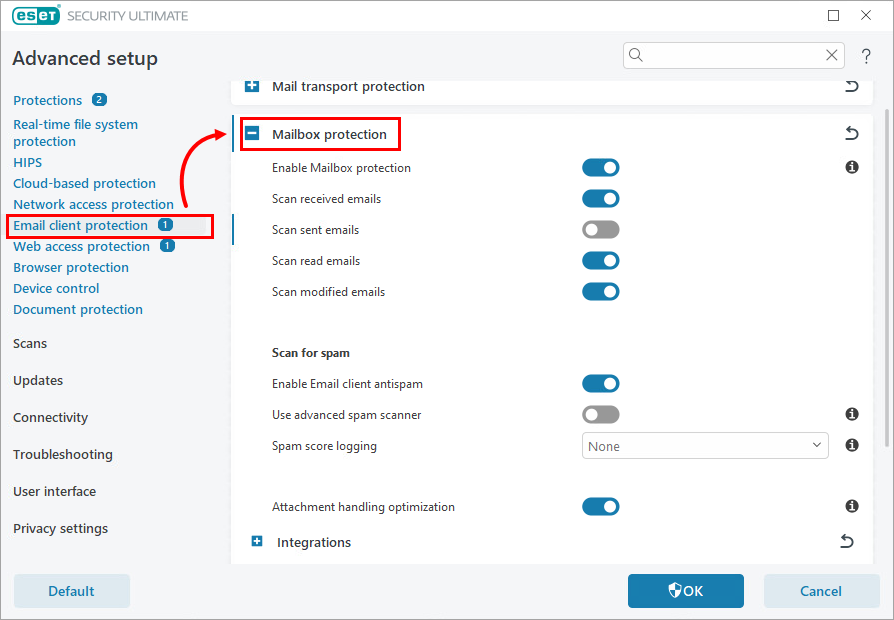
2-1 pav -
Išskleiskite Integracijos ir spustelėkite perjungiklį šalia Integruoti į Microsoft Outlook, kad ją išjungtumėte. Spustelėkite OK, kad išsaugotumėte pakeitimus.
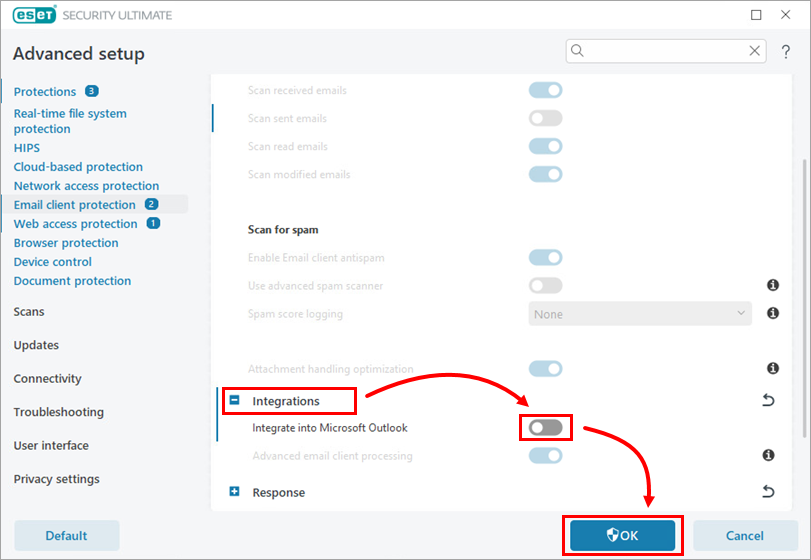
2-2 pav -
Pabandykite išsiųsti el. laišką. Jei vis dar negalite išsiųsti el. laiško, pašalinkite. Jei iš naujo įdiegus ESET produktą problema vis tiek neišsprendžiama, kreipkitės pagalbos į savo interneto paslaugų teikėją.


