문제
- ESET Windows 가정용 또는 소규모 사무실 제품으로 인해 Microsoft Outlook 이메일을 보낼 수 없습니다
해결 방법
보낸 이메일 검사를 비활성화하고 문제가 해결되지 않는 경우에만 이메일 클라이언트 연동을 계속하고 제거하세요.
I. 보낸 이메일 스캔 비활성화
-
F5 키를 눌러 고급 설정을 엽니다.
-
이메일 클라이언트 보호를 클릭하고 사서함 보호를 확장합니다. 보낸 이메일 검사 옆의 토글을 클릭하여 비활성화하고 확인을 클릭합니다.
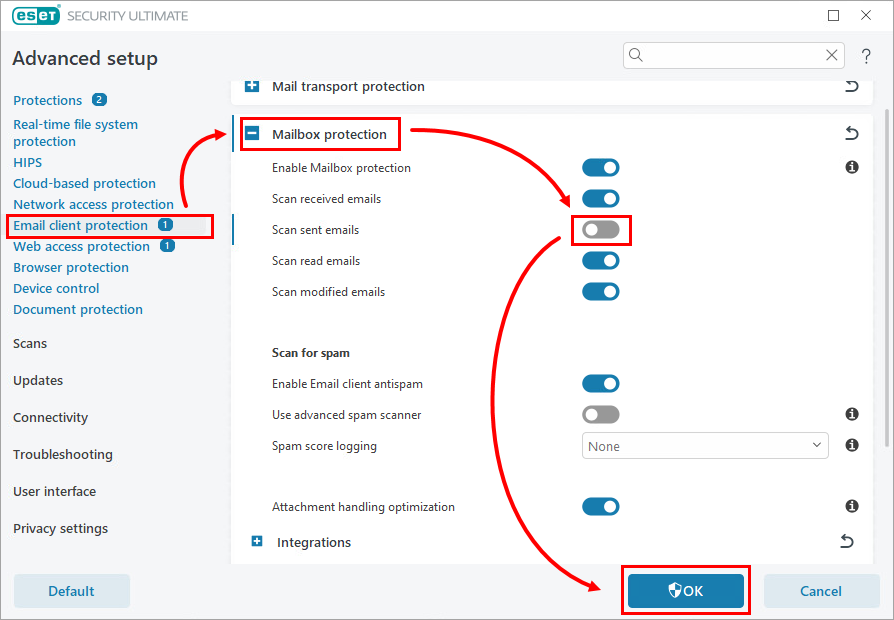
그림 1-1 -
이메일을 보내 봅니다. 그래도 이메일을 보낼 수 없는 경우 이메일 클라이언트 연동을 제거하세요.
II. 이메일 클라이언트 연동 제거하기
-
F5 키를 눌러 고급 설정에 액세스합니다.
-
이메일 클라이언트 보호를 클릭하고 사서함 보호를 확장합니다.
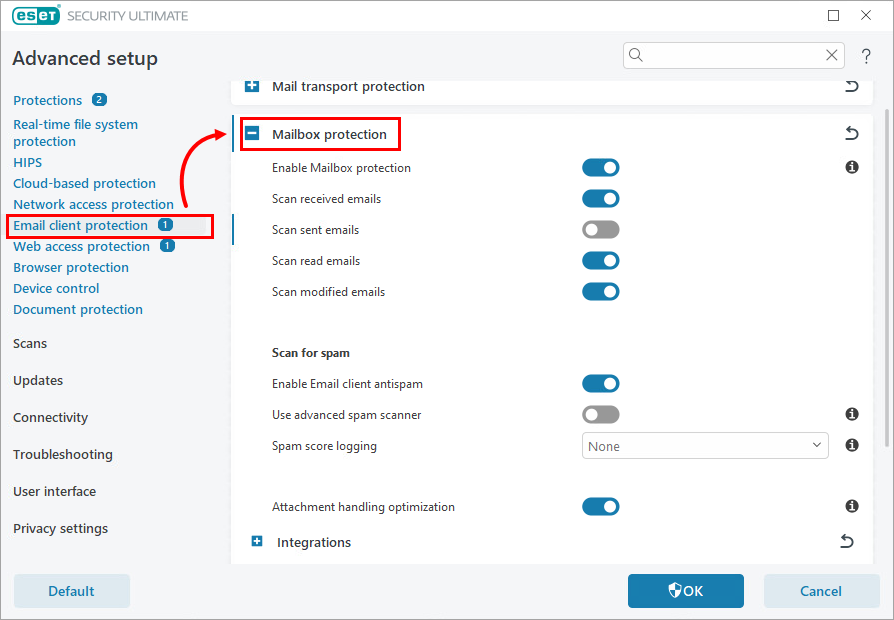
그림 2-1 -
통합을 확장하고 Microsoft Outlook에 통합 옆의 토글을 클릭하여 비활성화합니다. 확인을 클릭하여 변경 사항을 저장합니다.
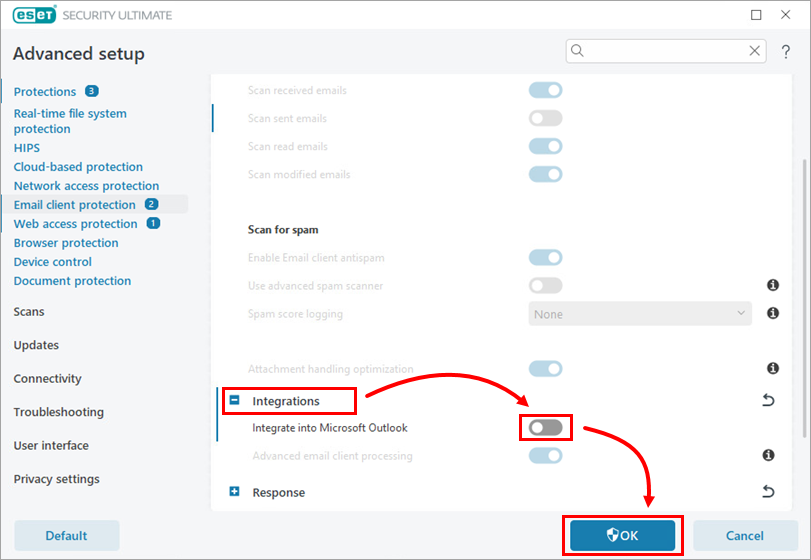
그림 2-2 -
이메일을 보내 보십시오. 그래도 이메일을 보낼 수 없는 경우 ESET Windows 홈 또는 소규모 오피스 제품을 제거하고 다시 설치하세요. ESET 제품을 다시 설치해도 문제가 해결되지 않으면 인터넷 서비스 제공업체에 문의하여 도움을 요청하세요.


