问题
- 您的 ESET Windows 家庭或小型办公室产品阻止您发送 Microsoft Outlook 电子邮件
解决方案
禁用已发送电子邮件扫描,如果问题仍未解决,请继续并删除电子邮件客户端集成。
I.禁用已发送电子邮件扫描
-
按F5键打开高级设置。
-
单击电子邮件客户端保护并展开邮箱保护。单击"扫描已发送电子邮件 "旁边的切换按钮禁用该功能,然后单击 "确定"。
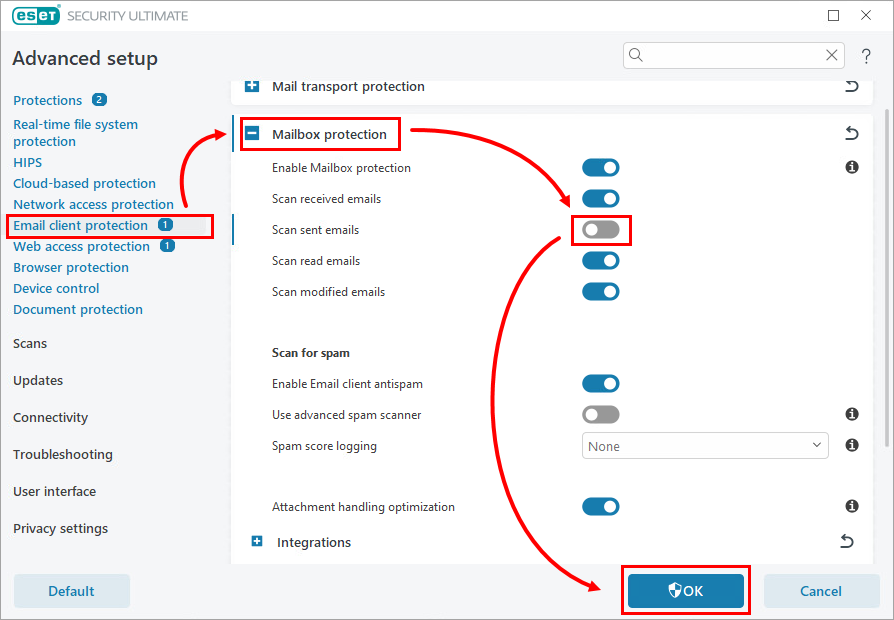
图 1-1 -
尝试发送电子邮件。如果仍无法发送电子邮件,请移除电子邮件客户端集成。
II.移除电子邮件客户端集成
-
按F5键访问高级设置。
-
单击 电子邮件客户端保护 并展开邮箱保护。
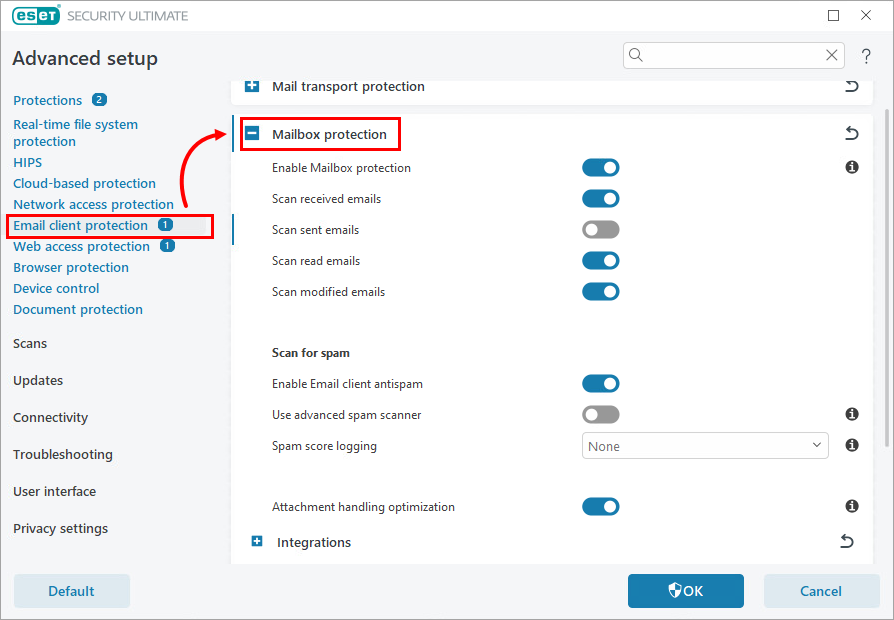
图 2-1 -
展开 "集成 "并单击 "集成到 Microsoft Outlook"旁边的切换按钮禁用它。 单击 "确定 "保存更改。
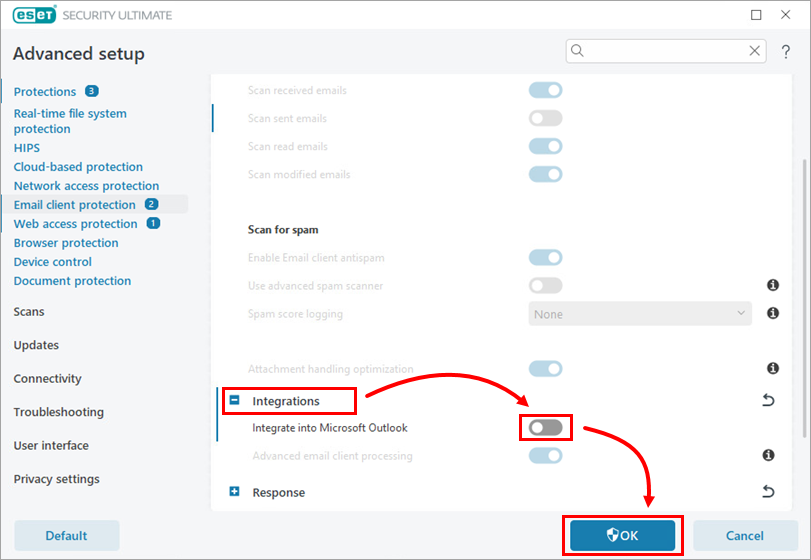
图 2-2 -
尝试发送电子邮件。如果仍然无法发送电子邮件,请 卸载 ESET Windows 家庭或小型办公室产品并重新安装。如果重新安装 ESET 产品仍不能解决问题,请联系互联网服务提供商寻求帮助。


