Τεύχος
- Το προϊόν ESET Windows home ή small office σας εμποδίζει να στέλνετε μηνύματα ηλεκτρονικού ταχυδρομείου στο Microsoft Outlook
Λύση
Απενεργοποιήστε τη σάρωση απεσταλμένων μηνυμάτων ηλεκτρονικού ταχυδρομείου και μόνο αν το πρόβλημα δεν επιλυθεί, συνεχίστε και καταργήστε την ενσωμάτωση του προγράμματος-πελάτη ηλεκτρονικού ταχυδρομείου.
- Απενεργοποιήστε τη σάρωση αποστελλόμενων email
- Αφαίρεση ενσωμάτωσης προγράμματος-πελάτη ηλεκτρονικού ταχυδρομείου
I. Απενεργοποιήστε τη σάρωση αποστέλλοντος ηλεκτρονικού ταχυδρομείου
-
Ανοίξτε το κύριο παράθυρο προγράμματος του οικιακού ή μικρού προϊόντος γραφείου της ESET Windows.
-
Πατήστε το πλήκτρο F5 για να ανοίξετε τη ρύθμιση για προχωρημένους.
-
Κάντε κλικ στην επιλογή Προστασία του πελάτη ηλεκτρονικού ταχυδρομείου και επεκτείνετε την επιλογή Προστασία γραμματοκιβωτίου. Κάντε κλικ στην εναλλαγή δίπλα στο στοιχείο Σάρωση απεσταλμένων email για να το απενεργοποιήσετε και κάντε κλικ στο κουμπί OK.
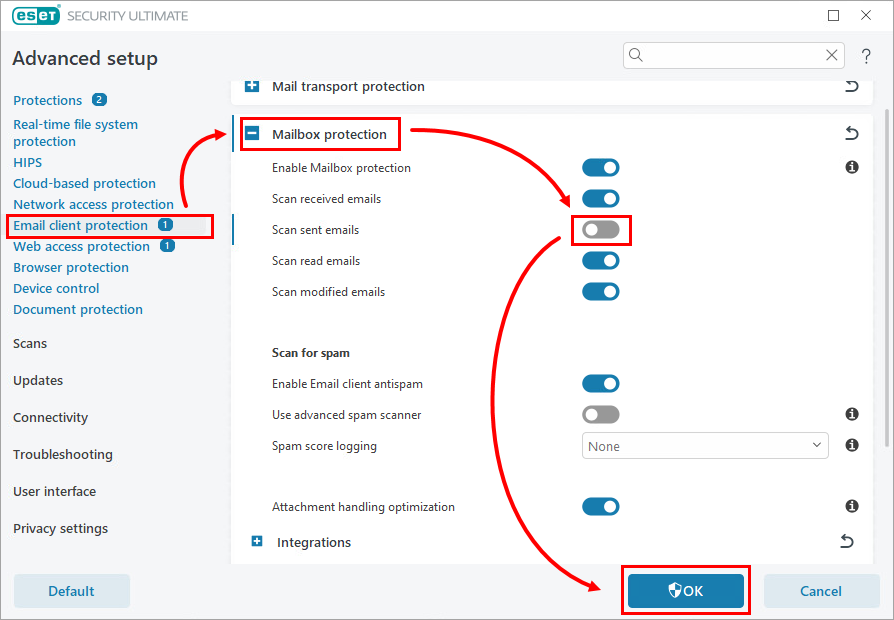
Εικόνα 1-1 -
Δοκιμάστε να στείλετε ένα μήνυμα ηλεκτρονικού ταχυδρομείου. Εάν εξακολουθείτε να μην μπορείτε να στείλετε ένα email, καταργήστε την ενσωμάτωση του προγράμματος-πελάτη email.
II. Αφαίρεση της ενσωμάτωσης προγράμματος-πελάτη ηλεκτρονικού ταχυδρομείου
-
Ανοίξτε το κύριο παράθυρο προγράμματος του οικιακού ή μικρού προϊόντος γραφείου της ESET Windows.
-
Πατήστε το πλήκτρο F5 για να αποκτήσετε πρόσβαση στη ρύθμιση για προχωρημένους.
-
Κάντε κλικ στην επιλογή Προστασία του πελάτη ηλεκτρονικού ταχυδρομείου και επεκτείνετε την επιλογή Προστασία γραμματοκιβωτίου.
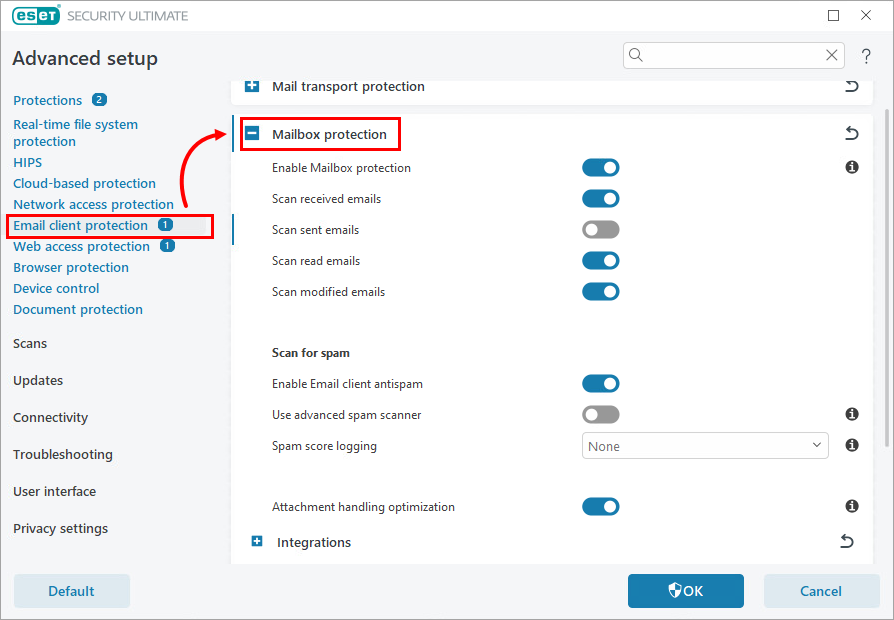
Εικόνα 2-1 -
Αναπτύξτε την επιλογή Integrations (Ενσωμάτωση ) και κάντε κλικ στο κουμπί επιλογής δίπλα στην επιλογή Integrate into Microsoft Outlook (Ενσωμάτωση στο Microsoft Outlook ) για να την απενεργοποιήσετε. Κάντε κλικ στο OK για να αποθηκεύσετε τις αλλαγές σας.
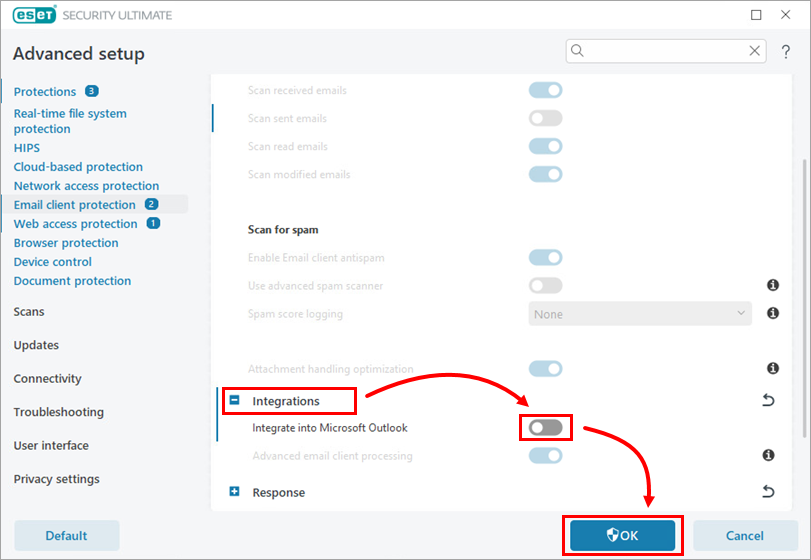
Εικόνα 2-2 -
Δοκιμάστε να στείλετε ένα μήνυμα ηλεκτρονικού ταχυδρομείου. Εάν εξακολουθείτε να μην μπορείτε να στείλετε ένα μήνυμα ηλεκτρονικού ταχυδρομείου, απεγκαταστήστε το οικιακό ή μικρό προϊόν γραφείου της ESET για Windows και εγκαταστήστε το ξανά. Εάν η επανεγκατάσταση του προϊόντος ESET εξακολουθεί να μην επιλύει το πρόβλημα, επικοινωνήστε με τον πάροχο υπηρεσιών διαδικτύου για βοήθεια.


