問題点
- ESET Cyber Securityのダウンロード、インストール、および有効化
解決策
ESET Cyber Security をインストールする
-
以前にインストールしたウイルス対策ソフトウェアをすべてアンインストールする を行ってください。
-
ESET HOME から ESET Cyber Security をダウンロード から ESET Cyber Security をダウンロードし、インストーラファイルをダブルクリックしてインストールを開始します。
-
.dmg インストーラファイルを使用して ESET Cyber Security をインストールする場合は、インストーラファイルをダブルクリックし、「Install ESET Cyber Security」アイコンをダブルクリックします。
-
-
[続行] をクリックします。
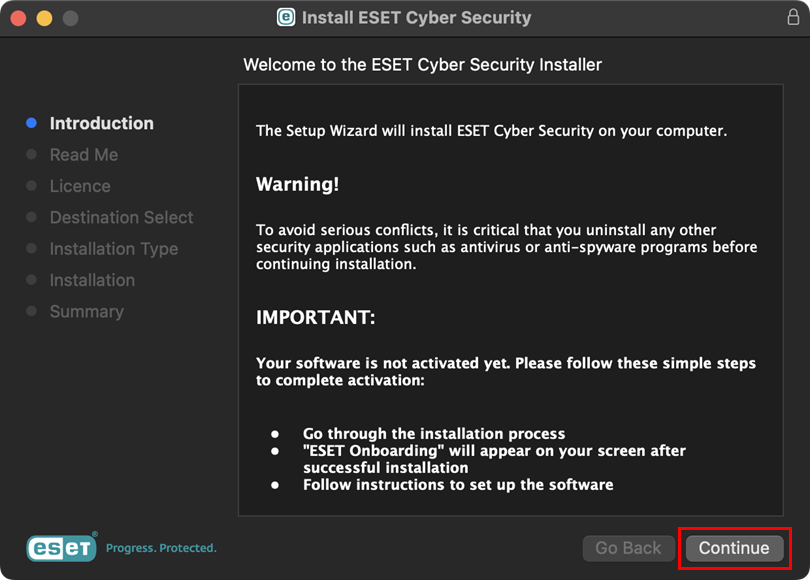
図 1-2 -
[続行] をクリックします。
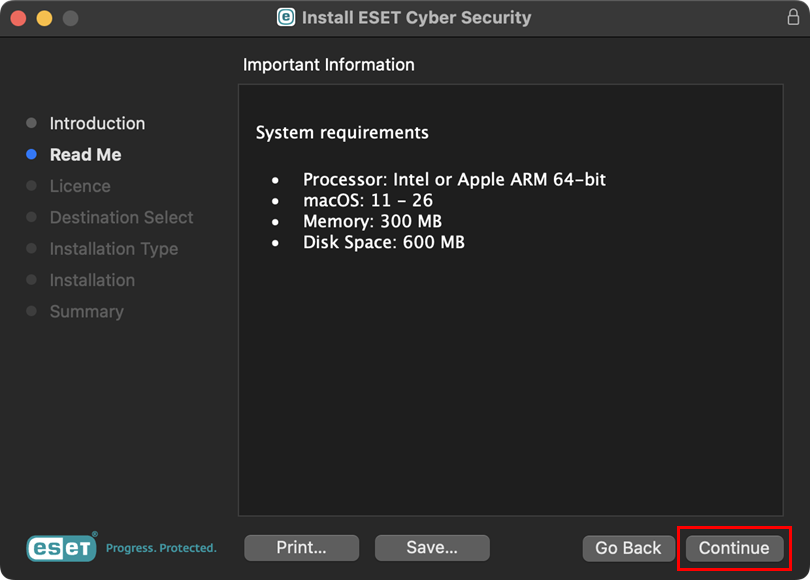
図 1-3 -
[続行] をクリックします。ダイアログウィンドウで、[同意する] をクリックします。
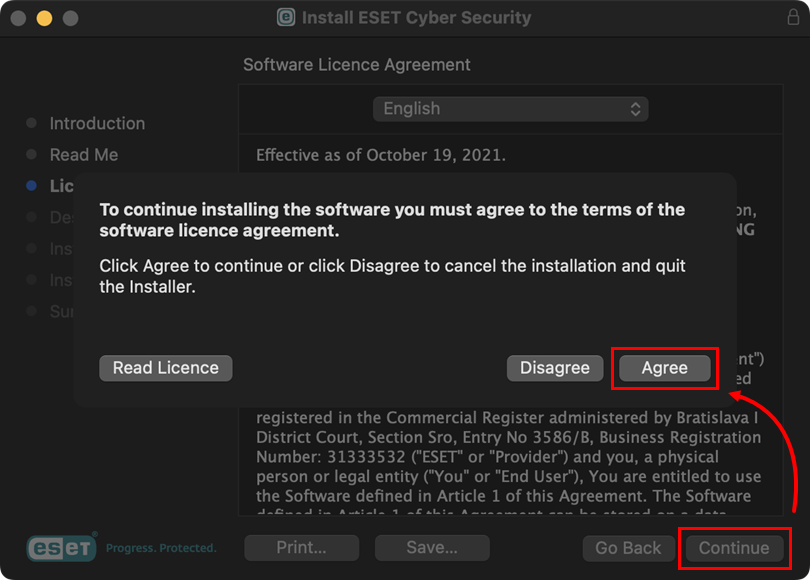
図 1-4 -
ソフトウェアのインストールオプションを選択し、「続行」をクリックします。
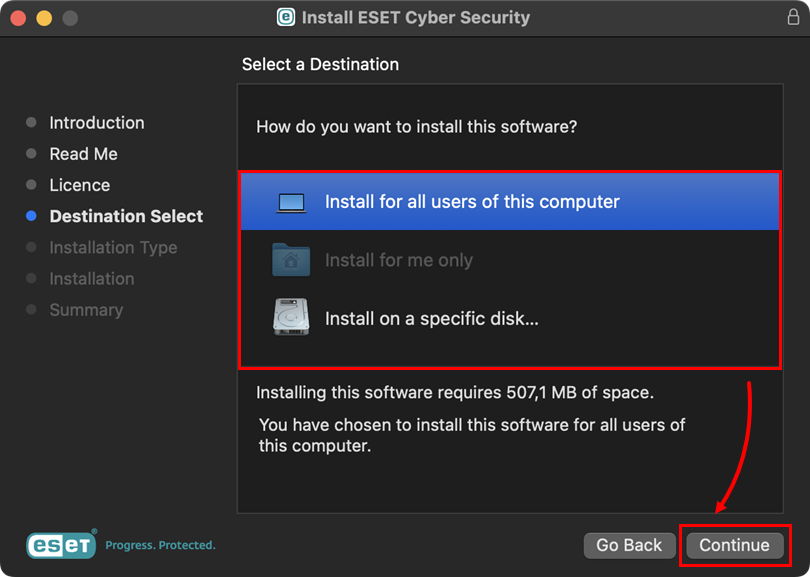
図 1-5 -
[インストール] をクリックします。
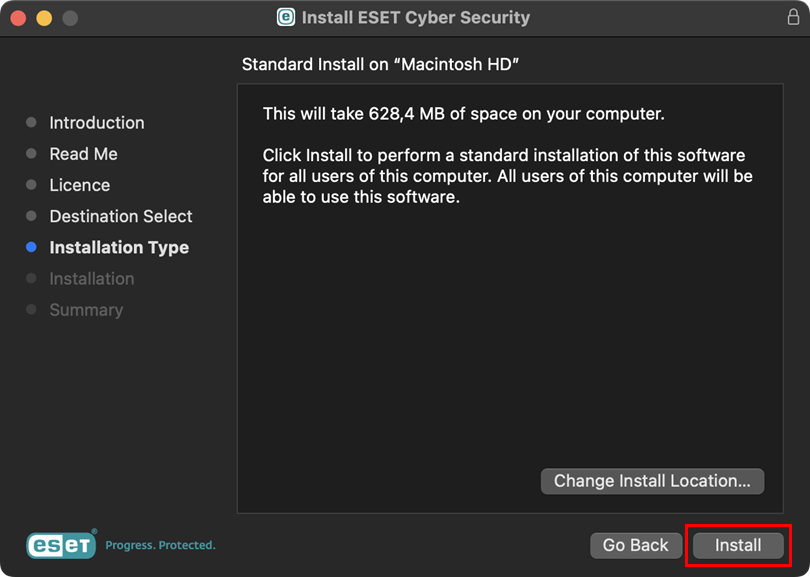
図 1-6 -
プロンプトが表示されたら、管理者パスワードを入力するか、Touch ID を使用して操作を確認し、「ソフトウェアをインストール」をクリックします。
-
インストールが完了するまで数分かかる場合があります。「インストールが正常に完了しました」という画面 が表示されたら、「閉じる」をクリックします。
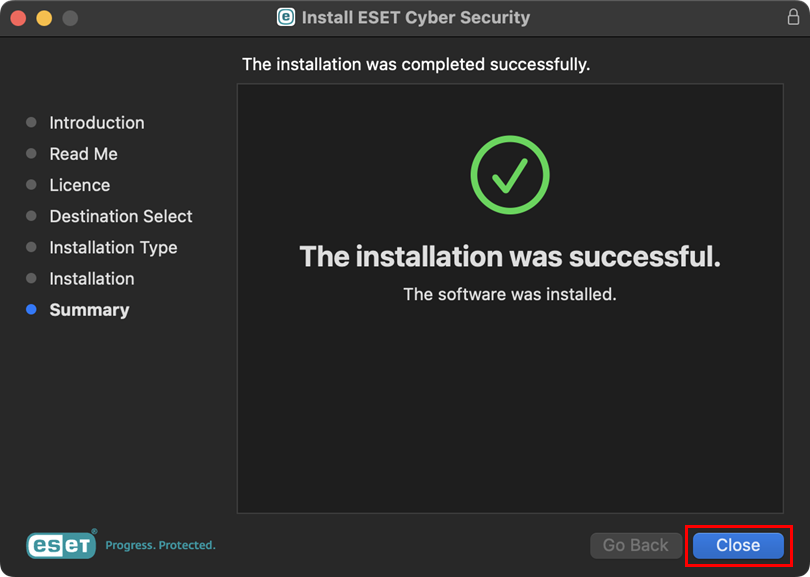
図 1-7 -
「インストーラ」が『ダウンロード』フォルダ内のファイルにアクセスしようとしていますというウィンドウが表示されたら、「許可」をクリックします。
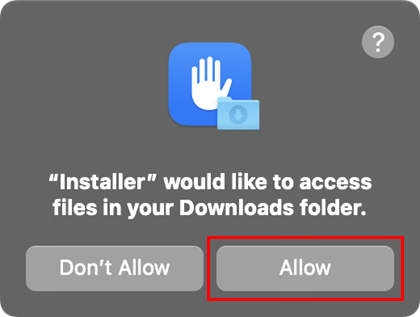
図 1-8 -
[続行] をクリックします。
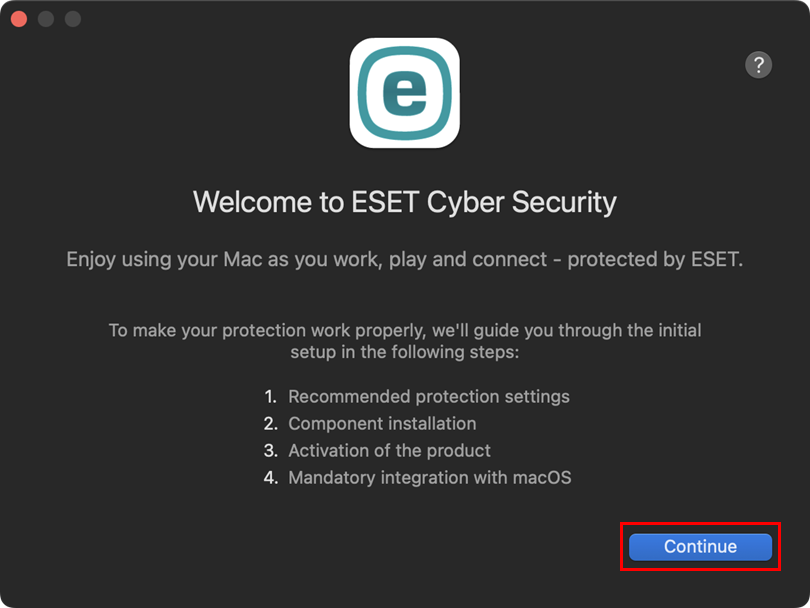
図 1-9 -
[すべて有効にする] をクリックし、[続行] をクリックします。
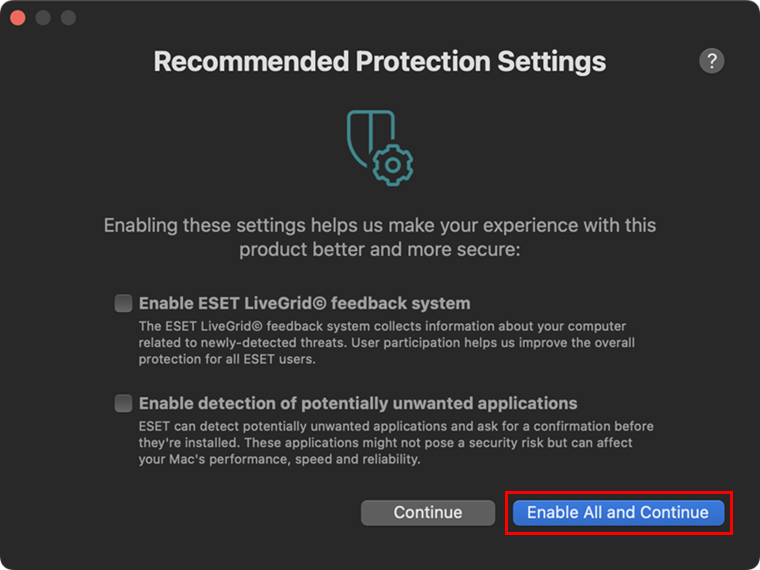
図 1-10 -
[コンポーネントのインストール] ウィンドウで、[デフォルトのインストール] が選択されたままの状態にして、[続行] をクリックします。
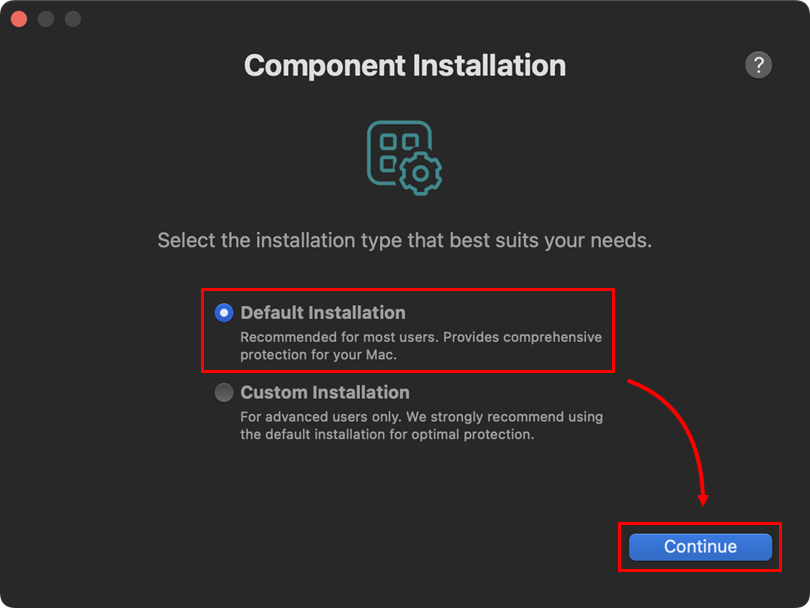
図 1-11 アクティベーションキーによる手動アクティベーション
.dmg インストーラを使用して ESET Cyber Security をインストールする場合は、アクティベーションキーを使用して手動で製品をアクティベートする必要があります。
-
[アクティベーションキーでアクティベート] をクリックします。
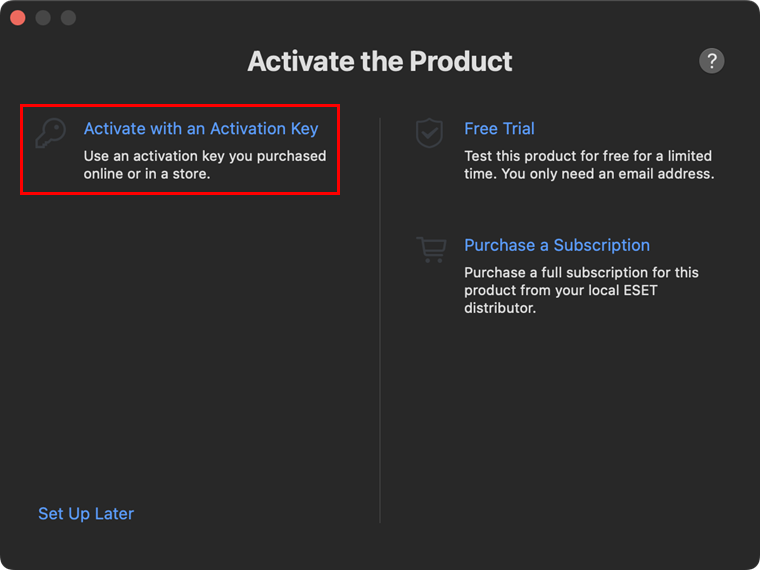
図 1-12 -
アクティベーションキーを入力またはコピー&ペーストし、「続行」をクリックします。
アクティベーションキーをお持ちでない場合、または購入後にサブスクリプション情報が記載されたメールが届いていない場合は、サブスクリプション情報を取得してください。
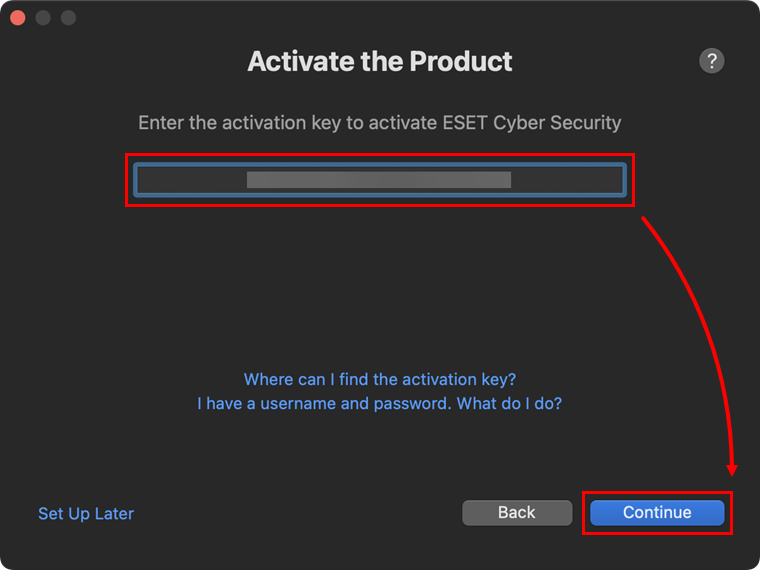
図 1-13
-
-
アクティベーションが完了すると、「ESET リアルタイムファイルシステム保護」が新しいネットワーク拡張機能を使用したい、「ESET Web および E メール保護」が新しいネットワーク拡張機能を使用したい、および「ESET ネットワークアクセス保護」が新しいネットワーク拡張機能を使用したいというシステム通知が表示されます。 それぞれのウィンドウで[システム設定を開く]をクリックし、Mac 版 ESET 製品のシステム拡張機能を許可する を実行してください。システム拡張機能が許可されたら、[続行] をクリックします。
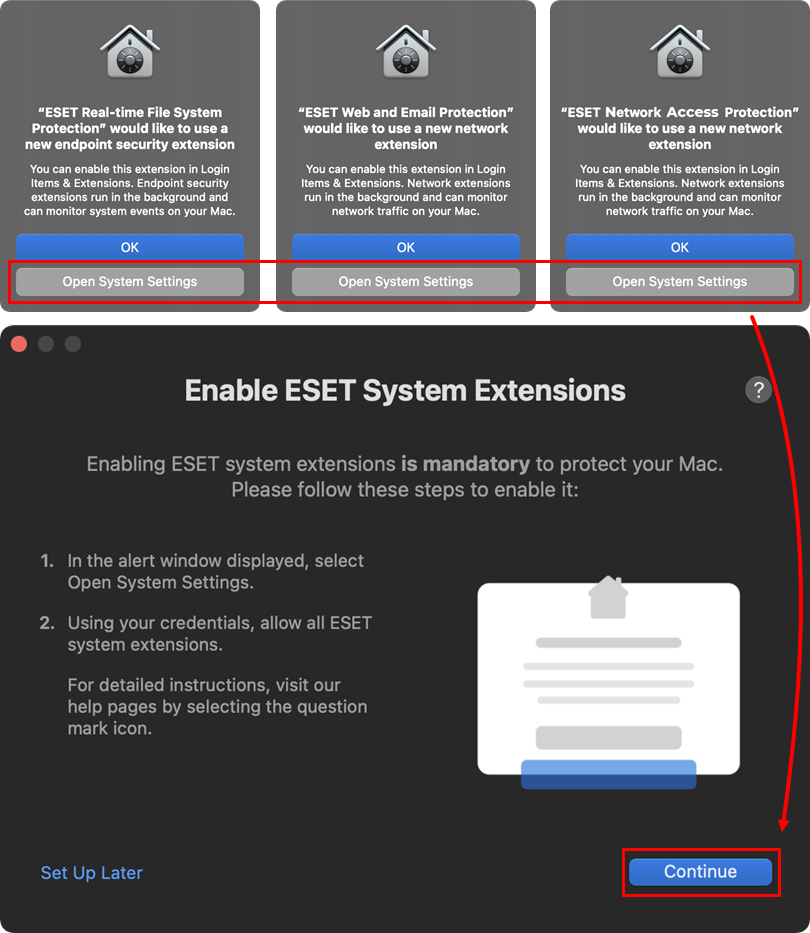
図 1-14 -
システム拡張機能を許可した後、ESET Web and Email Protection が機能するように、ESET 製品によるプロキシ設定の追加を許可する必要があります。[許可] をクリックします。システム拡張機能が許可されたら、[続行] をクリックします。
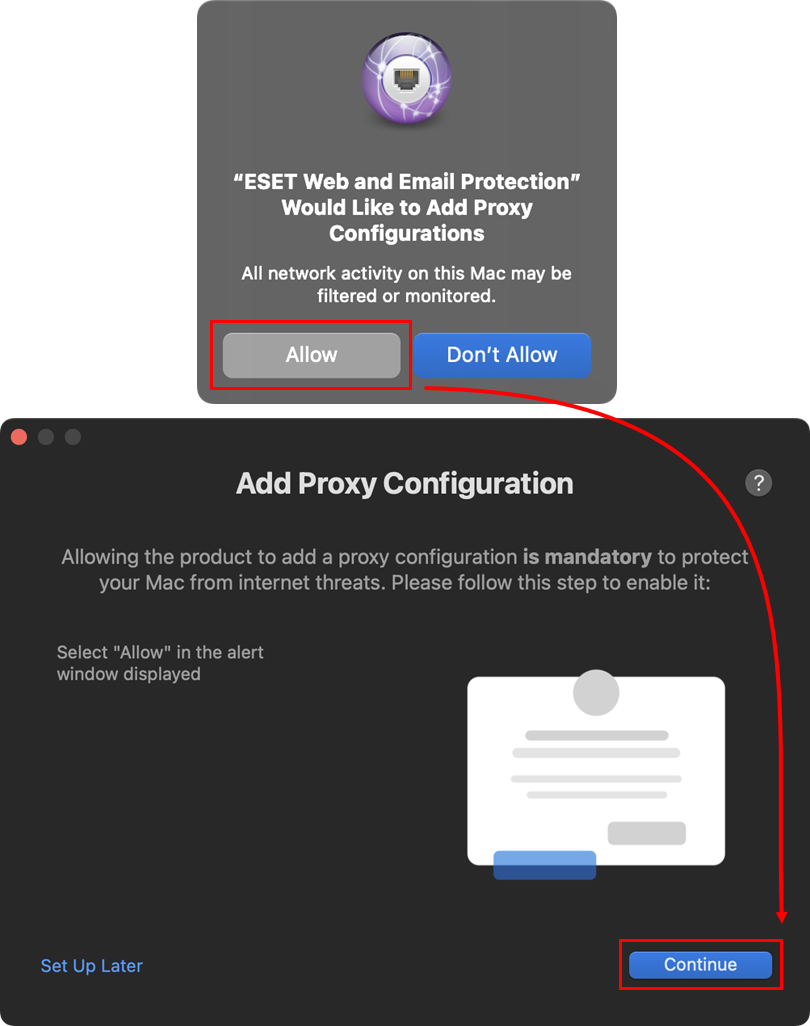
図 1-15 -
[ESET ネットワークアクセス保護によるネットワークコンテンツのフィルタリング] ウィンドウで、[許可] をクリックします。システム拡張機能が許可されたら、[続行] をクリックします。
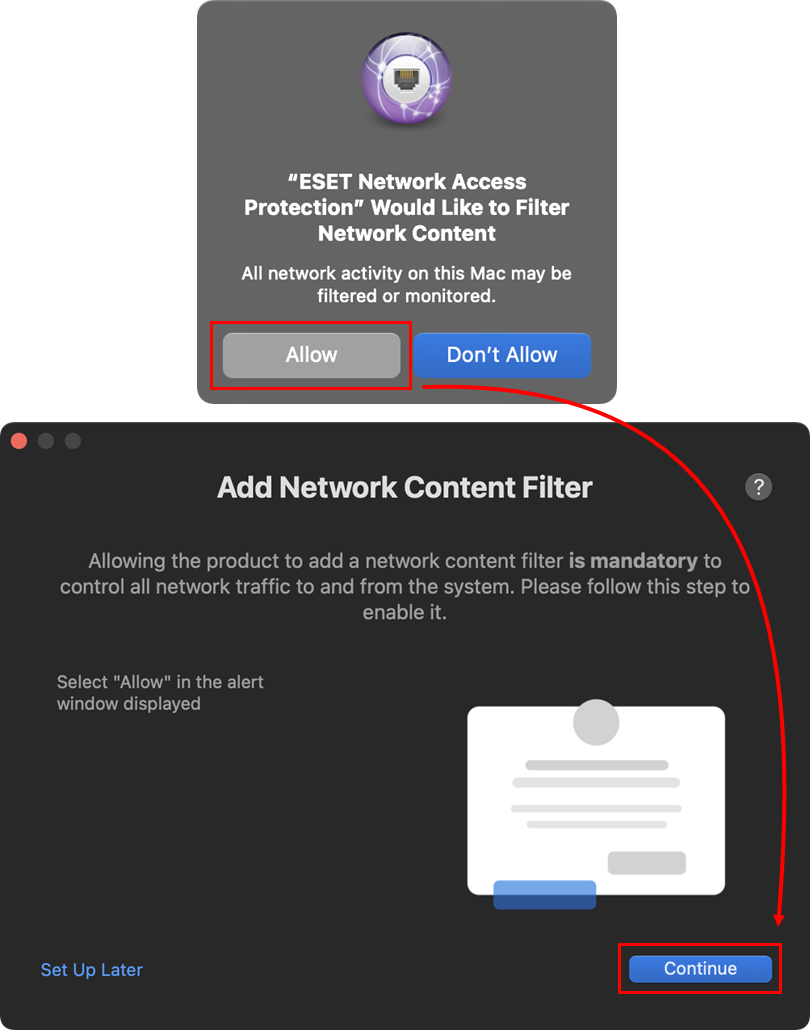
図 1-16 -
[オンボーディング] ウィンドウで、Mac のパスワードを入力し、[設定を更新] をクリックしてから、[続行] をクリックします。
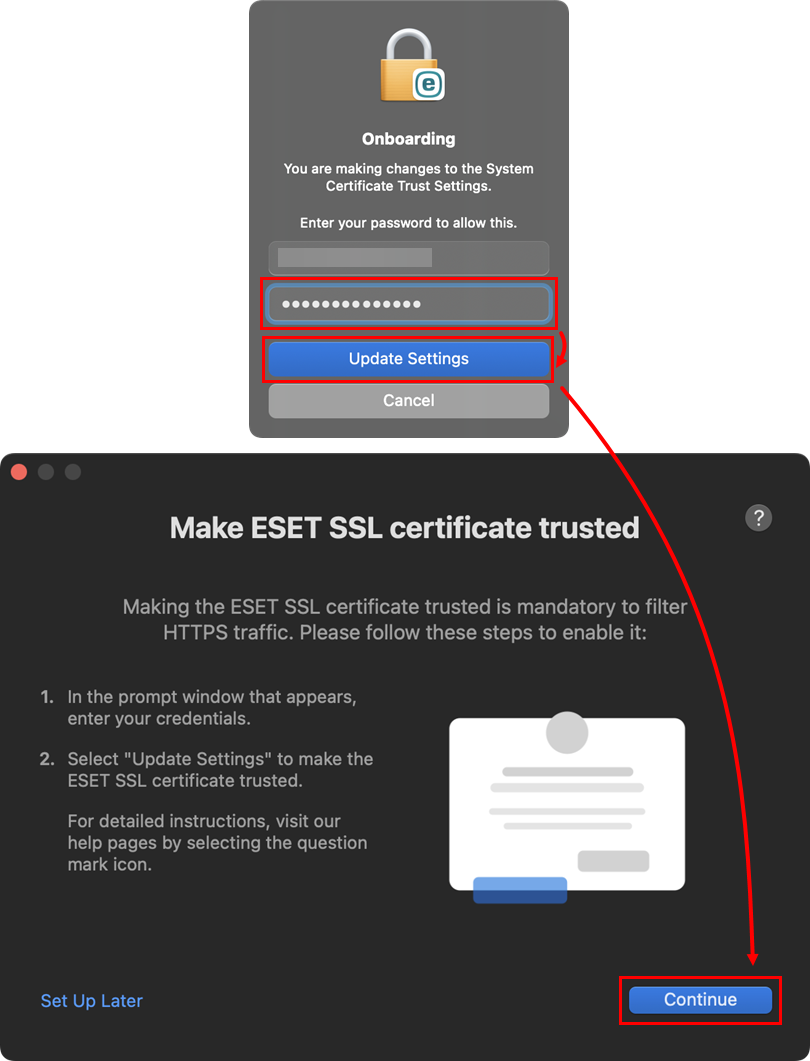
図 1-17 -
プロキシ設定を追加した後、完全な保護を受けるためには、ESET 製品がユーザー保護データにアクセスできるようにする必要があります。 「システム環境設定」リンクをクリックし、macOS 用の ESET 製品にディスク全体へのアクセスを許可するを開きます。「ディスク全体へのアクセス」が許可されたら、「続行」をクリックします。
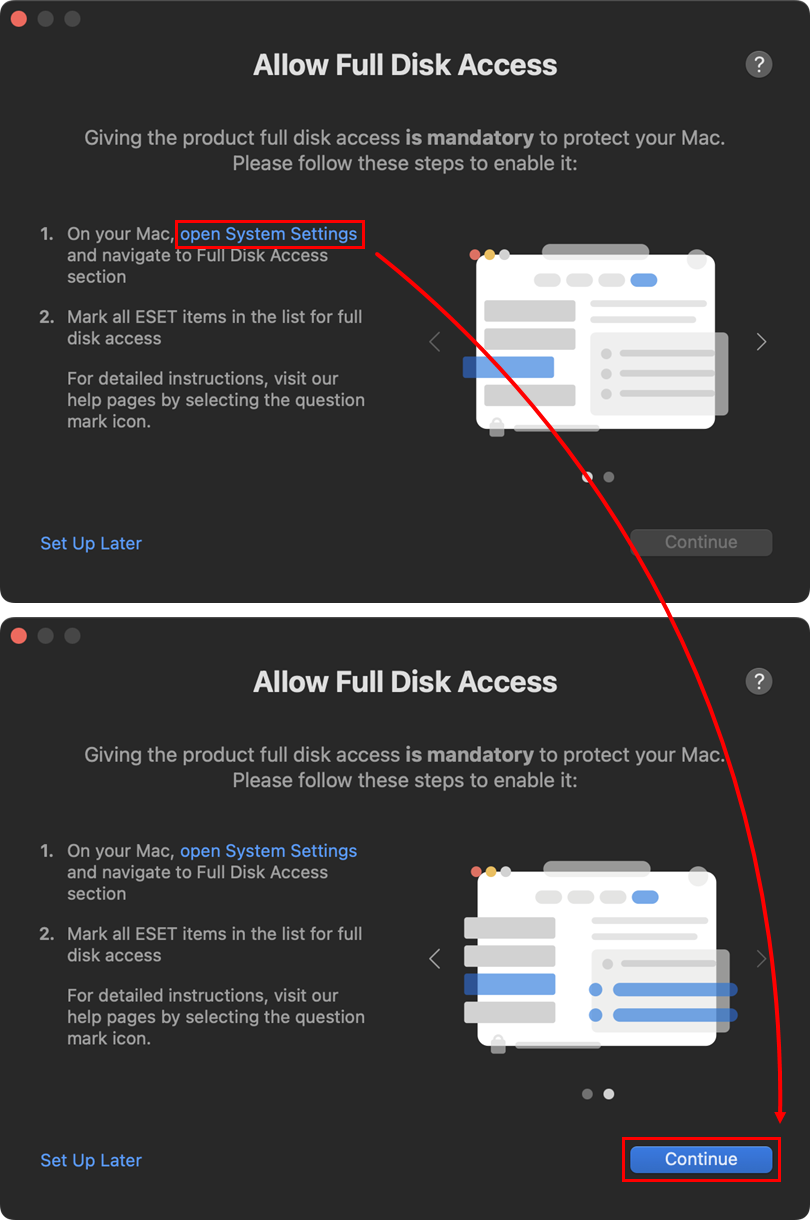
図 1-18 -
ESET Cyber Security for macOS で新しいネットワーク接続が検出されました が表示された場合は、以下の手順に従ってください。
-
[通知を許可] ウィンドウで、[システム環境設定を開く] をクリックし、[通知を許可] トグル をクリックして有効にします。システム通知で[許可]をクリックして通知を許可することもできます。通知が許可されたら、[続行] をクリックします。
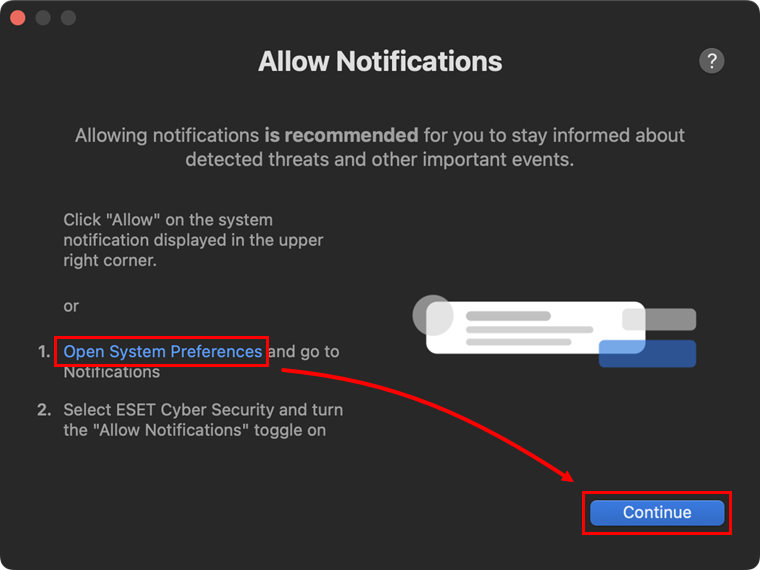
図 1-19 -
[完了] をクリックします。
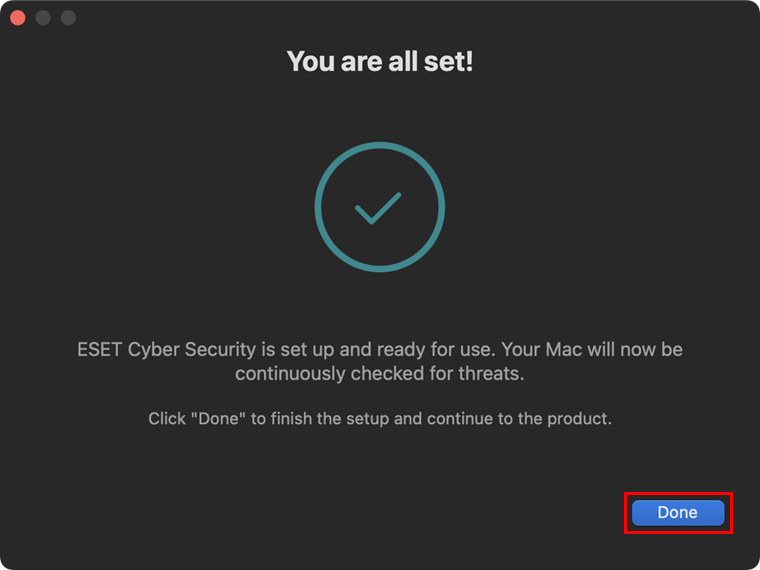
図 1-20 -
Mac の Dock メニューで、ESET アイコンをクリックして、ESET Cyber Security のメインプログラムウィンドウを表示します。 ESET Cyber Security のメインウィンドウで、「デバイス制御を有効にする」をクリックして、このオプションを有効にします。また、HTTPS スキャンが正しく機能することを確認するために、Web ブラウザを再起動してください。
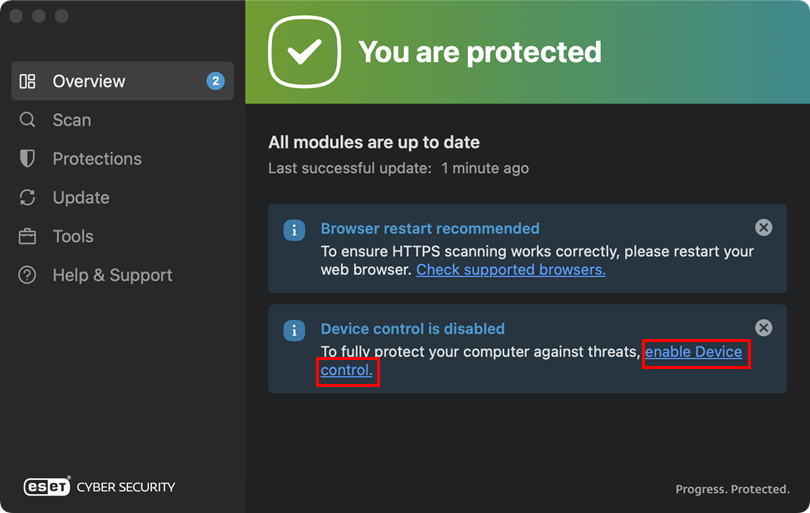
図 1-21


