Problema
- Resolver el mensaje "No se puede acceder a la página
- Resolver el error "Consola Web 404
- Reinstalar Apache Tomcat
Solución
Si ESET PROTECT On-Prem Web Console no se inicia o la pantalla de inicio de sesión sigue cargándose, siga las instrucciones que se indican a continuación. Comience con el paso I y continúe con los pasos siguientes sólo si el problema persiste.
- Reinicie los servicios para ESET PROTECT Server y Apache Tomcat
- Compruebe si hay conflictos de puertos
- Reinstale Apache Tomcat y ESET PROTECT On-Prem Web Console
I. Reinicie los servicios para ESET PROTECT Server y Apache Tomcat
-
Asegúrese de que está utilizando un navegador web compatible para acceder a ESET PROTECT Web Console.
Si sigue sin poder acceder a la consola web de ESET PROTECT, continúe con el paso II.
II. Compruebe si hay conflictos de puertos
-
Abra el símbolo del sistema: pulse la tecla Windows + R, escriba
cmdy haga clic en Aceptar. -
Ejecute el siguiente comando:
netstat -aobn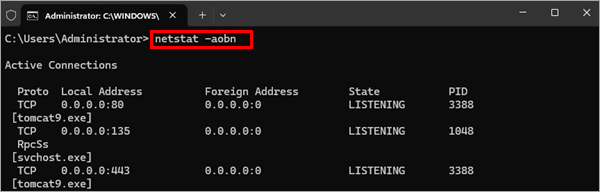
-
Compruebe que
tomcat9.exeestá escuchando en el puerto 443 o 8443. Si es necesario, cambie el puerto utilizado por ESET PROTECT Web Console.
Si sigue sin poder acceder a la consola web de ESET PROTECT, continúe con el paso III.
III. Vuelva a instalar Apache Tomcat y ESET PROTECT On-Prem Web Console
-
Haga una copia de seguridad de los siguientes archivos de la carpeta de instalación de Apache Tomcat (la ruta a la carpeta puede variar en función de su instalación de Apache Tomcat):
C:Archivos de programa\Apache Software Foundation\apache-tomcat-9.0.40\.keystore- C:Archivos de programa Apache Software Foundation Apache-tomcat-9.0.40conf\server.xml
- C:Archivos de programa de Apache Software Foundation - Apache-tomcat-9.0.40 - Webapps -era - WEB-INF -classes -sk -eset -era -g2 -webconsole -server -modules -config -EraWebServerConfig.properties
Si utiliza un almacén de certificados SSL personalizado en la carpeta de instalación de Apache Tomcat, haga también una copia de seguridad de dicho certificado.
-
Extraiga la carpeta descargada. En la carpeta extraída, haga doble clic en
Setup.exe.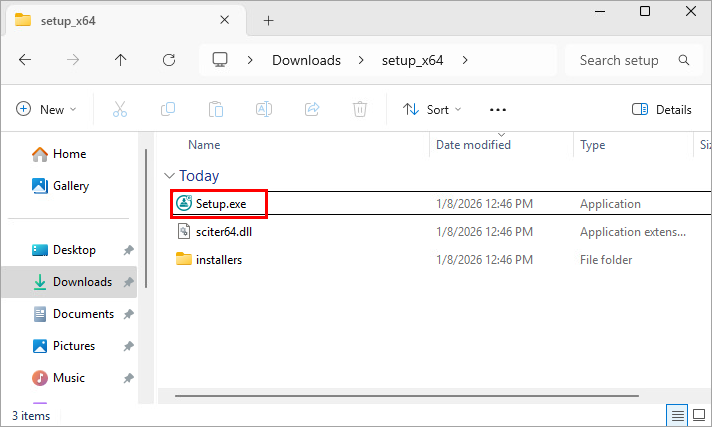
-
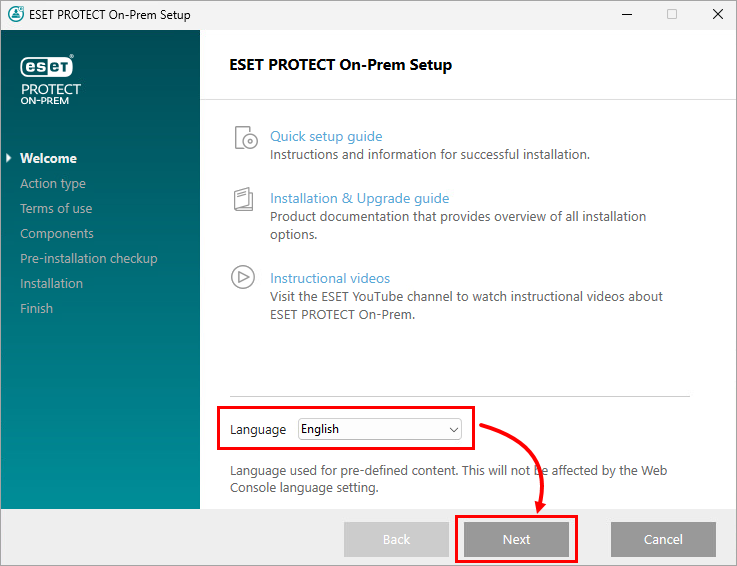
En el menú desplegable Idioma, seleccione el idioma de instalación y haga clic en Siguiente.
-
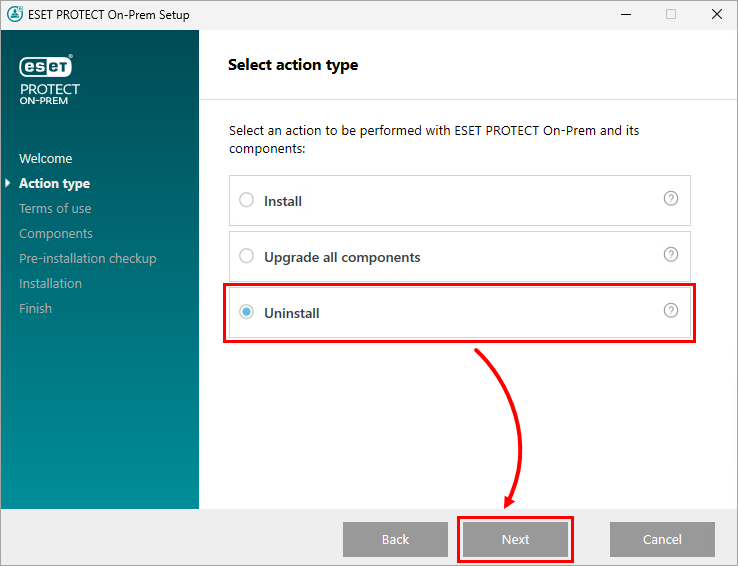
Seleccione Desinstalar y haga clic en Siguiente.
-
Acepte el Acuerdo de licencia de usuario final y haga clic en Siguiente.
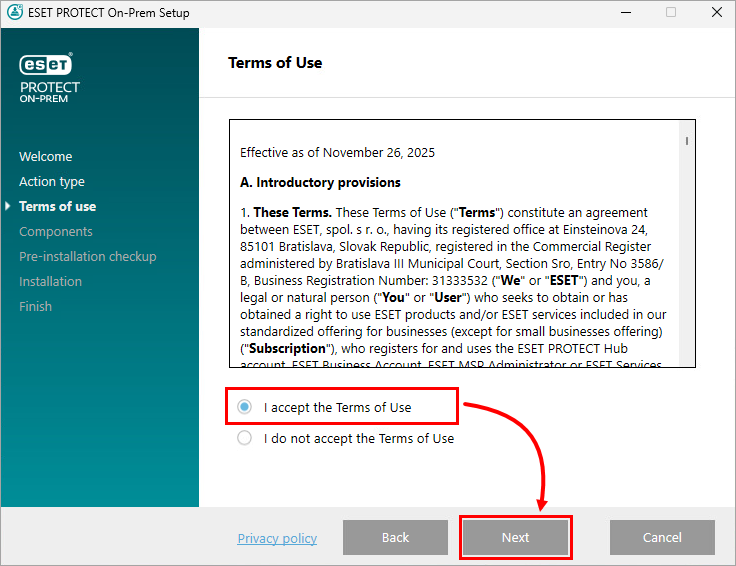
-
Deseleccione todos los componentes excepto ESET PROTECT Webconsole y Apache Tomcat y haga clic en Desinstalar.
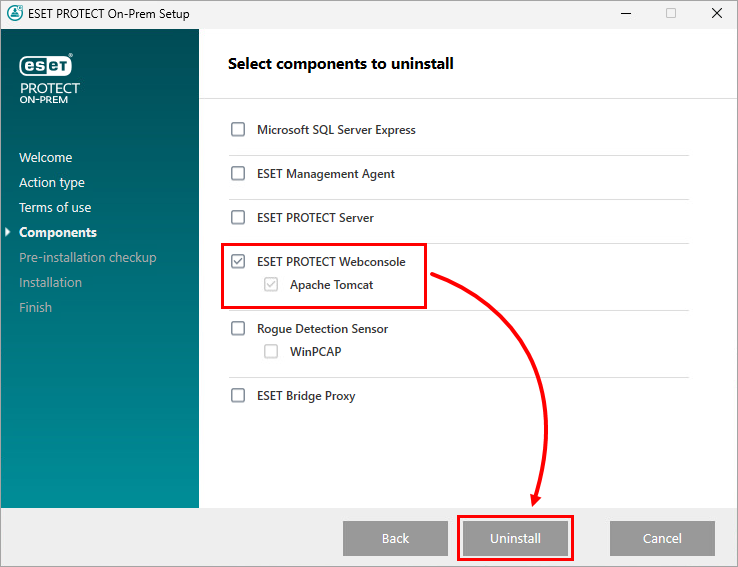
-
Cuando finalice la desinstalación, haga clic en Finalizar.
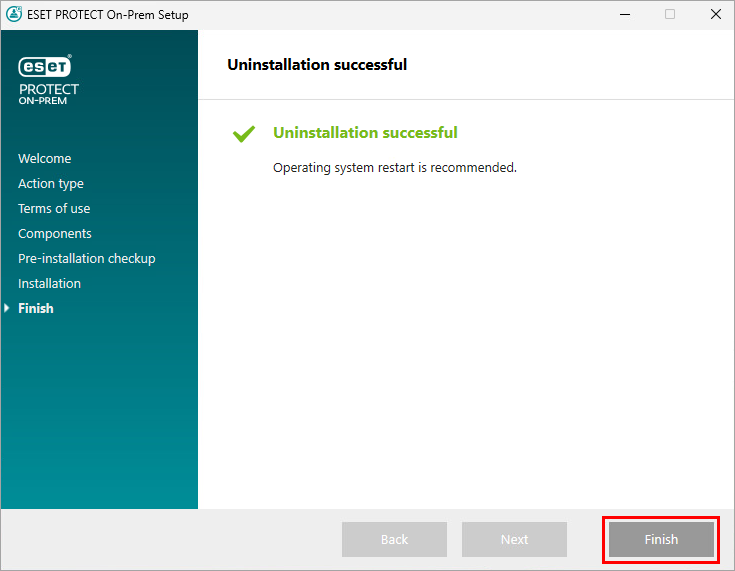
-
Vuelva a ejecutar
Setup.exe. -
En el menú desplegable Idioma, seleccione el idioma de instalación y haga clic en Siguiente.
-
Seleccione Instalar y haga clic en Siguiente.
-
Acepte el Acuerdo de licencia de usuario final y haga clic en Siguiente.
-
Seleccione sólo ESET PROTECT Webconsole y Apache Tomcat y haga clic en Siguiente.
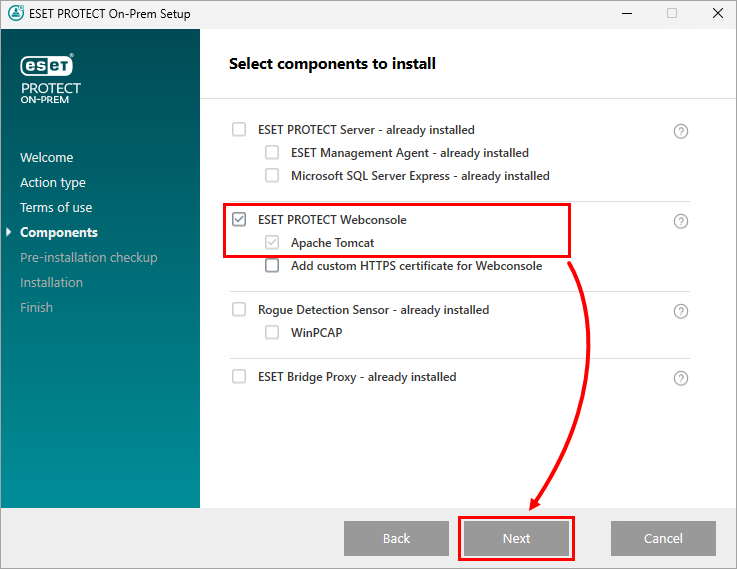
-
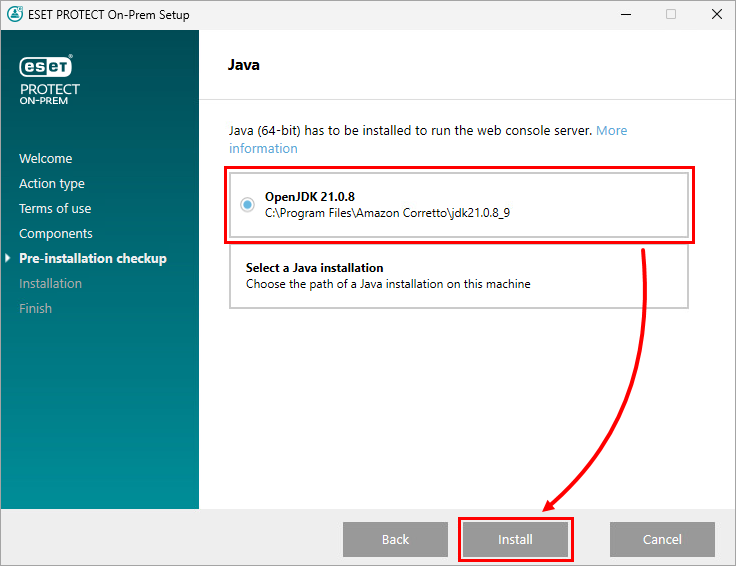
Seleccione el JDK que desea utilizar y haga clic en Instalar.
-
Cuando finalice la instalación, haga clic en Finalizar.
-
Restaure los archivos de los que hizo copia de seguridad en el paso 1 a sus ubicaciones originales.
-
Ejecute la aplicación Servicios: pulse la tecla Windows, escriba
serviciosy haga clic en Servicios.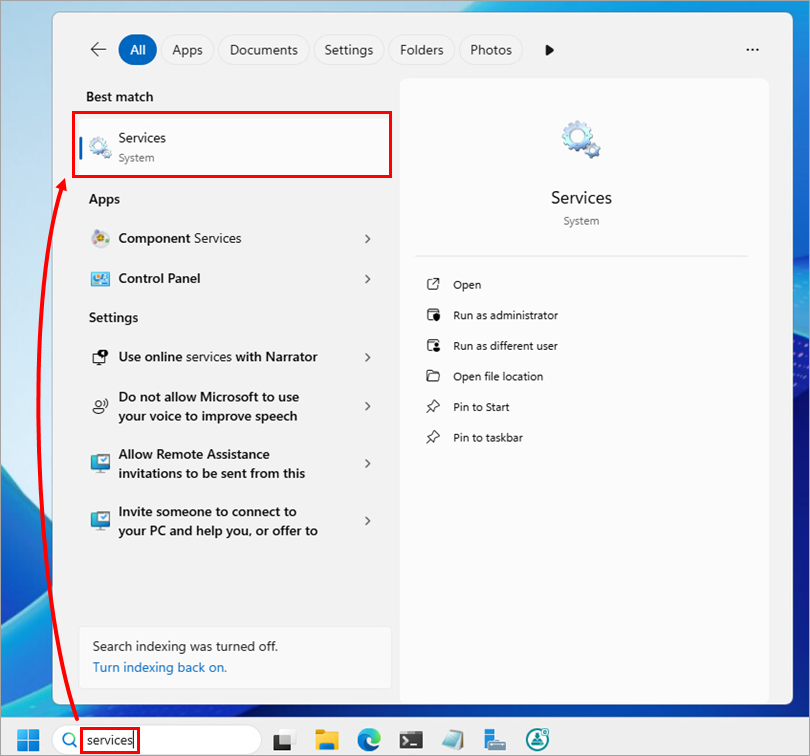
-
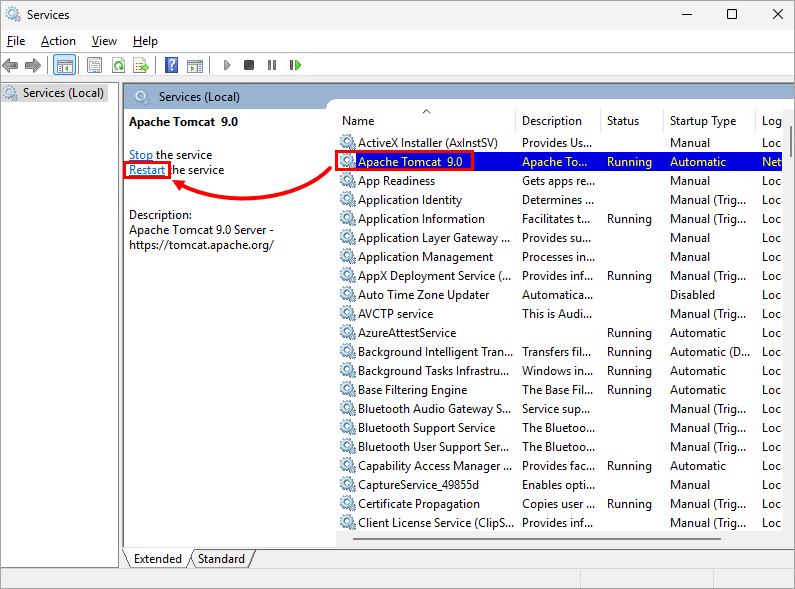
En la lista de servicios, haga clic en Apache Tomcat y haga clic en Reiniciar.
Si sigue sin poder acceder a la consola web de ESET PROTECT On-Prem, consulte los artículos relacionados o póngase en contacto con el soporte técnico de ESET.
Cree una nueva configuración HTTPS de Apache Tomcat (.keystore y server.xml)
-
Abra el símbolo del sistema y cambie el directorio a la carpeta
binde la instalación del JDK. En Símbolo del sistema, ejecutecd C:\Archivos de Programa\Amazon Corretto\jdk11.0.10_9\bin\Sustituya
C:\Program Files\Amazon Corretto\jdk11.0.10_9\bin\por la ruta a la carpetabinde su instalación de JDK. -
Genera un nuevo almacén de claves. En Símbolo del sistema, ejecute
keytool.exe -genkey -alias "tomcat" -keyalg RSA -keysize 4096 -validity 3650 -keystore "C:\Program Files\Apache Software Foundation\apache-tomcat-9.0.40\.keystore" -storepass "password" -keypass "password" -dname "CN=su.nombre.host, OU=IT, O=Su Empresa, L=Su Ciudad, ST=Su Estado, C=SK"Sustituya los valores de los marcadores de posición según sea necesario:
-
Contraseñas: para
-storepassy-keypasssustituyapasswordpor la contraseña que desee utilizar para el archivo.keystorey la protección de entrada de la clave privada. -
Información del certificado:
- Para
CN: sustituyayour.host.namepor el nombre de host o la dirección IP del servidor. - Para
OU: sustituyaITpor su unidad organizativa. - Para
O: sustituyaSu empresapor el nombre de la organización. - Para
L: sustituyaSu ciudadpor la ciudad de la organización. - Para
ST: sustituyaSu estadopor el estado de la organización. - Para
C: sustituyaSKpor el código de país de la organización.
- Para
-
-
En un editor de texto, abra el archivo
server.xml. El archivo se encuentra en la carpetaconfde la carpeta de instalación de Apache Tomcat (por ejemplo,C:\Program Files\Apache Software Foundation\apache-tomcat-9.0.40\conf\server.xml). -
En
server.xml, desplácese hasta la parte inferior y actualice los atributos deConnectorcomo se indica a continuación:<Connector port="80" protocol="HTTP/1.1" redirectPort="443" server="EraServer" /> <Connector server="OtherWebServer" port="443" protocol="org.apache.coyote.http11.Http11NioProtocol" SSLEnabled="true" maxThreads="150" scheme="https" secure="true" clientAuth="false" sslProtocol="TLS" keystoreFile="C:\Program Files\Apache Software Foundation\apache-tomcat-9.0.40\.keystore" keystorePass="password" keyAlias="tomcat" sslEnabledProtocols="TLSv1.2,TLSv1.3" ciphers="TLS_AES_256_GCM_SHA384, TLS_CHACHA20_POLY1305_SHA256, TLS_AES_128_GCM_SHA256, TLS_ECDHE_RSA_WITH_AES_128_CBC_SHA256, TLS_ECDHE_RSA_WITH_AES_128_GCM_SHA256, TLS_ECDHE_RSA_WITH_AES_128_CBC_SHA, TLS_ECDHE_RSA_WITH_AES_256_CBC_SHA384, TLS_ECDHE_RSA_WITH_AES_256_GCM_SHA384, TLS_ECDHE_RSA_WITH_AES_256_CBC_SHA, TLS_RSA_WITH_AES_128_CBC_SHA256, TLS_RSA_WITH_AES_128_GCM_SHA256, TLS_RSA_WITH_AES_128_CBC_SHA, TLS_RSA_WITH_AES_256_CBC_SHA256, TLS_RSA_WITH_AES_256_GCM_SHA384, TLS_RSA_WITH_AES_256_CBC_SHA" />Para
keystorePass, sustituyapasswordpor la contraseña que estableció durante la generación del almacén de claves.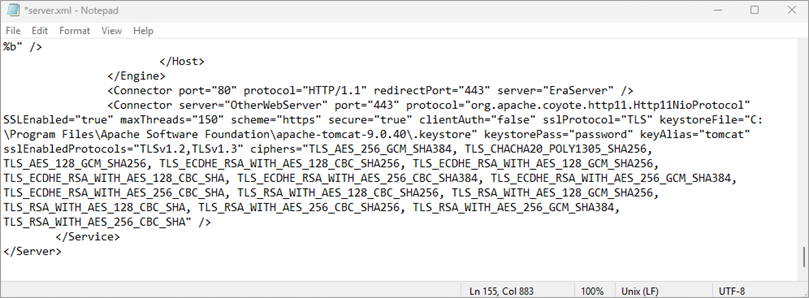
-
Vaya a la carpeta
webappsde la carpeta de instalación de Apache Tomcat (por ejemplo,C:\Program Files\Apache Software Foundation\apache-tomcat-9.0.40\webapps) y cree una carpeta llamadaera. -
Vaya a la carpeta de
instaladoresde la carpeta del instalador extraído de ESET PROTECT On-Prem (por ejemplo,C:\Users\Administrator\Downloads\setup_x64\installers). Localice el archivoera.wary cámbiele el nombre aera.zip. -
Extraiga el archivo
era.zip en la carpetaeraque ha creado dentro de la carpetawebappsde la carpeta de instalación de Apache Tomcat (por ejemplo,C:³ de programa³Apache Software Foundation³apache-tomcat-9.0.40³webapps). -
Establezca el tipo de inicio de Apache Tomcat en Automático: pulse la tecla Windows, escriba
serviciosy haga clic en Servicios. En la lista de servicios, haga clic con el botón derecho en Apache Tomcat y seleccione Propiedades. En el menú desplegable Tipo de inicio, seleccione Automático y haga clic en Aceptar. -
Reinicie el servicio Apache Tomcat: en la lista de servicios de la aplicación Servicios, haga clic en Apache Tomcat y en Reiniciar.


