Problema
- ESET PROTECT: Contraseña olvidada
- ESET PROTECT: Cambio de contraseña para otro usuario
- ESET PROTECT On-Prem: Contraseña olvidada o problema de autenticación de dos factores
- ESET PROTECT On-Prem: Cambio de contraseña
- Linux o dispositivo virtual: Restablecimiento de la contraseña de administrador de la consola web
Solución
ESET PROTECT: Contraseña olvidada
-
Abra la Consola Web de ESET PROTECT en su navegador web.
-
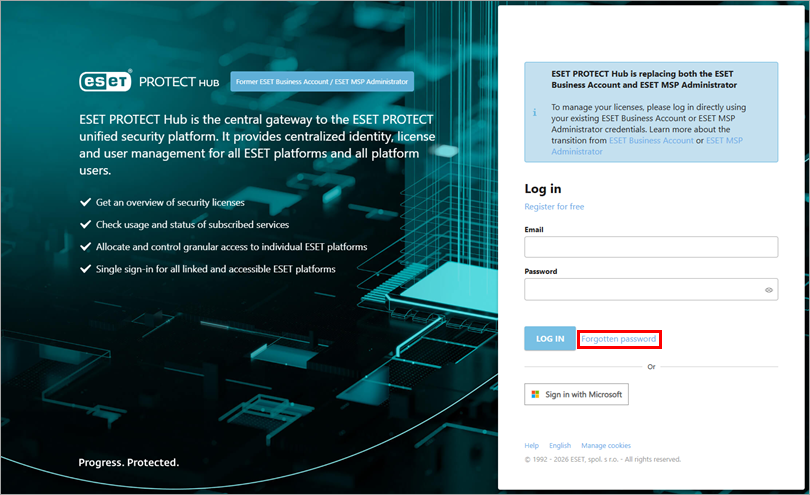
Haga clic en Contraseña olvidada.
-
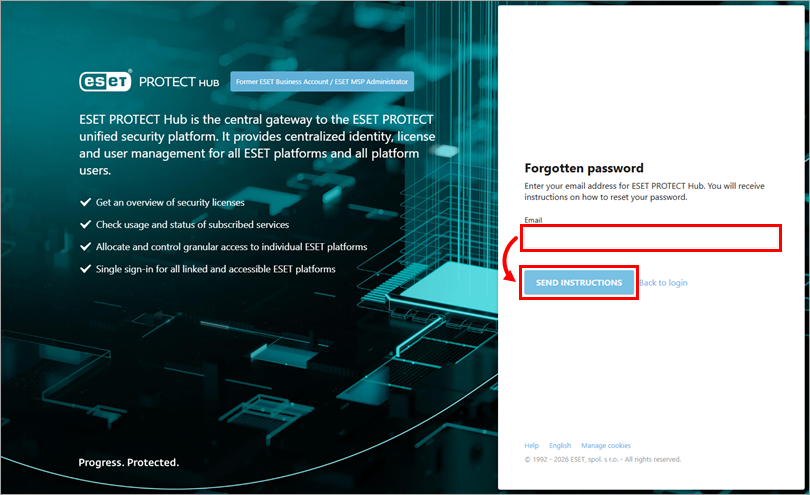
Escriba su dirección de correo electrónico en el campo Dirección de correo electrónico y haga clic en Enviar instrucciones.
-
Siga las instrucciones del correo electrónico para restablecer su contraseña.
ESET PROTECT: Cambio de contraseña para otro usuario
-
Abra ESET PROTECT Web Console en su navegador web e inicie sesión.
-
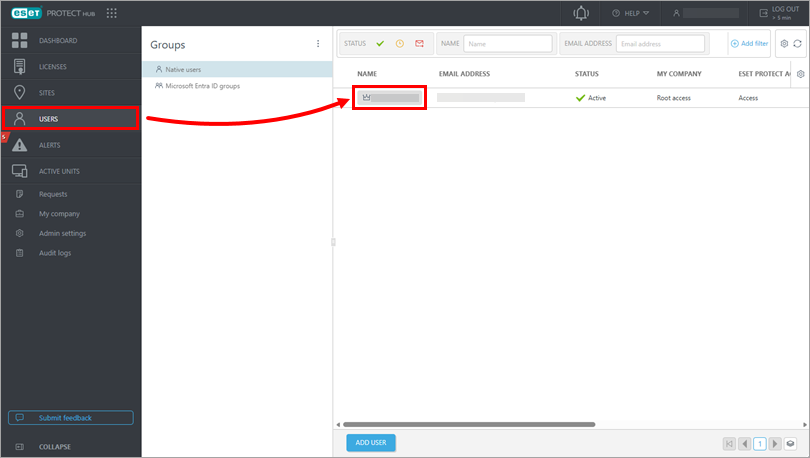
Haga clic en Usuarios y haga clic en el nombre del usuario cuya contraseña desea cambiar.
-
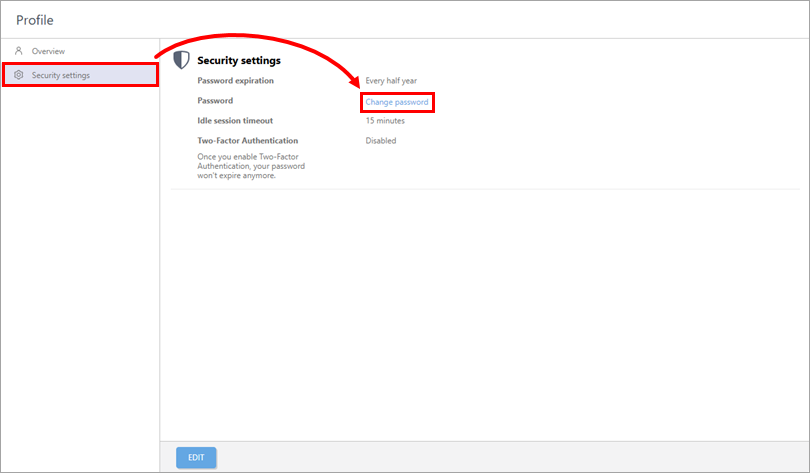
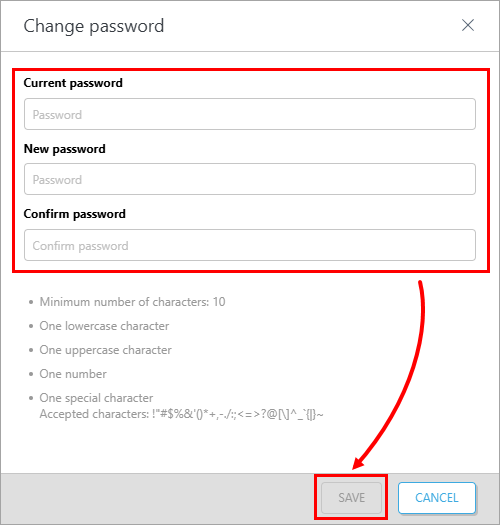
Haga clic en Configuración de seguridad → Cambiar contraseña.
-
Escriba la contraseña existente y la nueva, y haga clic en Guardar.
ESET PROTECT On-Prem: Contraseña olvidada o problema de autenticación de dos factores
-
En el cuadro de búsqueda de Windows, escriba
Panel de controly, a continuación, haga clic en Panel de control.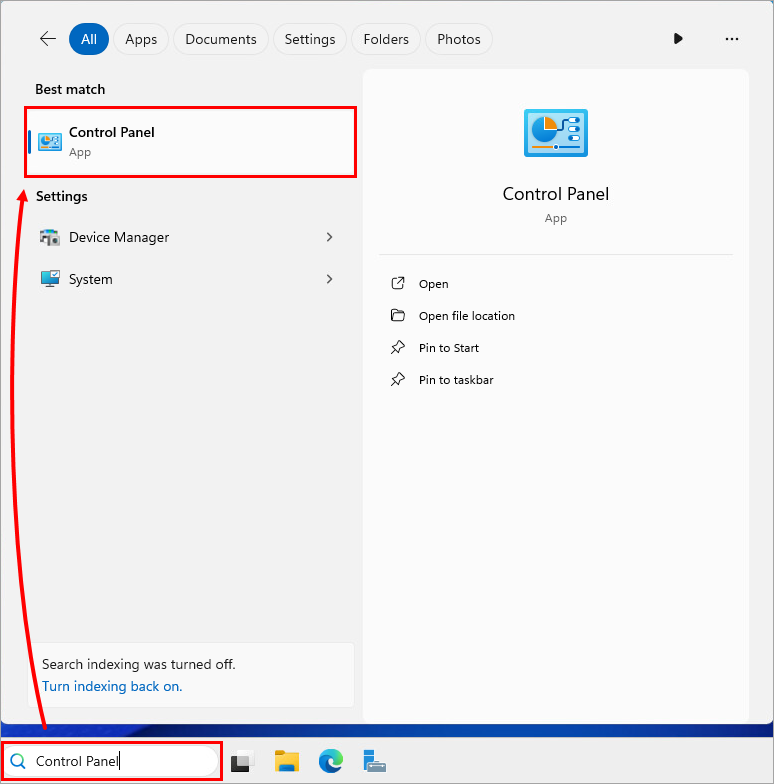
-
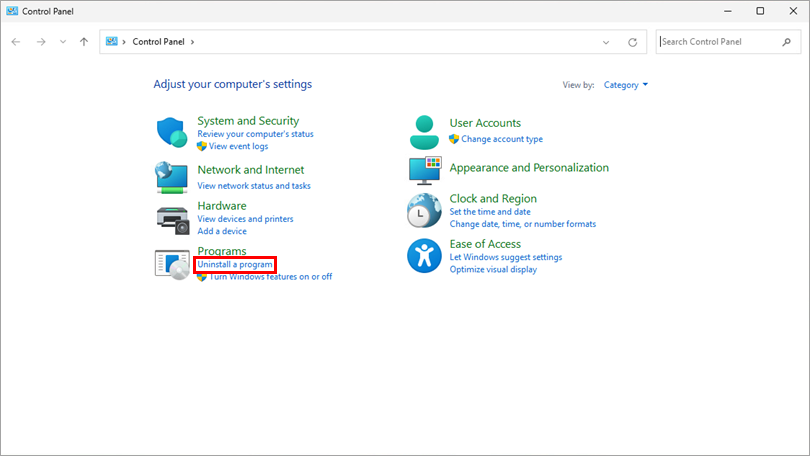
En Programas, haga clic en Desinstalar un programa.
-
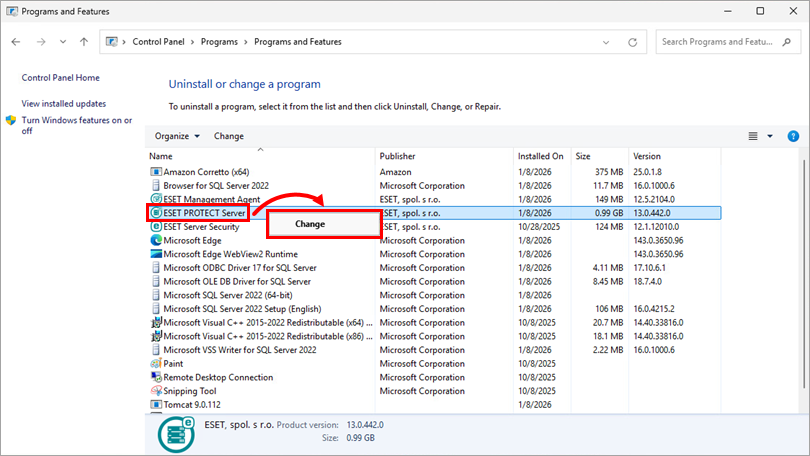
Haga clic con el botón derecho en ESET PROTECT Server y seleccione Cambiar en el menú contextual.
-
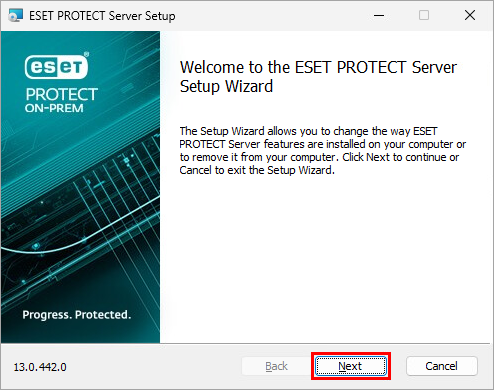
Haga clic en Siguiente.
-
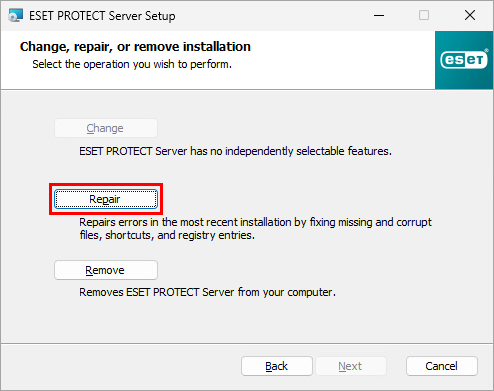
Haga clic en Reparar.
-
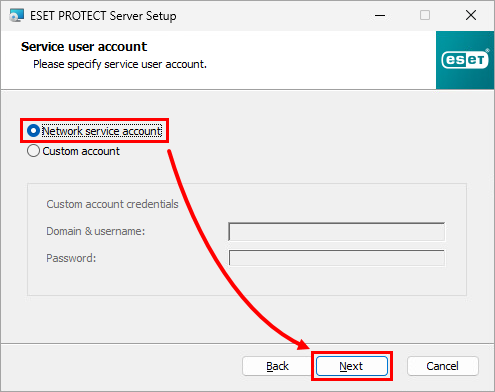
Seleccione Cuenta de servicio de red y haga clic en Siguiente.
-
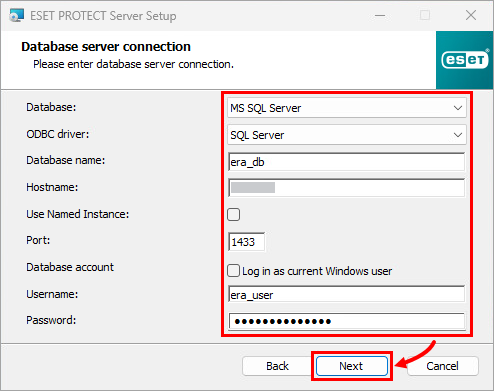
Rellene todos los campos necesarios en la ventana Conexión al servidor de base de datos, haga clic en Siguiente y en Sí en la ventana contextual.
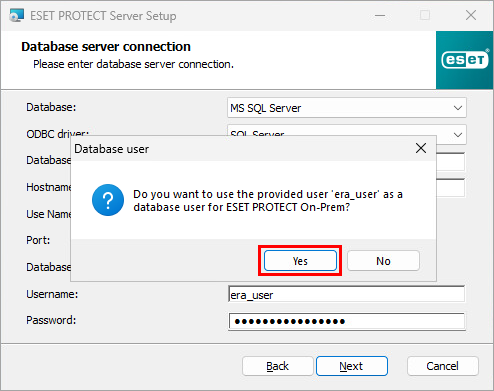
-
Desmarque la casilla de verificación situada junto a Utilizar contraseña de administrador ya almacenada en la base de datos, escriba una nueva contraseña en los campos Contraseña y Confirmación de contraseña y haga clic en Siguiente. La contraseña debe contener al menos 14 caracteres en al menos tres de estas categorías: letras minúsculas, letras mayúsculas, números o caracteres especiales. Recomendamos utilizar una contraseña con al menos 17 caracteres.
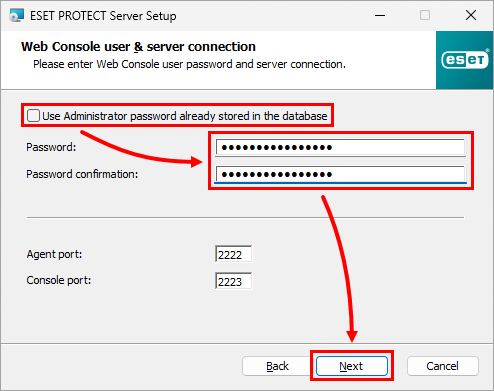
-
Seleccione Conservar los certificados utilizados actualmente y haga clic en Siguiente.
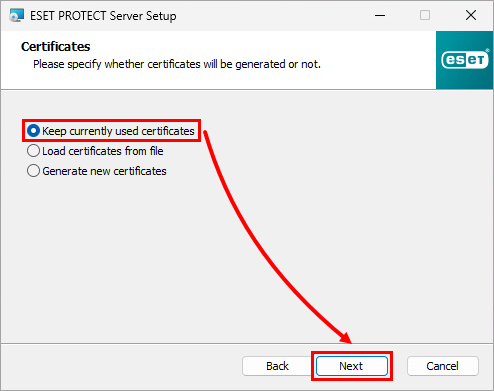
-
Si su ESET PROTECT On-Prem no está activado, deberá utilizar su clave de activ ación para activarlo.
-
Haga clic en Reparar.
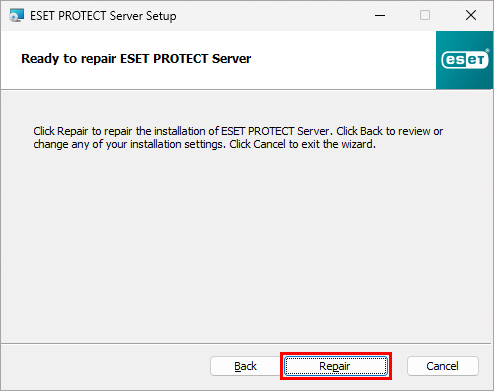
-
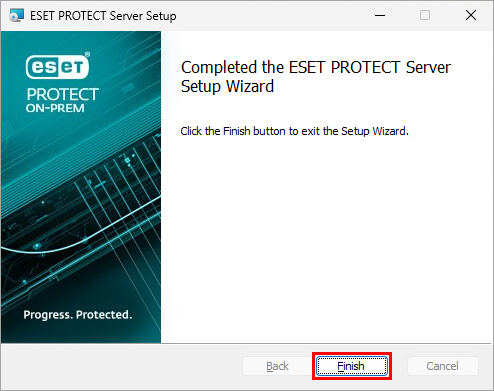
Haga clic en Finalizar.
ESET PROTECT On-Prem: Cambio de contraseña
-
Abra la consola web de ESET PROTECT On-Prem en su navegador web.
-
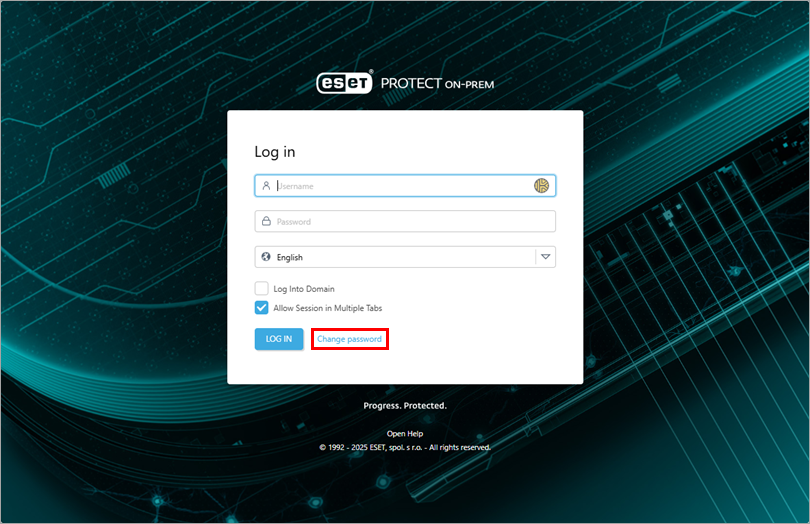
Haga clic en Cambiar contraseña.
-
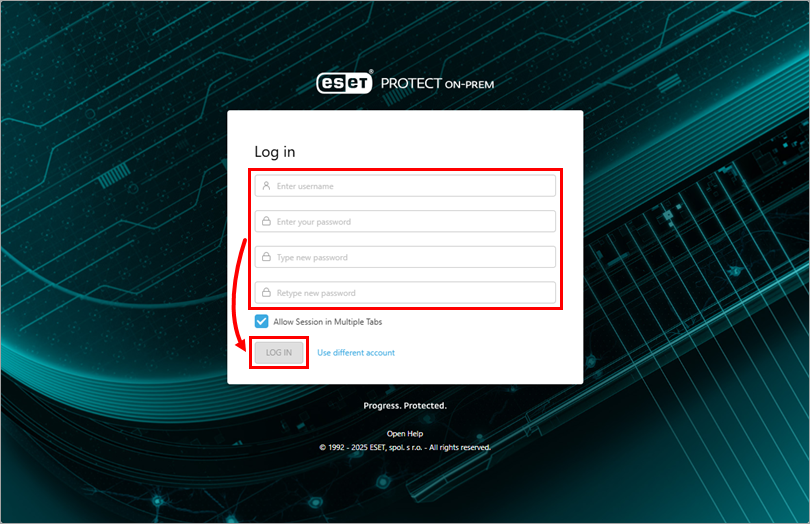
Escriba sus credenciales y su nueva contraseña, y haga clic en Iniciar sesión para guardar los cambios e iniciar sesión en ESET PROTECT On-Prem Web Console. La contraseña debe contener al menos 14 caracteres en al menos tres de estas categorías: letras minúsculas, letras mayúsculas, números o caracteres especiales. Recomendamos utilizar una contraseña con al menos 17 caracteres.
Linux o dispositivo virtual: Restablecimiento de la contraseña de administrador de la consola Web
Siga los pasos que se indican a continuación para restablecer la contraseña de administrador de la Consola Web. A partir de ESET PROTECT On-Prem 13.0 y posteriores, la contraseña del administrador debe contener al menos 14 caracteres en al menos tres de estas categorías: letras minúsculas, letras mayúsculas, números o caracteres especiales. Se recomienda utilizar una contraseña con al menos 17 caracteres.
-
Inicie sesión como
rooten la consola Linux del equipo en el que está instalado ESET PROTECT On-Prem. -
Por motivos de seguridad, guarde su contraseña en la variable NEW_PASSWORD. Escriba el siguiente comando, donde
<contraseña>se sustituye por su nueva contraseña.export NUEVA_ConTRASEÑA=<contraseña> -
Ejecute el siguiente comando para cambiar su contraseña por la nueva:
/opt/eset/RemoteAdministrator/Server/setup/installer_backup.sh --skip-license --server-root-password='env:NEW_PASSWORD' -
Ejecute este comando para eliminar su contraseña de las variables:
export NEW_PASSWORD


