Obsah
- Skenování počítače v ESET Cyber Security se na delší dobu zasekne (zpomalí)
- Time Machine nemůže vytvořit žádnou zálohu
- Vyloučení záloh Time Machine z prověřování
- Vyloučení záloh Time Machine z ochrany v reálném čase
Řešení
Bezpečnostní produkty ESET pro macOS mohou při vytváření záloh začít skenovat Apple Time Machine. To může způsobit, že se skener na vyžádání zastaví nebo že zálohování Time Machine selže.
Tento problém vyřešíte tak, že vyloučíte zálohy Time Machine z prověřování a zálohy Time Machine vyloučíte z ochrany v reálném čase.
Vyloučení záloh Time Machine z prověřování
-
Připojte jednotku, na kterou jsou v zařízení uloženy zálohy Time Machine.
-
Klikněte na ESET Cyber Security v liště nabídek macOS (v horní části obrazovky) a klikněte na Nastavení.

Obrázek 1-1 -
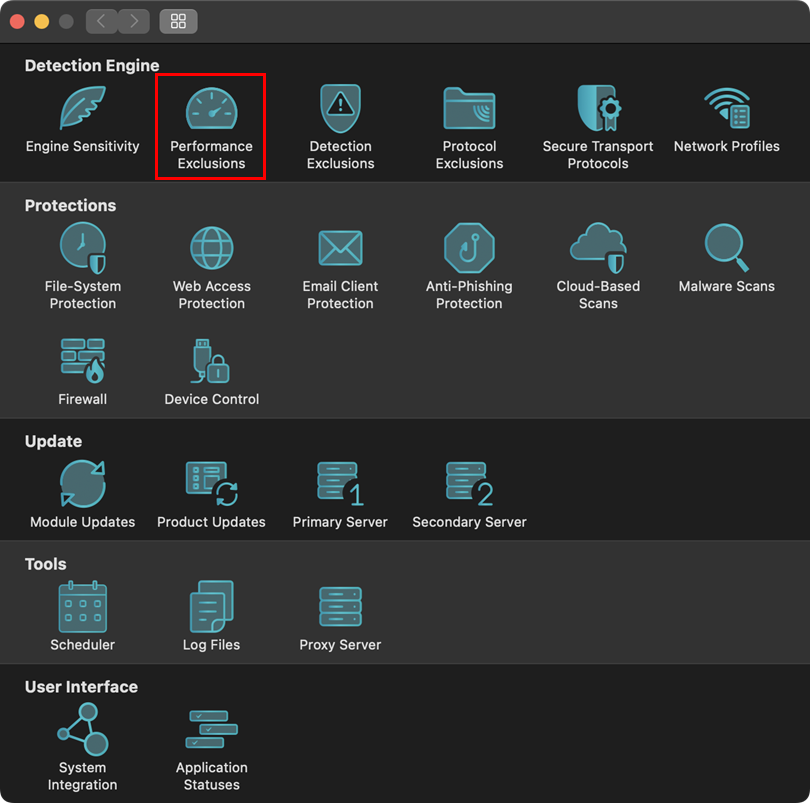
Klikněte na možnost Vyloučení výkonu.
Obrázek 1-2 -
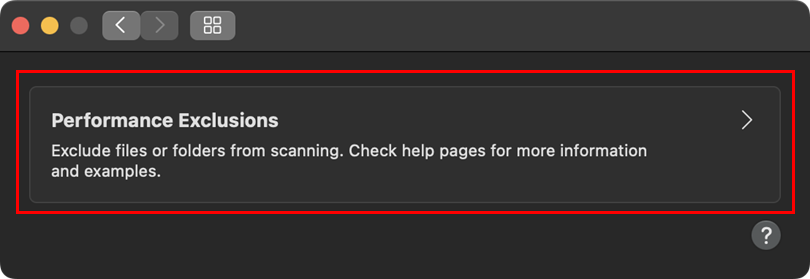
Klikněte na možnost Vyloučení výkonu.
Obrázek 1-3 -
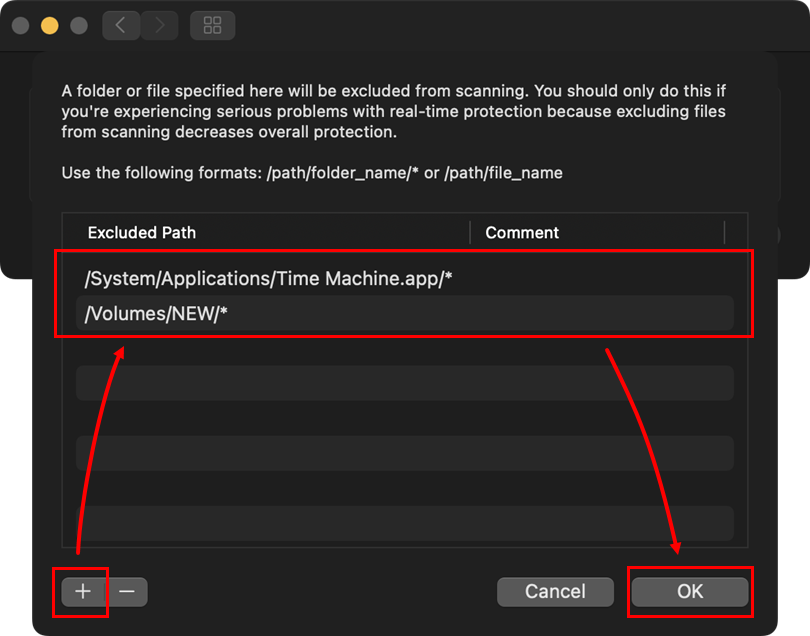
Klikněte na tlačítko plus (+) přidejte následující cesty vyloučení a klikněte na tlačítko OK:
/System/Applications/Time Machine.app/*- Cesta ke složce/pohonu se zálohou. Můžete přejít do umístění zálohy nebo přidat vyloučení pomocí přetažení myší
Obrázek 1-4 -
Opětovným kliknutím na tlačítko OK se vrátíte do hlavního okna programu.
Vyloučení záloh Time Machine z ochrany v reálném čase
-
Připojte jednotku, na kterou jsou v zařízení uloženy zálohy Time Machine.
-
Klikněte na ESET Cyber Security v liště nabídek macOS (v horní části obrazovky) a klikněte na Nastavení.
Obrázek 2-1 -
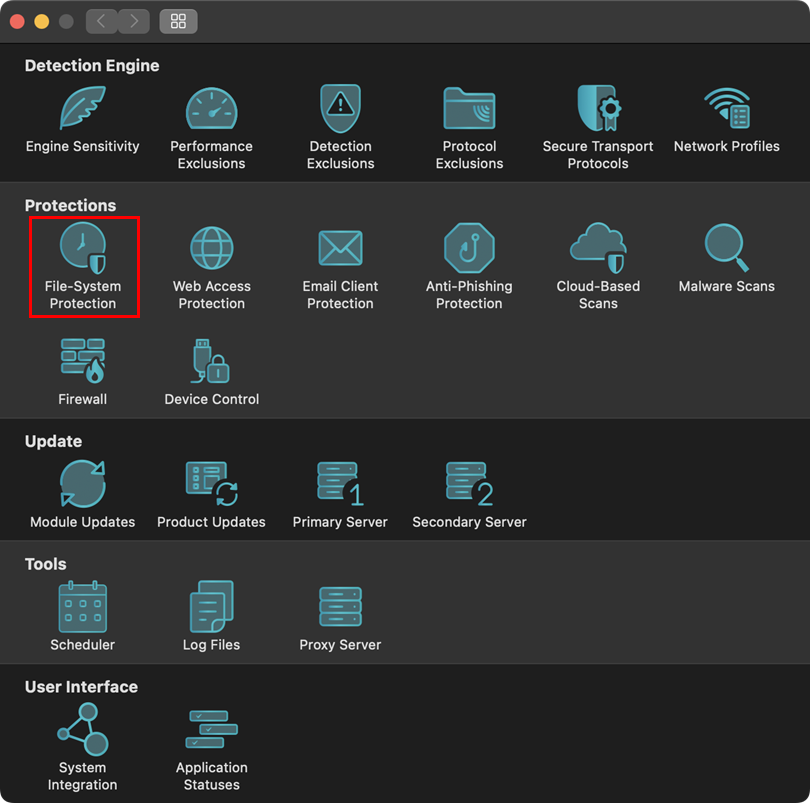
Klikněte na položku Ochrana souborového systému.
Obrázek 2-2 -
Klikněte na možnost Procesy, které mají být vyloučeny z prověřování.
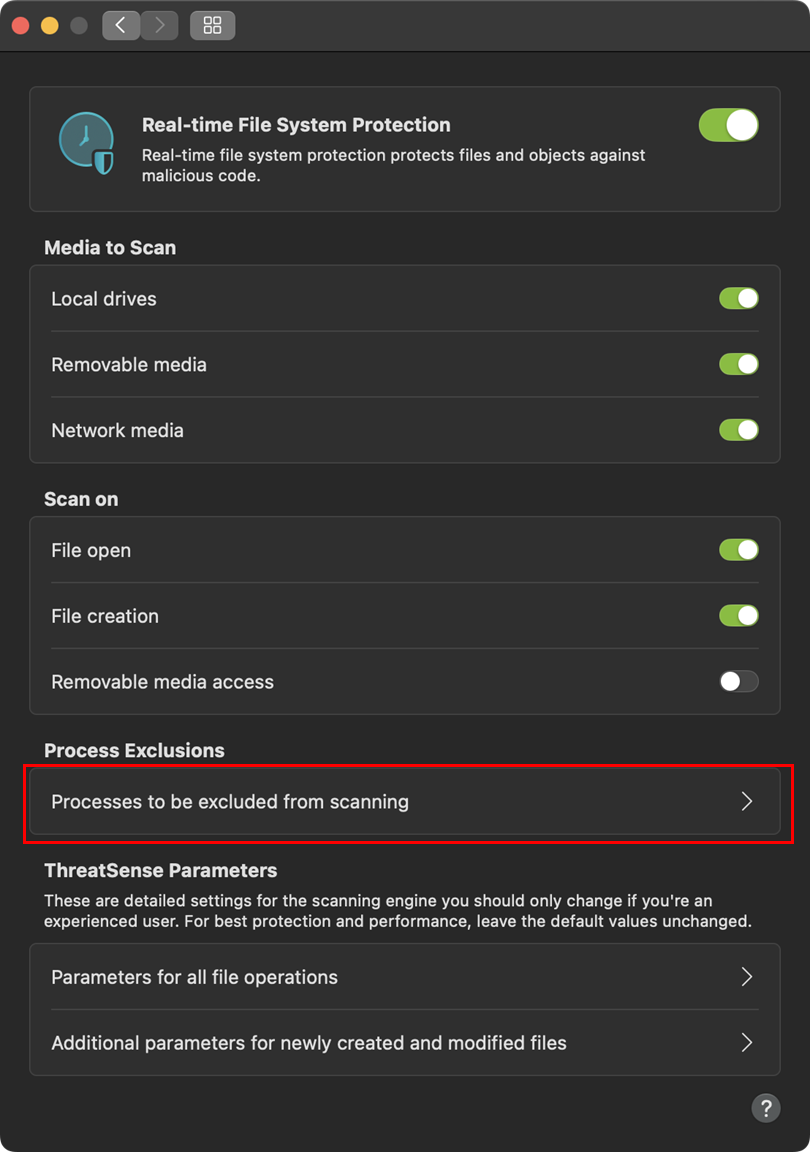
Obrázek 2-3 -
Klikněte na tlačítko plus (+) přidejte následující cesty vyloučení a klikněte na tlačítko OK:
/System/Applications/Time Machine.app/*- Cesta ke složce/pohonu se zálohou. Můžete přejít do umístění zálohy nebo přidat vyloučení pomocí přetažení myší
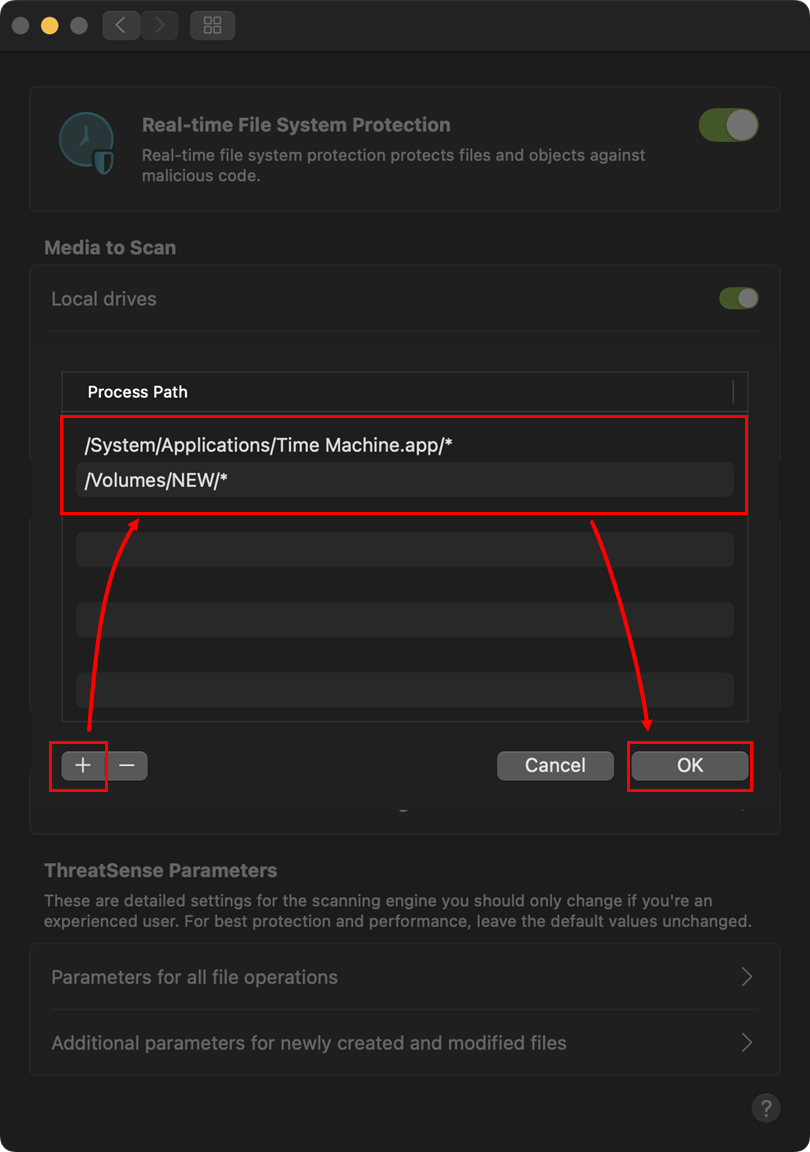
Obrázek 2-4 -
Kliknutím na tlačítko OK se vrátíte do hlavního okna programu.
-
Restartujte počítač, aby se změny projevily. Nyní byste měli být schopni spustit kontrolu počítače bez jakýchkoli problémů.
Pokud se vám nepodařilo problém vyřešit, kontaktujte technickou podporu společnosti ESET.


