Problema
- La scansione del computer in ESET Cyber Security si blocca (rallenta) per un tempo prolungato
- Time Machine non riesce a creare alcun backup
- Escludere i backup di Time Machine dalle scansioni
- Escludere i backup di Time Machine dalla Protezione in tempo reale
Soluzione
I prodotti di sicurezza ESET per macOS potrebbero avviare la scansione di Apple Time Machine durante la creazione di backup. Ciò potrebbe causare il blocco della scansione su richiesta o il fallimento del backup di Time Machine.
Per risolvere questo problema, escludere i backup di Time Machine dalle scansioni ed escludere i backup di Time Machine da Protezione in tempo reale.
Escludere i backup di Time Machine dalle scansioni
-
Collegare l'unità in cui sono salvati i backup di Time Machine sul dispositivo.
-
Fare clic su ESET Cyber Security nella barra dei menu di macOS (nella parte superiore dello schermo) e fare clic su Impostazioni.

Figura 1-1 -
Fare clic su Esclusioni prestazioni.
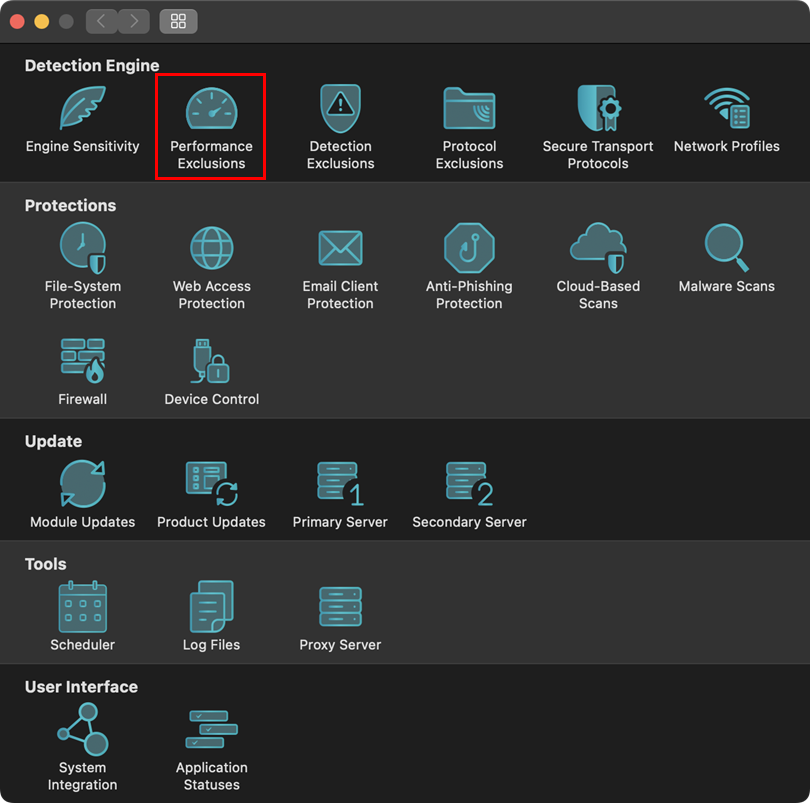
Figura 1-2 -
Fare clic su Esclusioni prestazioni.
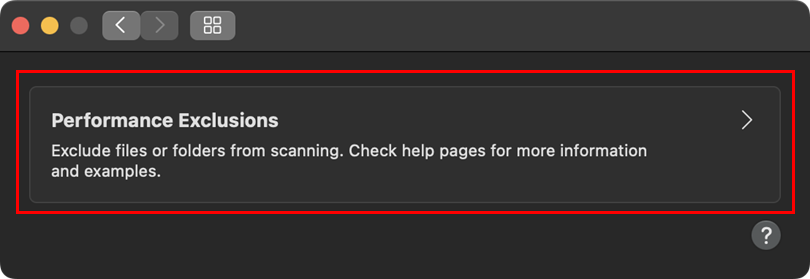
Figura 1-3 -
Fate clic sull' icona più (+), aggiungete i seguenti percorsi di esclusione e fate clic su OK:
/Sistema/Applicazioni/Time Machine.app/*- Percorso della cartella/disco di backup. È possibile navigare verso la posizione del backup o utilizzare il drag-and-drop per aggiungere l'esclusione
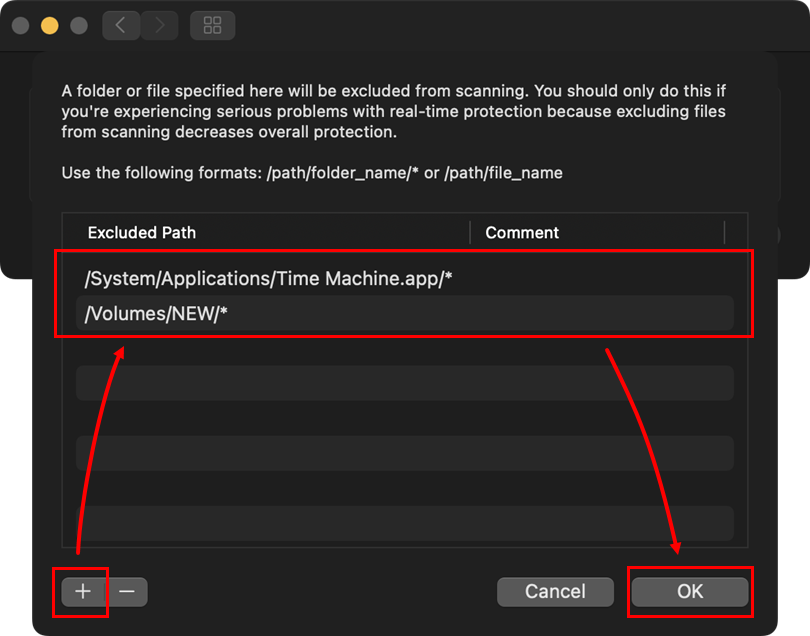
Figura 1-4 -
Fare nuovamente clic su OK per tornare alla finestra principale del programma.
Escludere i backup di Time Machine da Protezione in tempo reale
-
Collegare l'unità in cui sono salvati i backup di Time Machine sul dispositivo.
-
Fare clic su ESET Cyber Security nella barra dei menu di macOS (nella parte superiore dello schermo) e fare clic su Impostazioni.
Figura 2-1 -
Fare clic su Protezione del file system.
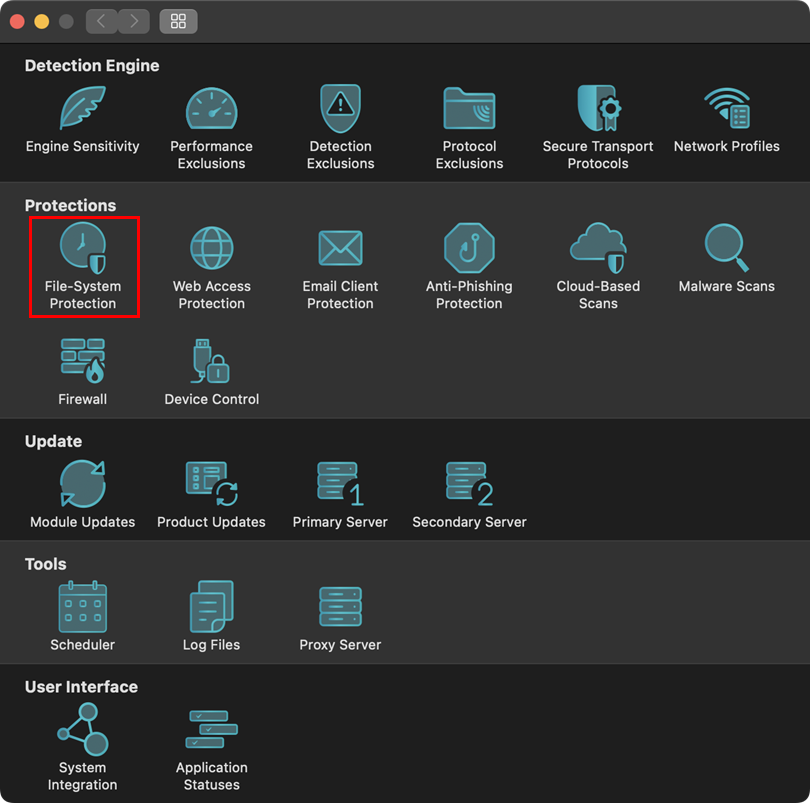
Figura 2-2 -
Fare clic su Processi da escludere dalla scansione.
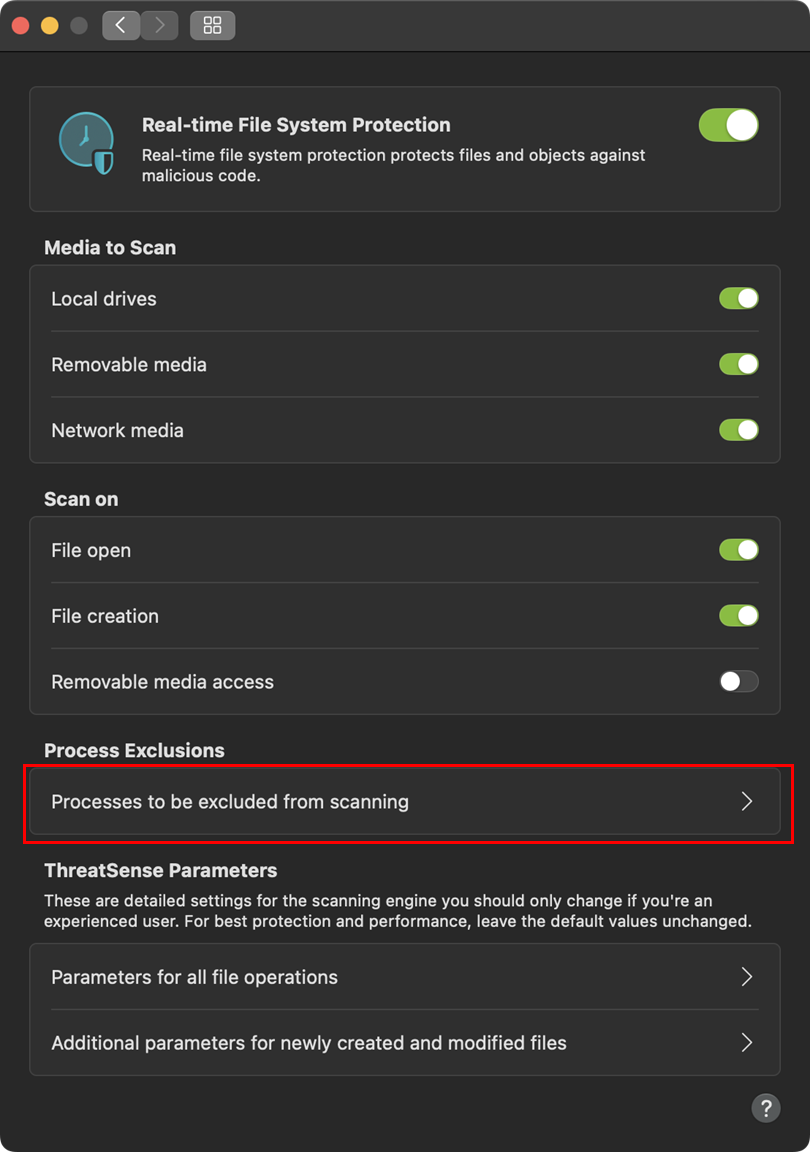
Figura 2-3 -
Fate clic sull' icona più (+), aggiungete i seguenti percorsi di esclusione e fate clic su OK:
/Sistema/Applicazioni/Time Machine.app/*- Percorso della cartella/disco di backup. È possibile navigare verso la posizione del backup o utilizzare il drag-and-drop per aggiungere l'esclusione
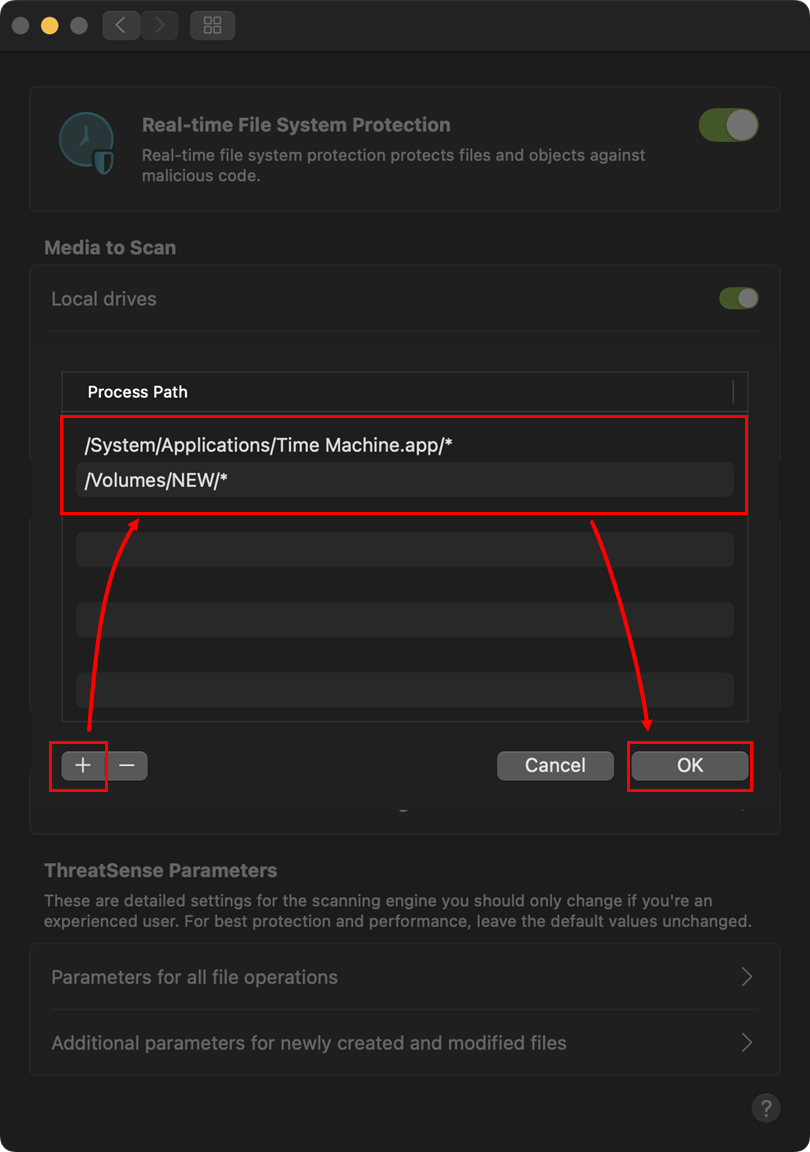
Figura 2-4 -
Fare clic su OK per tornare alla finestra principale del programma.
-
Riavviare il computer per rendere effettive le modifiche. A questo punto si dovrebbe essere in grado di eseguire una scansione del computer senza che si verifichino blocchi.
Need further assistance? Contact ESET Technical Support.


