Problem
- Skanowanie komputera w ESET Cyber Security zawiesza się (spowalnia) przez dłuższy czas
- Time Machine nie może utworzyć żadnej kopii zapasowej
- Wykluczanie kopii zapasowych Time Machine ze skanowania
- Wykluczanie kopii zapasowych Time Machine z ochrony w czasie rzeczywistym
Rozwiązanie
Produkty zabezpieczające ESET dla systemu macOS mogą rozpocząć skanowanie Apple Time Machine podczas tworzenia kopii zapasowych. Może to spowodować zawieszenie się skanera na żądanie lub niepowodzenie tworzenia kopii zapasowej Time Machine.
Aby rozwiązać ten problem, należy wykluczyć kopie zapasowe Time Machine ze skanowania i wykluczyć kopie zapasowe Time Machine z ochrony w czasie rzeczywistym.
Wykluczanie kopii zapasowych Time Machine ze skanowania
-
Podłącz dysk, na którym zapisywane są kopie zapasowe Time Machine na urządzeniu.
-
Kliknij ESET Cyber Security na pasku menu macOS (u góry ekranu) i kliknij Ustawienia.

Rysunek 1-1 -
Kliknij opcję Wykluczenia wydajności.
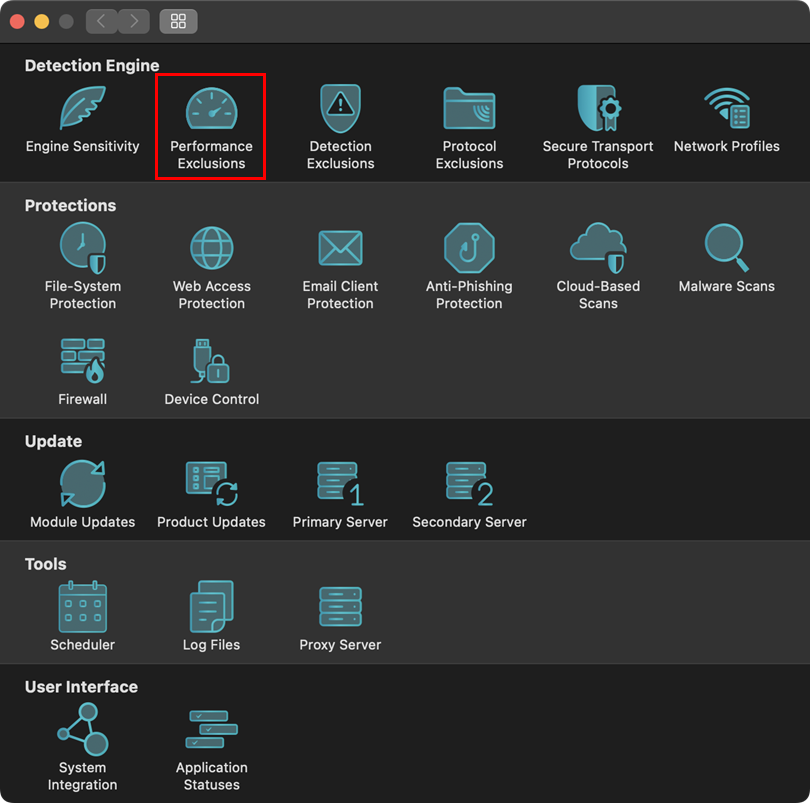
Rysunek 1-2 -
Kliknij opcję Wykluczenia wydajności.
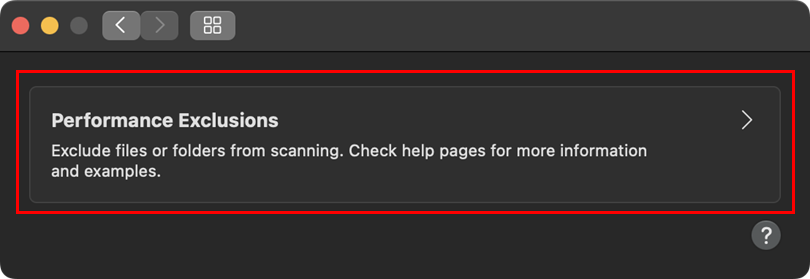
Rysunek 1-3 -
Kliknij ikonę plusa (+), dodaj następujące ścieżki wykluczeń i kliknij OK:
/System/Aplikacje/Time Machine.app/*- Ścieżka do folderu/dysku kopii zapasowej. Możesz przejść do lokalizacji kopii zapasowej lub użyć funkcji przeciągnij i upuść, aby dodać wykluczenie
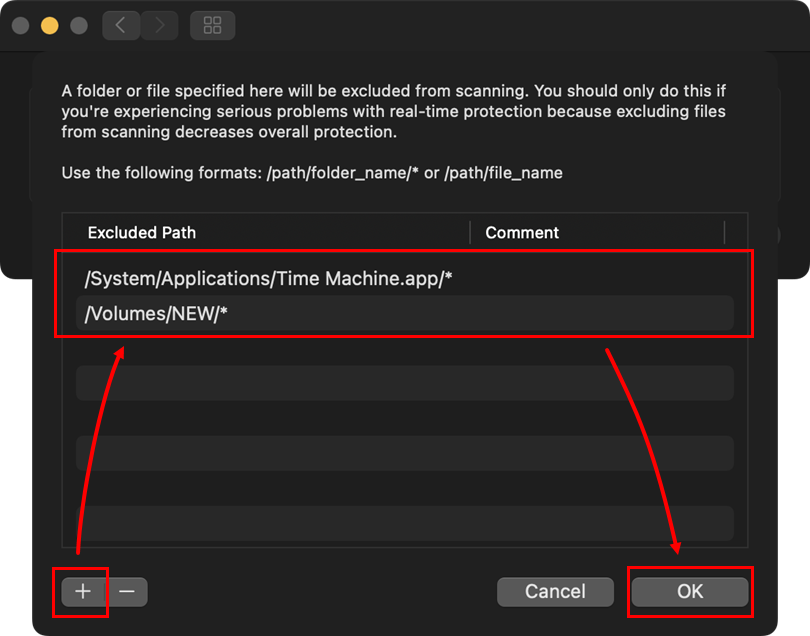
Rysunek 1-4 -
Kliknij ponownie OK, aby powrócić do głównego okna programu.
Wykluczanie kopii zapasowych Time Machine z ochrony w czasie rzeczywistym
-
Podłącz dysk, na którym zapisywane są kopie zapasowe Time Machine na urządzeniu.
-
Kliknij ESET Cyber Security na pasku menu macOS (u góry ekranu) i kliknij Ustawienia.
Rysunek 2-1 -
Kliknij opcję Ochrona systemu plików.
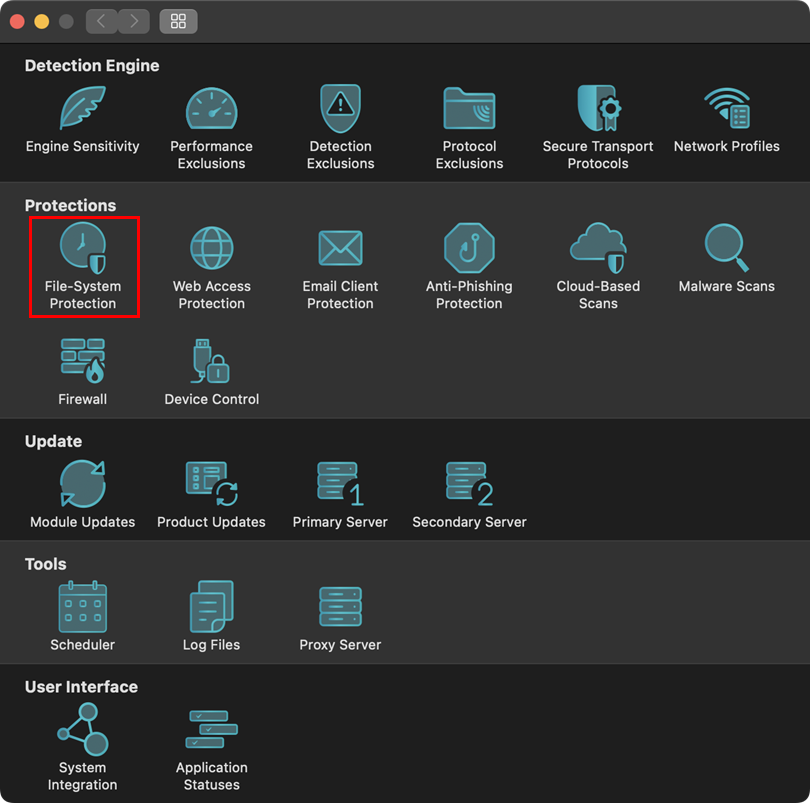
Rysunek 2-2 -
Kliknij opcję Procesy do wykluczenia ze skanowania.
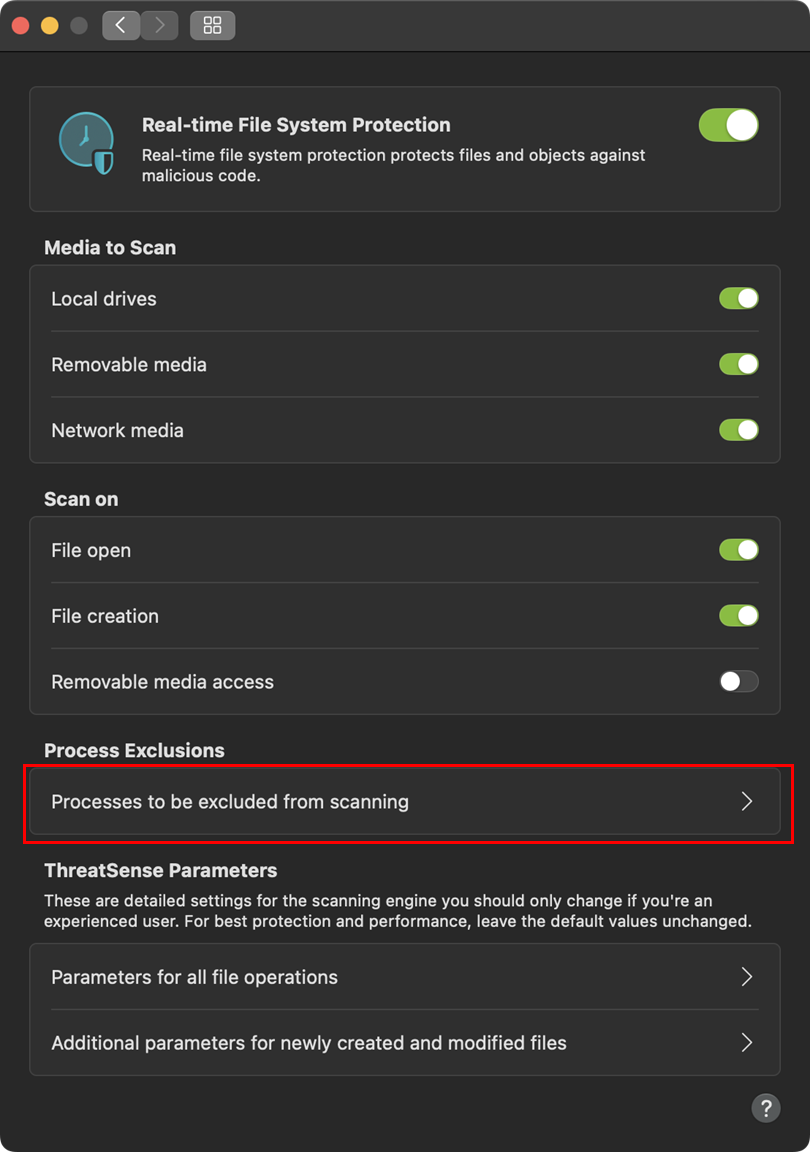
Rysunek 2-3 -
Kliknij ikonę plusa (+), dodaj następujące ścieżki wykluczenia i kliknij OK:
/System/Aplikacje/Time Machine.app/*- Ścieżka do folderu/dysku kopii zapasowej. Możesz przejść do lokalizacji kopii zapasowej lub użyć funkcji przeciągnij i upuść, aby dodać wykluczenie
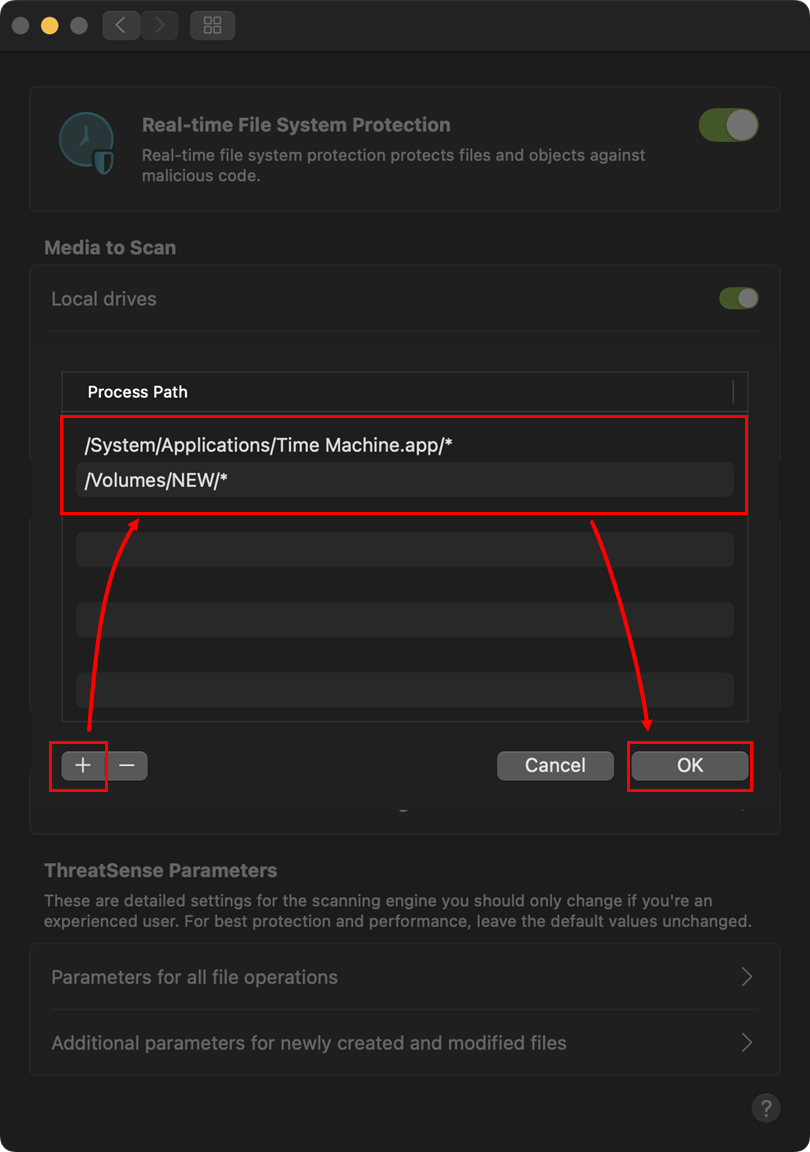
Rysunek 2-4 -
Kliknij OK, aby powrócić do głównego okna programu.
-
Uruchom ponownie komputer, aby zmiany zaczęły obowiązywać. Teraz powinno być możliwe uruchomienie skanowania komputera bez żadnych zawieszeń.
Need further assistance? Contact ESET Technical Support.


