Problema
- O rastreamento do computador no ESET Cyber Security trava (fica lento) por um longo período de tempo
- O Time Machine não pode criar nenhum backup
- Excluir os backups do Time Machine dos rastreamentos
- Excluir os backups do Time Machine da Proteção em tempo real
Solução
Os produtos de segurança da ESET para macOS podem começar a rastrear o Apple Time Machine ao criar backups. Isso pode fazer com que o rastreamento sob demanda seja interrompido ou que o backup do Time Machine falhe.
Para resolver esse problema, exclua os backups do Time Machine dos escaneamentos e exclua os backups do Time Machine da Proteção em tempo real.
Excluir os backups do Time Machine das verificações
-
Conecte a unidade na qual os backups do Time Machine são salvos em seu dispositivo.
-
Clique em ESET Cyber Security na barra de menu do macOS (na parte superior da tela) e clique em Configurações.

Figura 1-1 -
Clique em Exclusões de desempenho.
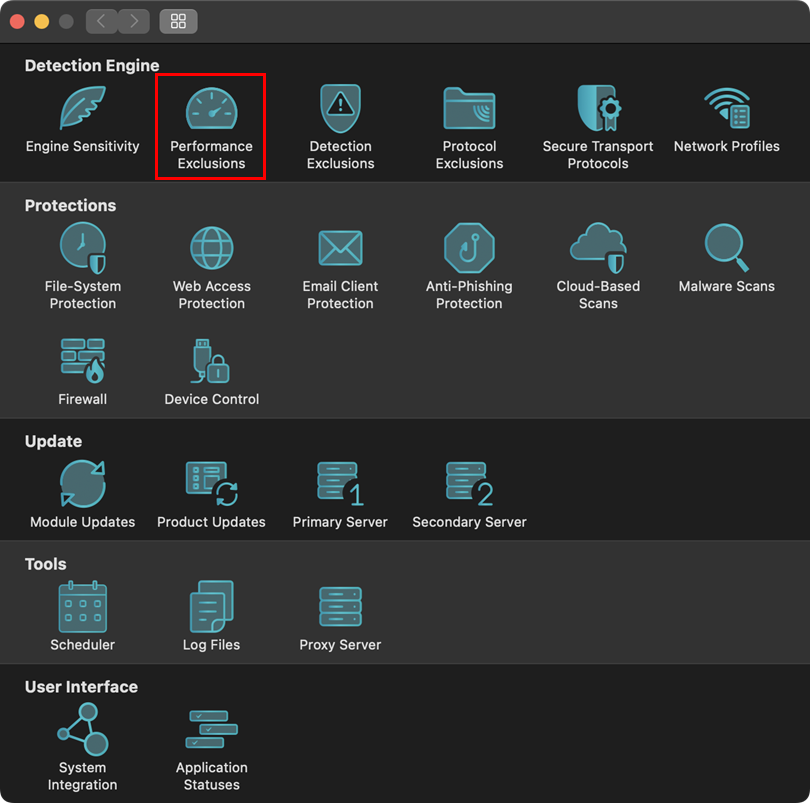
Figura 1-2 -
Clique em Exclusões de desempenho.
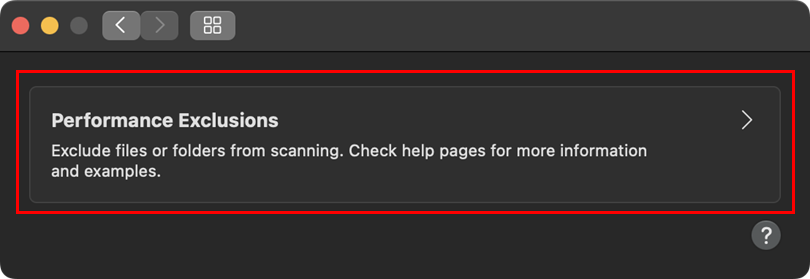
Figura 1-3 -
Clique no ícone de mais (+), adicione os seguintes caminhos de exclusão e clique em OK:
/System/Applications/Time Machine.app/*- Caminho para sua pasta/drive de backup. Você pode navegar até o local do backup ou usar o recurso de arrastar e soltar para adicionar a exclusão
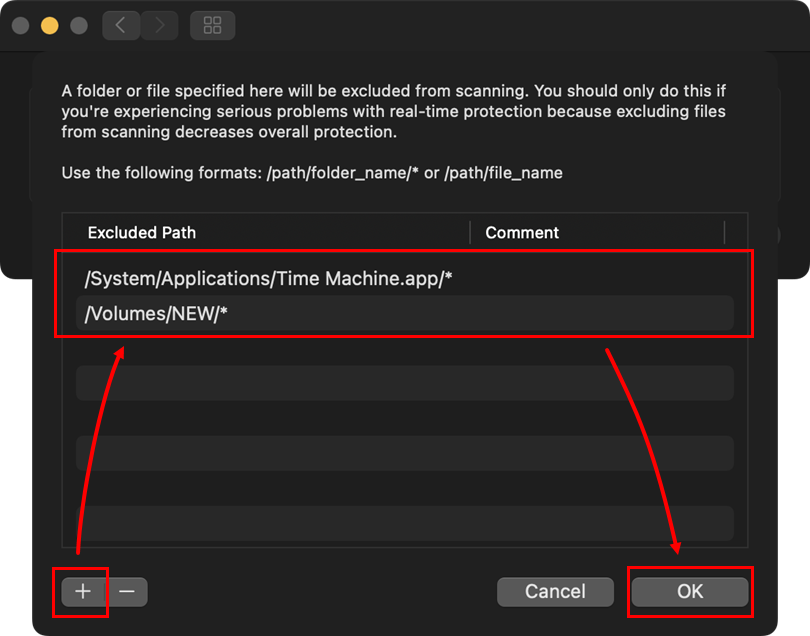
Figura 1-4 -
Clique em OK novamente para retornar à janela principal do programa.
Exclusão dos backups do Time Machine do Real-time Protection
-
Conecte a unidade na qual os backups do Time Machine são salvos em seu dispositivo.
-
Clique em ESET Cyber Security na barra de menu do macOS (na parte superior da tela) e clique em Configurações.
Figura 2-1 -
Clique em Proteção do sistema de arquivos.
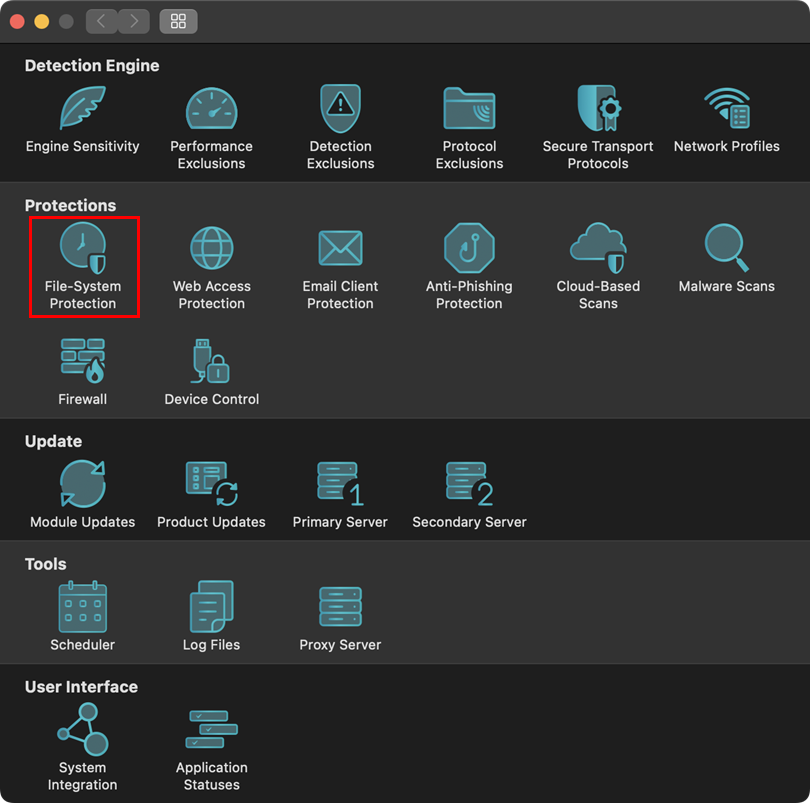
Figura 2-2 -
Clique em Processos a serem excluídos do rastreamento.
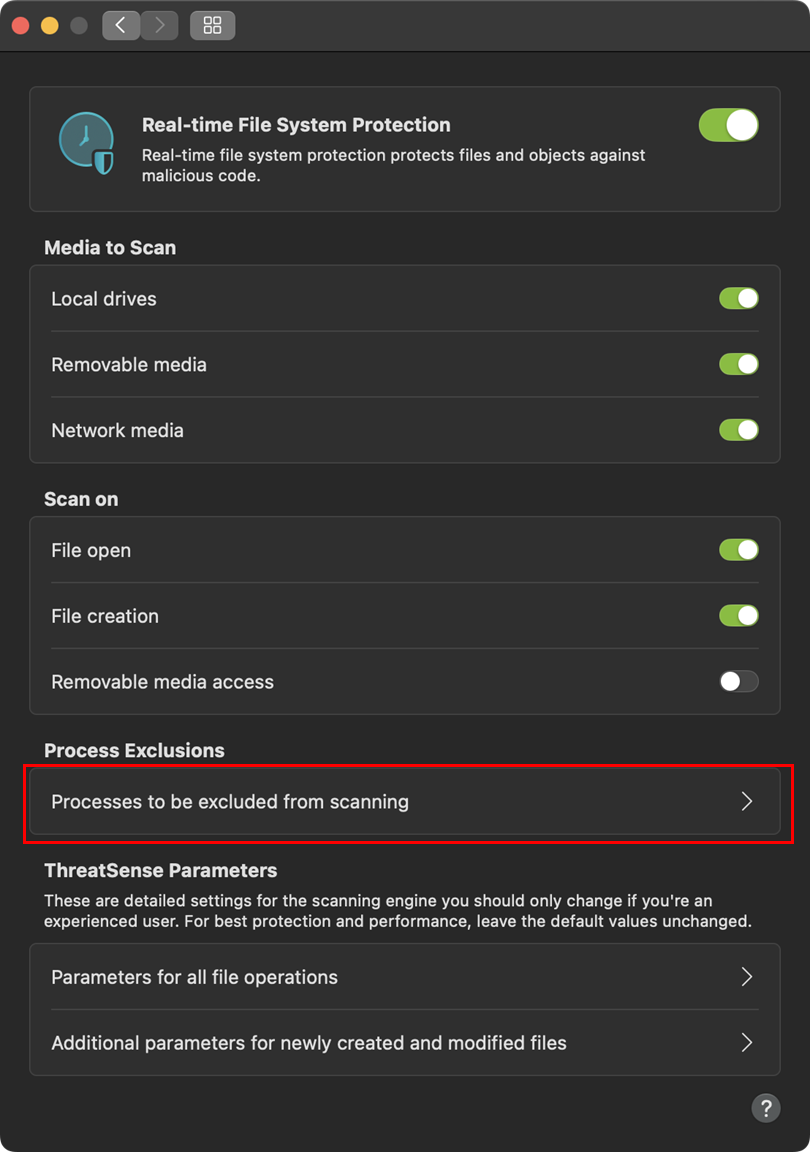
Figura 2-3 -
Clique no ícone de mais (+), adicione os seguintes caminhos de exclusão e clique em OK:
/System/Applications/Time Machine.app/*- Caminho para a pasta/drive de backup. Você pode navegar até o local do backup ou usar o recurso de arrastar e soltar para adicionar a exclusão
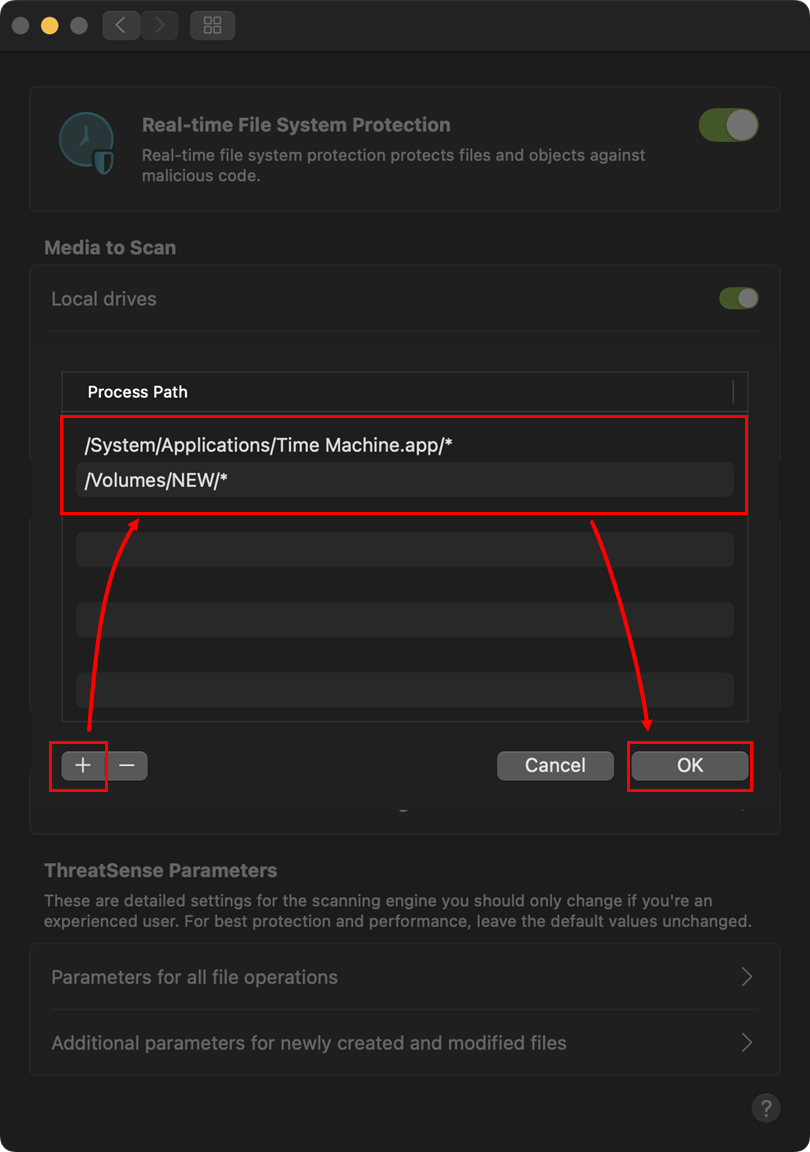
Figura 2-4 -
Clique em OK para retornar à janela principal do programa.
-
Reinicie o computador para que as alterações tenham efeito. Agora, você deve conseguir executar uma verificação do computador sem ter nenhum problema.
Need further assistance? Contact ESET Technical Support.


