Izdaja
- Pregledovanje računalnika v programu ESET Cyber Security se za daljši čas obesi (upočasni)
- Time Machine ne more ustvariti nobene varnostne kopije
- Izključitev varnostnih kopij Time Machine iz pregledovanja
- Izključitev varnostnih kopij Time Machine iz zaščite v realnem času
Rešitev
Varnostni izdelki ESET za macOS lahko pri ustvarjanju varnostnih kopij začnejo pregledovati Apple Time Machine. To lahko povzroči, da se pregledovalnik na zahtevo obesi ali da varnostna kopija Time Machine ni uspešna.
Če želite rešiti to težavo, izključite varnostne kopije Time Machine iz pregledovanja in izključite varnostne kopije Time Machine iz zaščite v realnem času.
Izključitev varnostnih kopij Time Machine iz pregledovanja
-
Priključite pogon, na katerega so shranjene varnostne kopije Time Machine v napravi.
-
V menijski vrstici sistema macOS (na vrhu zaslona) kliknite program ESET Cyber Security in kliknite Nastavitve.

Slika 1-1 -
Kliknite Izključitve delovanja.
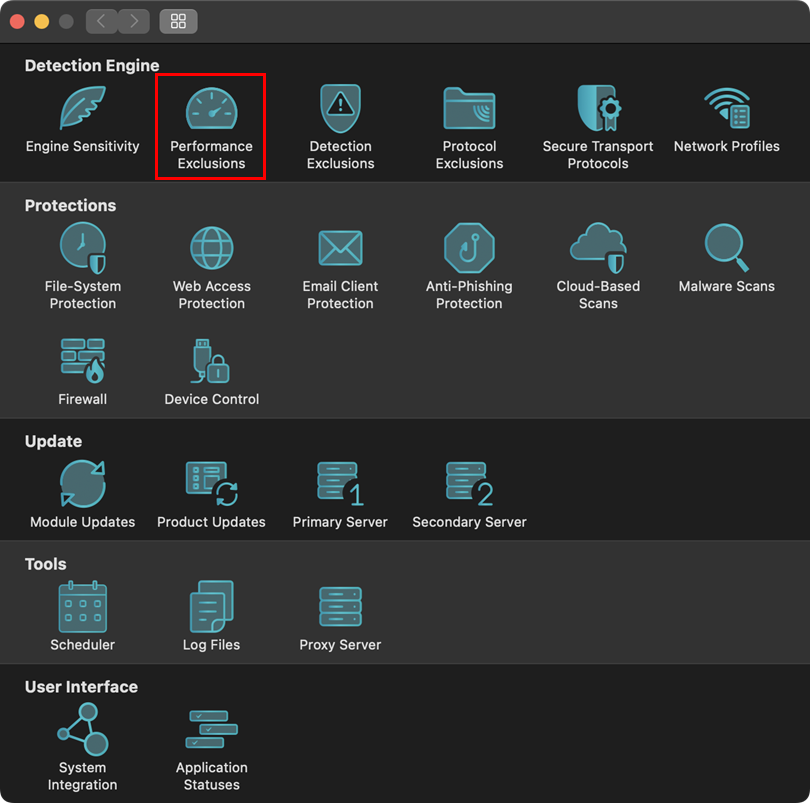
Slika 1-2 -
Kliknite Izključitve delovanja.
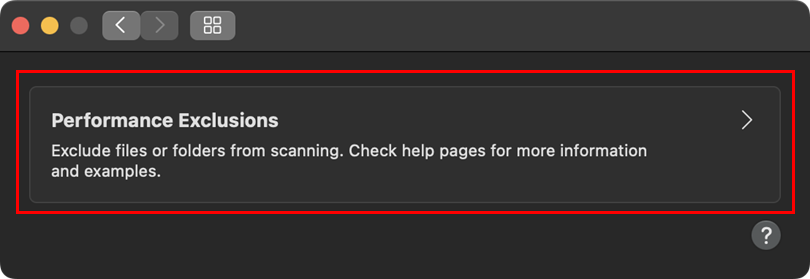
Slika 1-3 -
Kliknite ikono plus (+), dodajte naslednje poti izključitev in kliknite V redu:
/System/Applications/Time Machine.app/*- Pot do mape/pomnilnika za varnostno kopiranje. Za dodajanje izključitve lahko krmarite do lokacije varnostne kopije ali uporabite funkcijo povleci in spusti
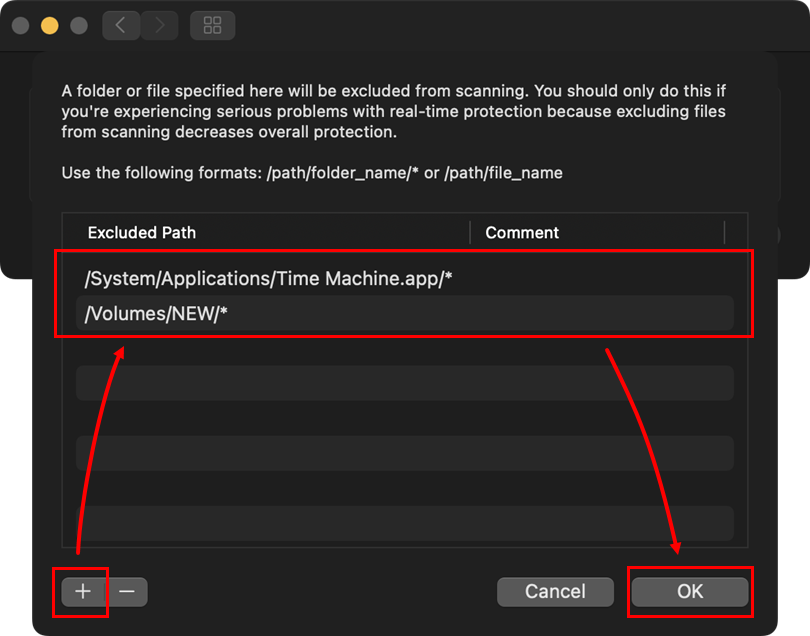
Slika 1-4 -
Ponovno kliknite OK, da se vrnete v glavno okno programa.
Izključitev varnostnih kopij Time Machine iz zaščite v realnem času
-
Priključite pogon, na katerega so shranjene varnostne kopije programa Time Machine v vaši napravi.
-
V menijski vrstici sistema macOS (na vrhu zaslona) kliknite program ESET Cyber Security in kliknite Nastavitve.
Slika 2-1 -
Kliknite Zaščita datotečnega sistema.
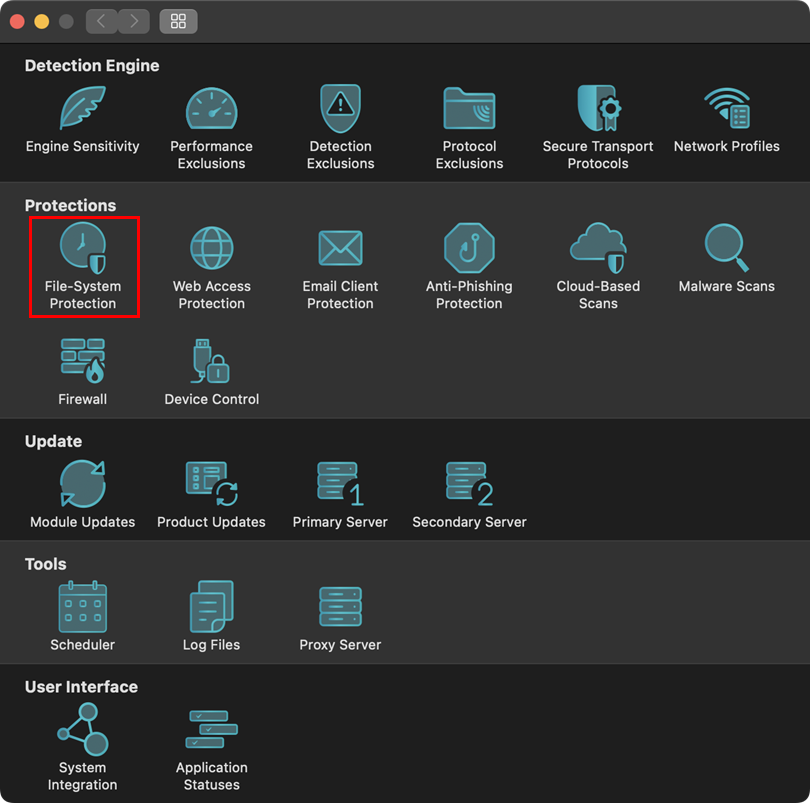
Slika 2-2 -
Kliknite Procesi, ki jih želite izključiti iz pregledovanja.
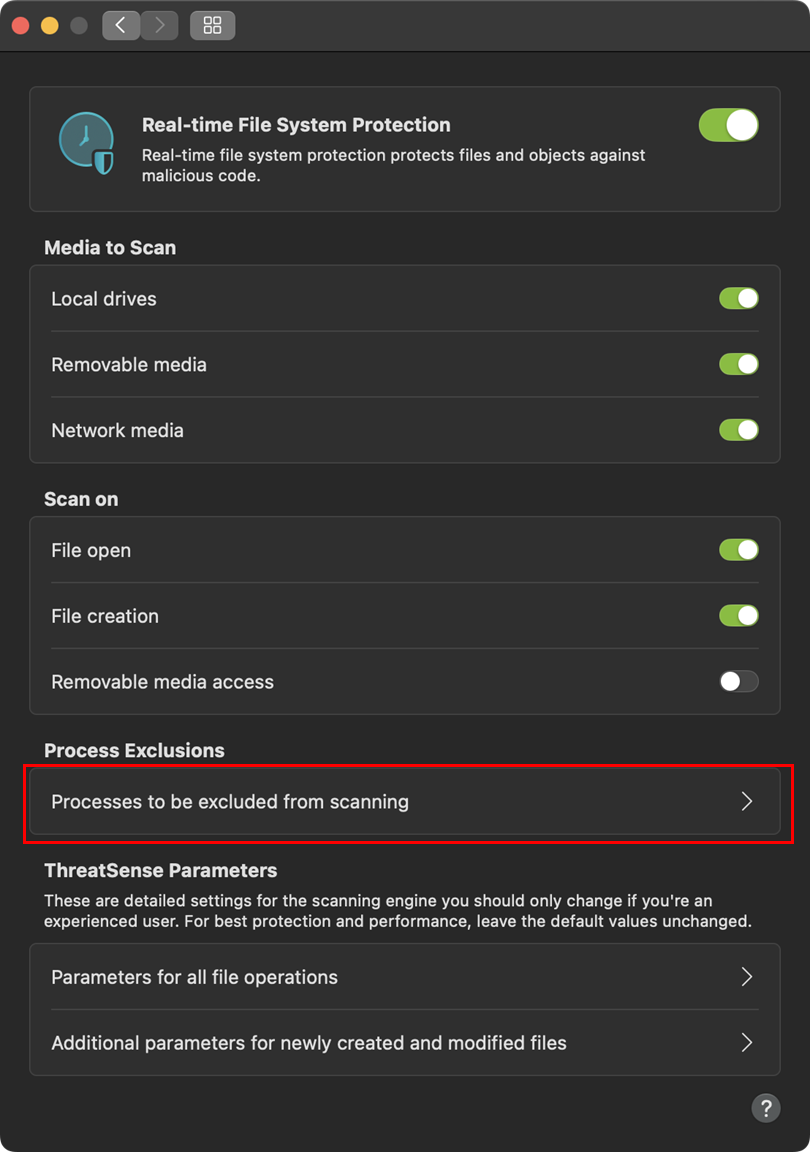
Slika 2-3 -
Kliknite ikono plus (+), dodajte naslednje poti izključitve in kliknite OK:
/System/Applications/Time Machine.app/*- Pot do mape/pomnilnika za varnostno kopiranje. Za dodajanje izključitvenih poti lahko krmarite do lokacije varnostne kopije ali uporabite funkcijo povleci in spusti
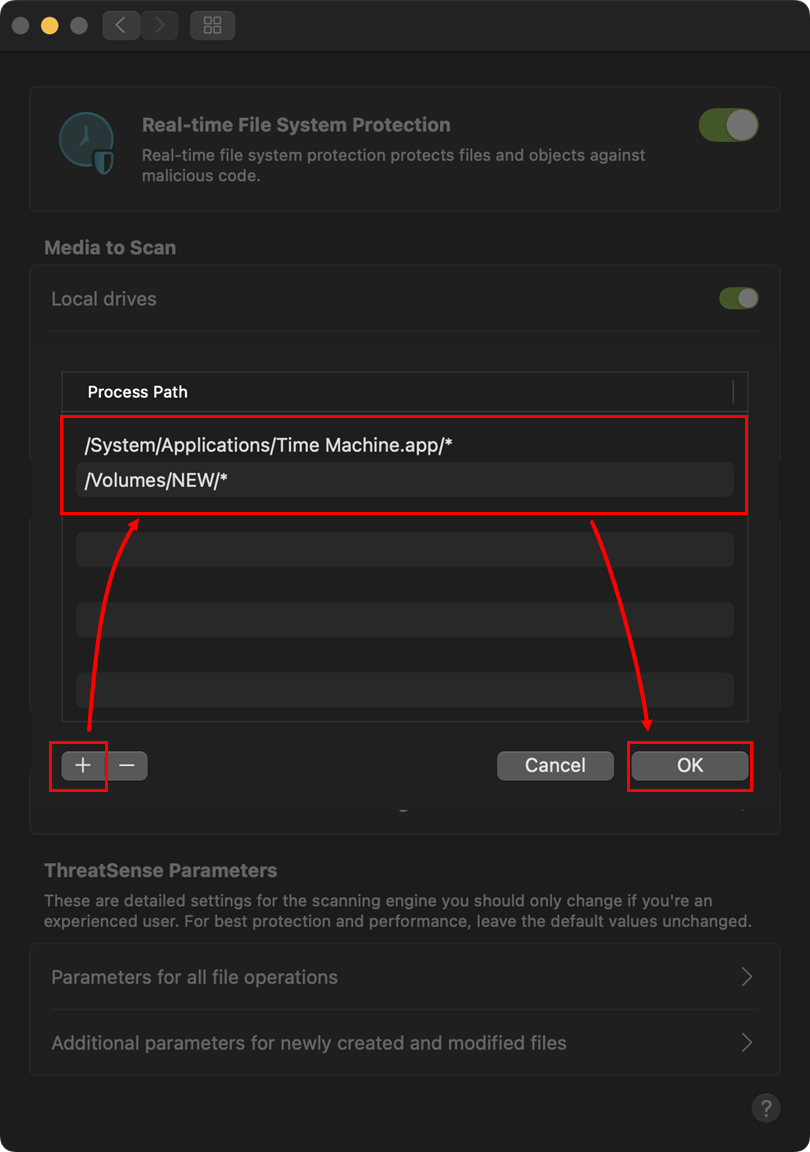
Slika 2-4 -
Kliknite OK, da se vrnete v glavno okno programa.
-
Ponovno zaženite računalnik, da bodo spremembe začele veljati. Zdaj bi morali biti sposobni zagnati pregled računalnika, ne da bi prišlo do kakršnih koli zastojev.
Need further assistance? Contact ESET Technical Support.


