문제
- ESET Cyber Security의 컴퓨터 검사가 장시간 중단(느려짐)됩니다
- Time Machine에서 백업을 생성할 수 없음
- 검사에서 Time Machine 백업 제외
- 실시간 보호에서 Time Machine 백업 제외
해결 방법
MacOS용 ESET 보안 제품은 백업을 생성할 때 Apple Time Machine을 검사하기 시작할 수 있습니다. 이로 인해 주문형 스캐너가 중단되거나 Time Machine 백업이 실패할 수 있습니다.
이 문제를 해결하려면 Time Machine 백업을 검사에서 제외하고 실시간 보호에서 Time Machine 백업을 제외하십시오.
스캔에서 Time Machine 백업 제외
-
장치에서 Time Machine 백업이 저장된 드라이브를 연결합니다.
-
MacOS 메뉴 표시줄(화면 상단)에서 ESET Cyber Security를 클릭하고 설정을 클릭합니다.

그림 1-1 -
성능 제외를 클릭합니다.
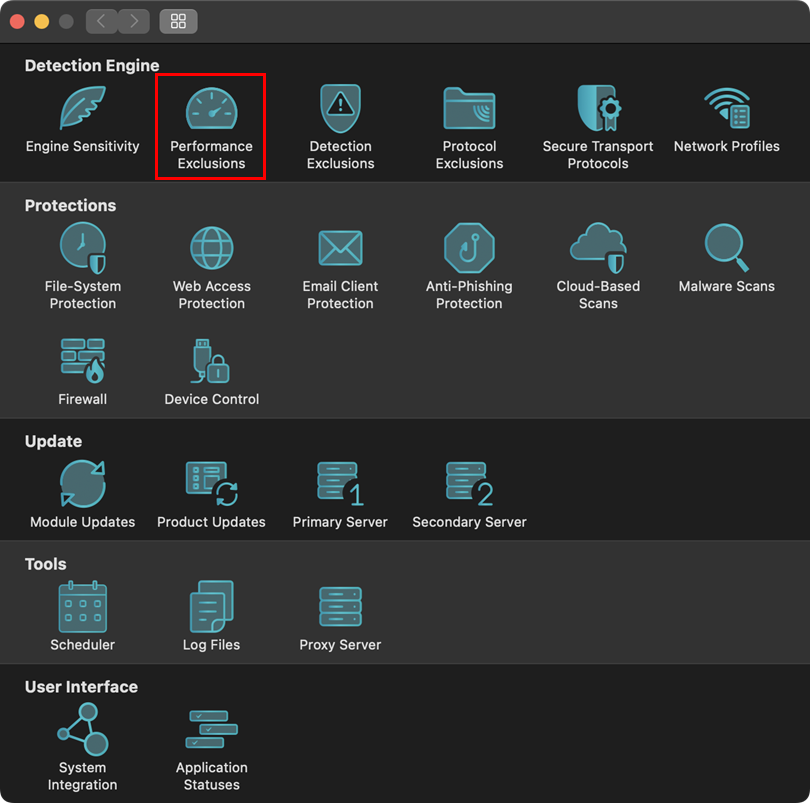
그림 1-2 -
성능 제외를 누르십시오.
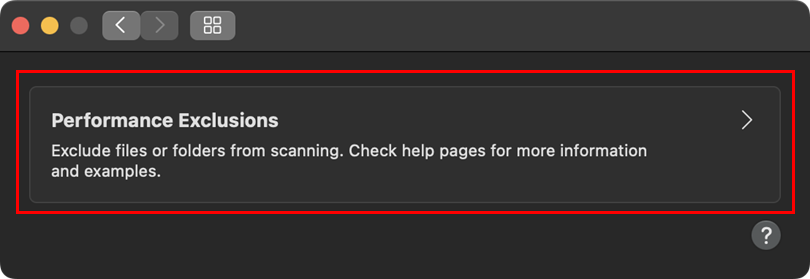
그림 1-3 -
더하기(+) 아이콘을 클릭하고 다음 제외 경로를 추가한 후 확인을 클릭합니다:
/시스템/응용프로그램/Time Machine.app/*- 백업 폴더/드라이브 경로. 백업 위치로 이동하거나 드래그 앤 드롭을 사용하여 제외를 추가할 수 있습니다
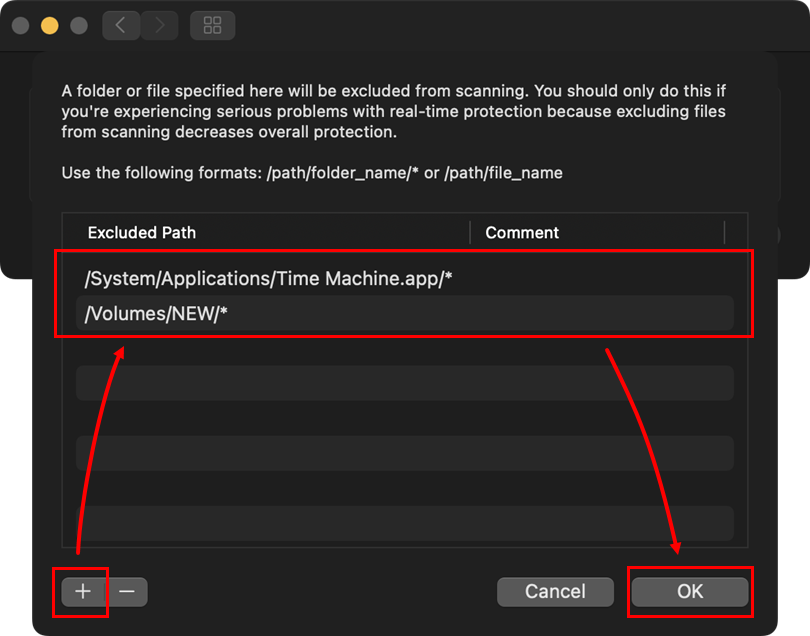
그림 1-4 -
확인을 다시 클릭하여 기본 프로그램 창으로 돌아갑니다.
실시간 보호에서 Time Machine 백업 제외하기
-
장치에서 Time Machine 백업이 저장된 드라이브를 연결합니다.
-
MacOS 메뉴 표시줄(화면 상단)에서 ESET Cyber Security를 클릭하고 설정을 클릭합니다.
그림 2-1 -
파일 시스템 보호를 누르십시오.
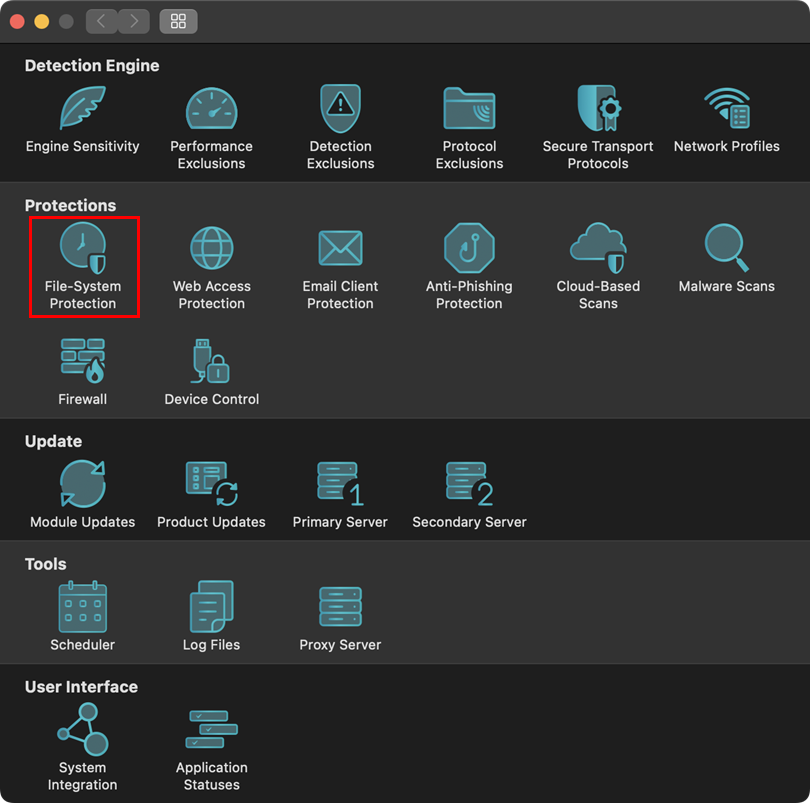
그림 2-2 -
검사에서 제외할 프로세스를 누르십시오.
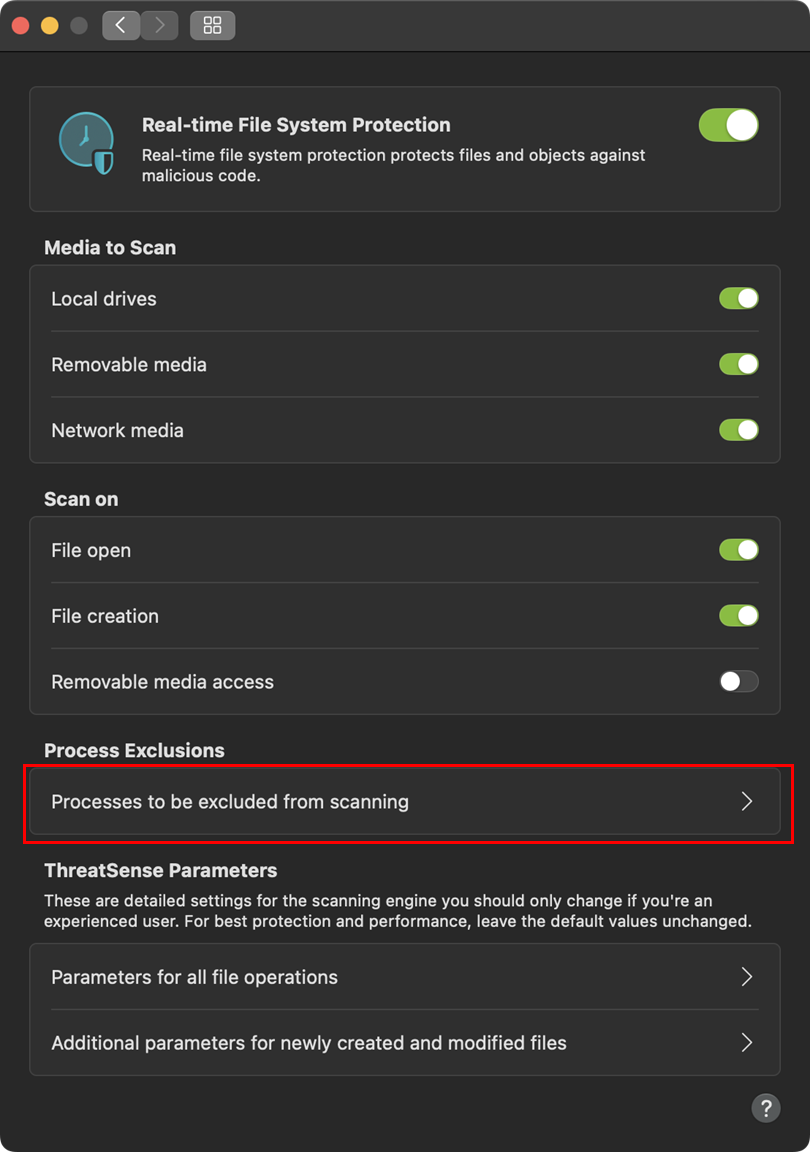
그림 2-3 -
더하기(+) 아이콘을 클릭하고 다음 제외 경로를 추가한 후 확인을 클릭합니다:
/시스템/응용프로그램/Time Machine.app/*- 백업 폴더/드라이브 경로. 백업 위치로 이동하거나 드래그 앤 드롭을 사용하여 제외를 추가할 수 있습니다
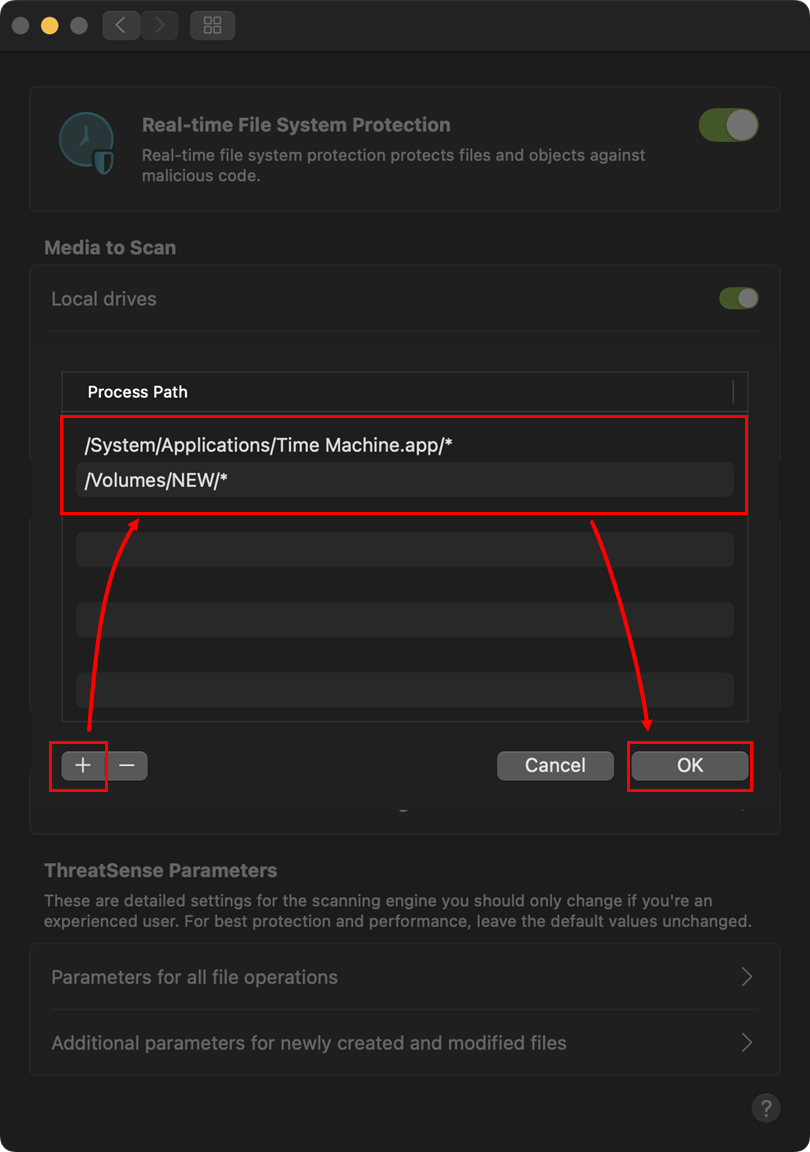
그림 2-4 -
확인을 클릭하여 기본 프로그램 창으로 돌아갑니다.
-
변경 사항을 적용하려면 컴퓨터를 다시 시작합니다. 이제 중단 없이 컴퓨터 검사를 실행할 수 있습니다.
#@#플레이스홀더 id='1281' 언어='1'#@#


