Издание
- Сканирането на компютъра в ESET Cyber Security увисва (забавя се) за продължително време
- Time Machine не може да създаде резервно копие
- Изключване на резервни копия на Time Machine от сканиране
- Изключване на резервни копия на Time Machine от защитата в реално време
Решение
Продуктите за защита на ESET за macOS могат да започнат да сканират Apple Time Machine при създаването на резервни копия. Това може да доведе до спиране на работата на скенера по заявка или до неуспешно създаване на резервно копие на Time Machine.
За да разрешите този проблем, изключете резервни копия на Time Machine от сканиране и изключете резервни копия на Time Machine от Защита в реално време.
Изключване на резервни копия на Time Machine от сканиране
-
Свържете диска, на който са записани резервните копия на Time Machine на вашето устройство.
-
Щракнете върху ESET Cyber Security в лентата с менюта на macOS (в горната част на екрана) и щракнете върху Настройки.

Фигура 1-1 -
Щракнете върху Изключвания на производителността.
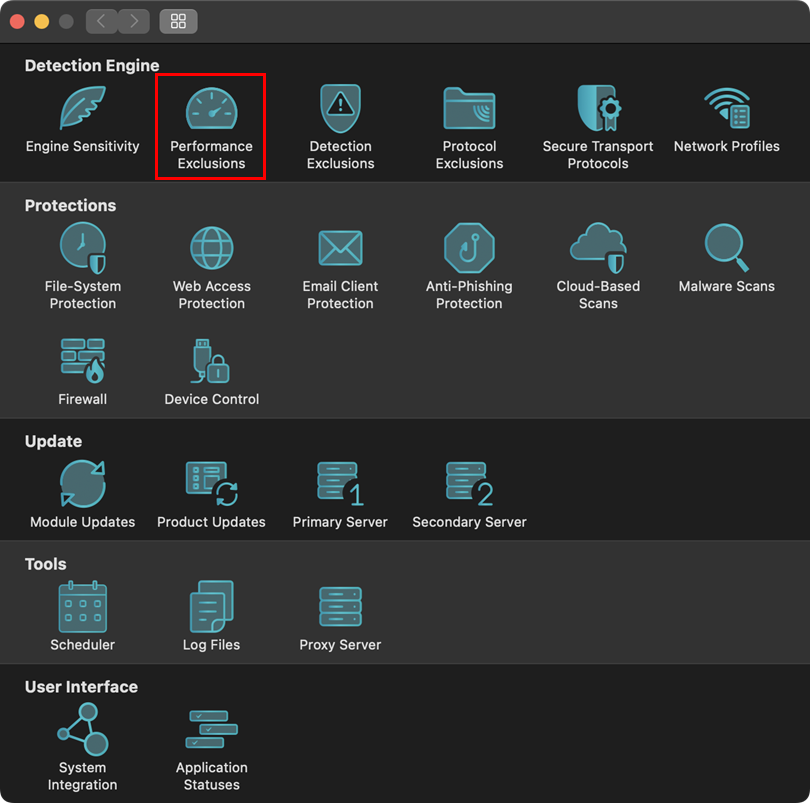
Фигура 1-2 -
Щракнете върху Изключвания на производителността.
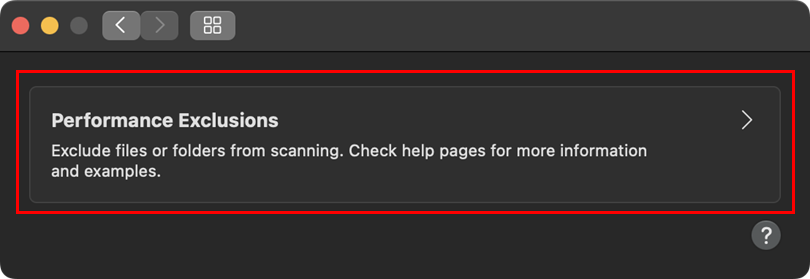
Фигура 1-3 -
Щракнете върху иконата плюс (+), добавете следните пътища за изключване и щракнете върху OK:
/System/Applications/Time Machine.app/*- Път до папката/диска за резервно копие. Можете да навигирате до местоположението на резервното копие или да използвате плъзгане и пускане, за да добавите изключването
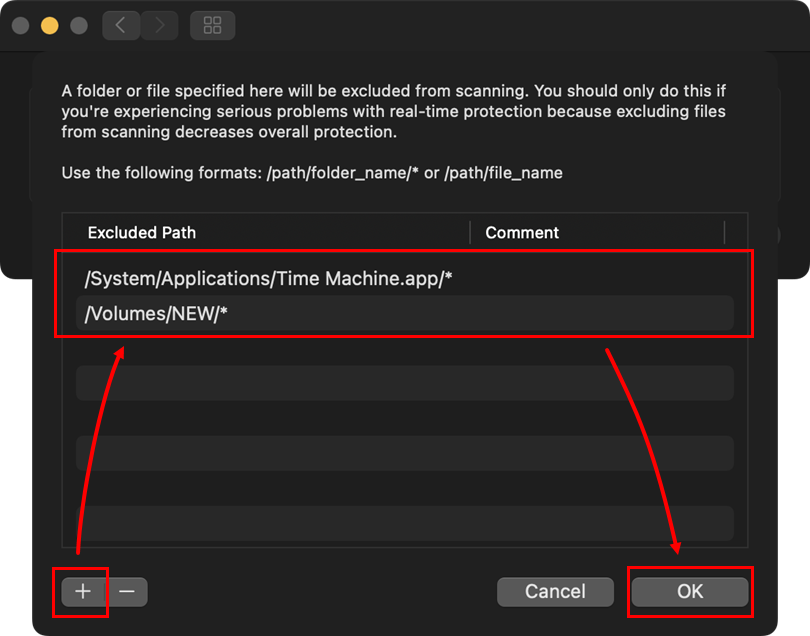
Фигура 1-4 -
Щракнете отново върху OK, за да се върнете в главния прозорец на програмата.
Изключване на резервни копия на Time Machine от защитата в реално време
-
Свържете устройството, на което са записани резервните копия на Time Machine, към устройството си.
-
Щракнете върху ESET Cyber Security в лентата с менюта на macOS (в горната част на екрана) и щракнете върху Настройки.
Фигура 2-1 -
Щракнете върху Защита на файловата система.
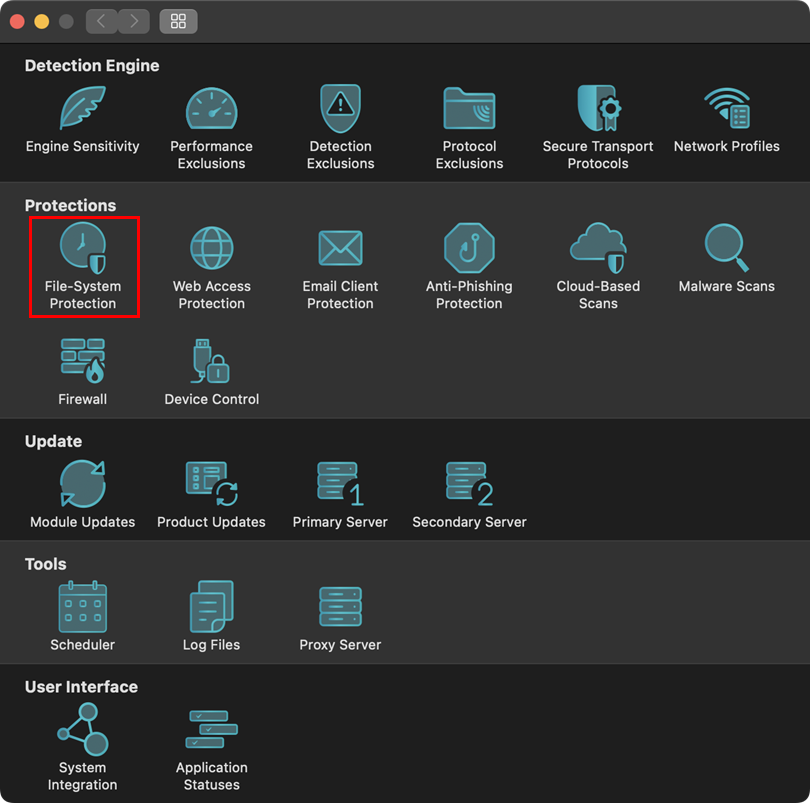
Фигура 2-2 -
Щракнете върху Процеси, които да бъдат изключени от сканиране.
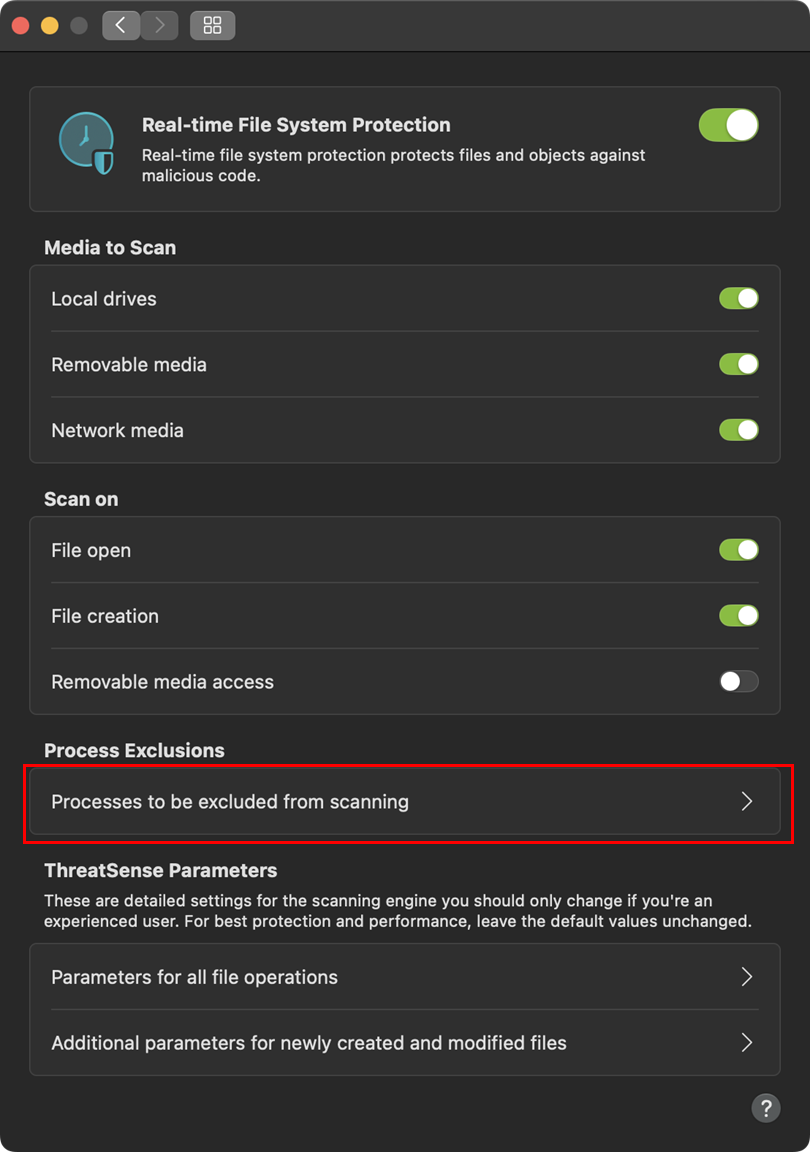
Фигура 2-3 -
Щракнете върху иконата плюс (+), добавете следните пътища за изключване и щракнете върху OK:
/System/Applications/Time Machine.app/*- Път до папката/диска за резервно копие. Можете да навигирате до местоположението на резервното копие или да използвате плъзгане и пускане, за да добавите изключването
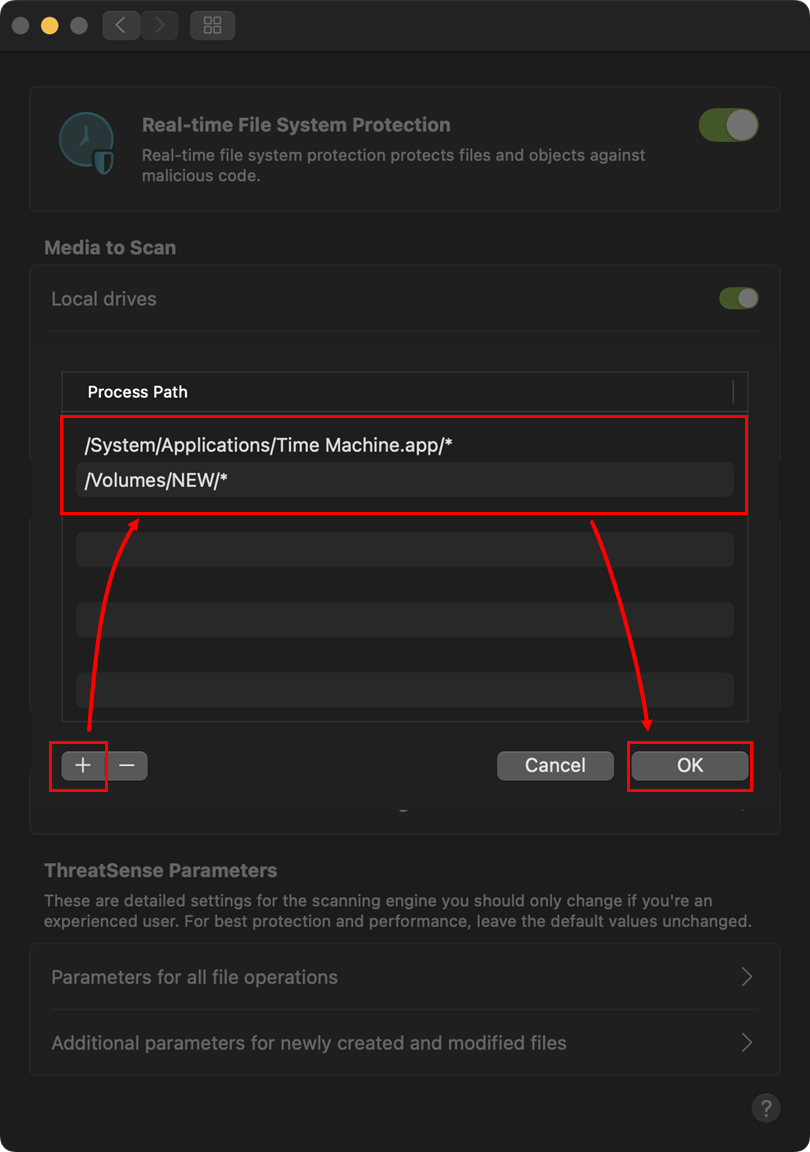
Фигура 2-4 -
Щракнете върху OK, за да се върнете в главния прозорец на програмата.
-
Рестартирайте компютъра си, за да влязат в сила промените. Сега трябва да можете да стартирате сканиране на Компютър, без да се появят никакви проблеми.
Need further assistance? Contact ESET Technical Support.


