问题
- ESET 网络安全软件中的计算机扫描长时间挂起(变慢)。
- Time Machine 无法创建任何备份
- 从扫描中排除 Time Machine 备份
- 从实时保护中排除 Time Machine 备份
解决方案
用于 macOS 的 ESET 安全产品可能会在创建备份时开始扫描 Apple Time Machine。这可能会导致按需扫描程序挂起或 Time Machine 备份失败。
要解决此问题,请从扫描中排除 Time Machine 备份,并从实时保护中排除 Time Machine 备份。
从扫描中排除 Time Machine 备份
-
连接设备上保存 Time Machine 备份的硬盘。
-
单击 macOS 菜单栏中的ESET 网络安全(位于屏幕顶部),然后单击设置。

图 1-1 -
单击性能排除。
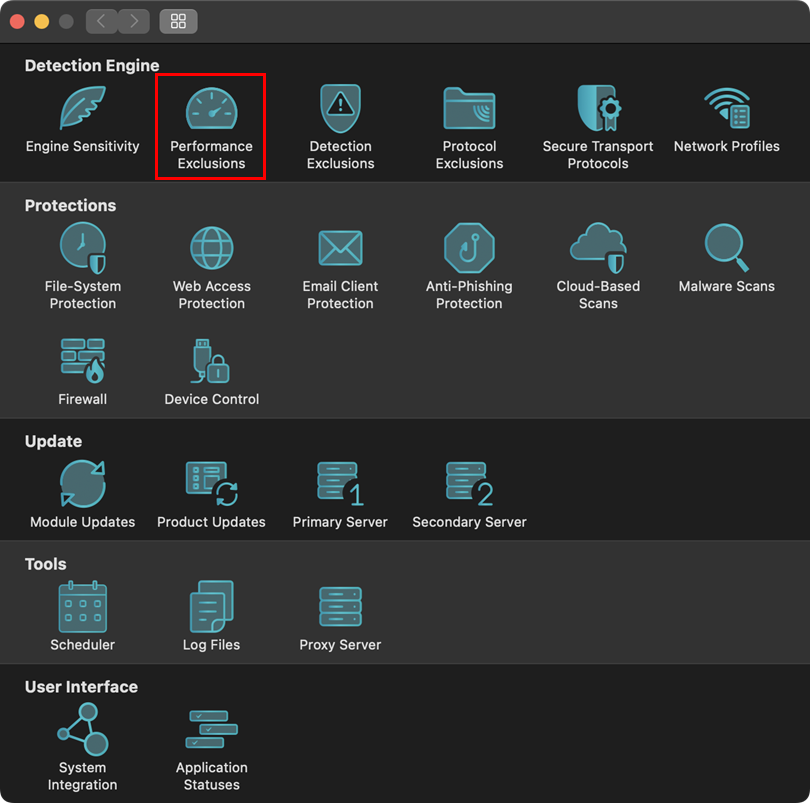
图 1-2 -
单击性能排除。
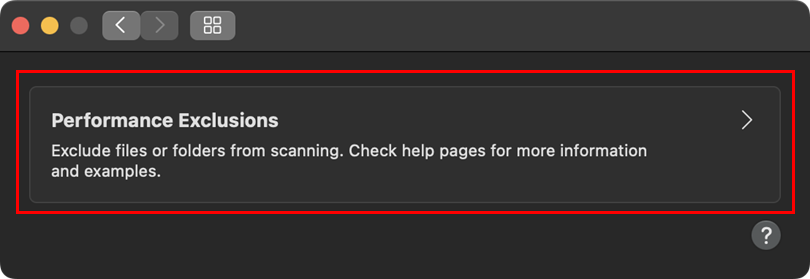
图 1-3 -
单击加号 (+) 图标 ,添加以下排除路径,然后单击确定:
/System/Applications/Time Machine.app/*- 备份文件夹/驱动器的路径。您可以导航到备份位置或使用拖放来添加排除。
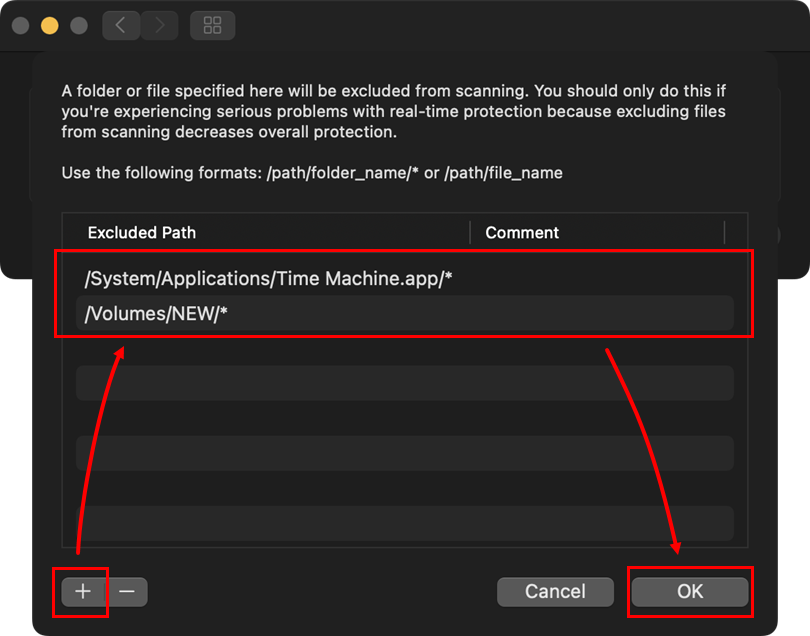
图 1-4 -
再次单击 "确定 "返回主程序窗口。
将 Time Machine 备份排除在实时保护之外
-
连接设备上保存 Time Machine 备份的驱动器。
-
单击 macOS 菜单栏中的ESET 网络安全(位于屏幕顶部),然后单击设置。
图 2-1 -
单击文件系统保护。
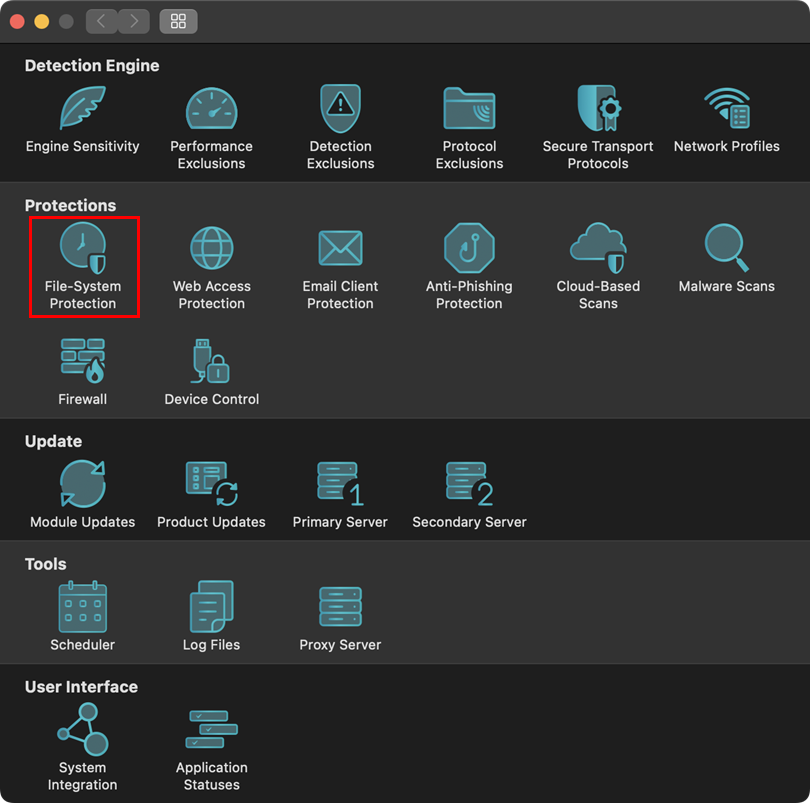
图 2-2 -
单击要从扫描中排除的进程。
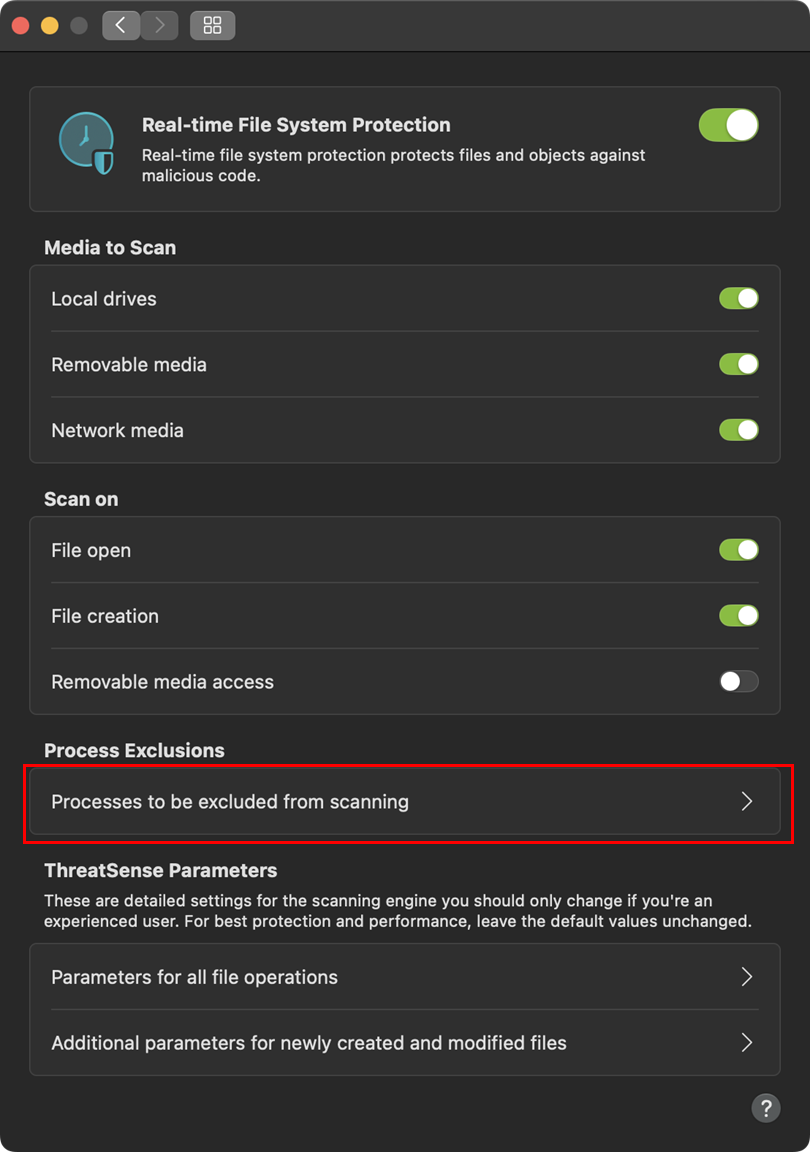
图 2-3 -
单击加号 (+) 图标 ,添加以下排除路径,然后单击确定:
/System/Applications/Time Machine.app/*- 备份文件夹/驱动器的路径。您可以导航到备份位置,或使用拖放方式添加排除项。
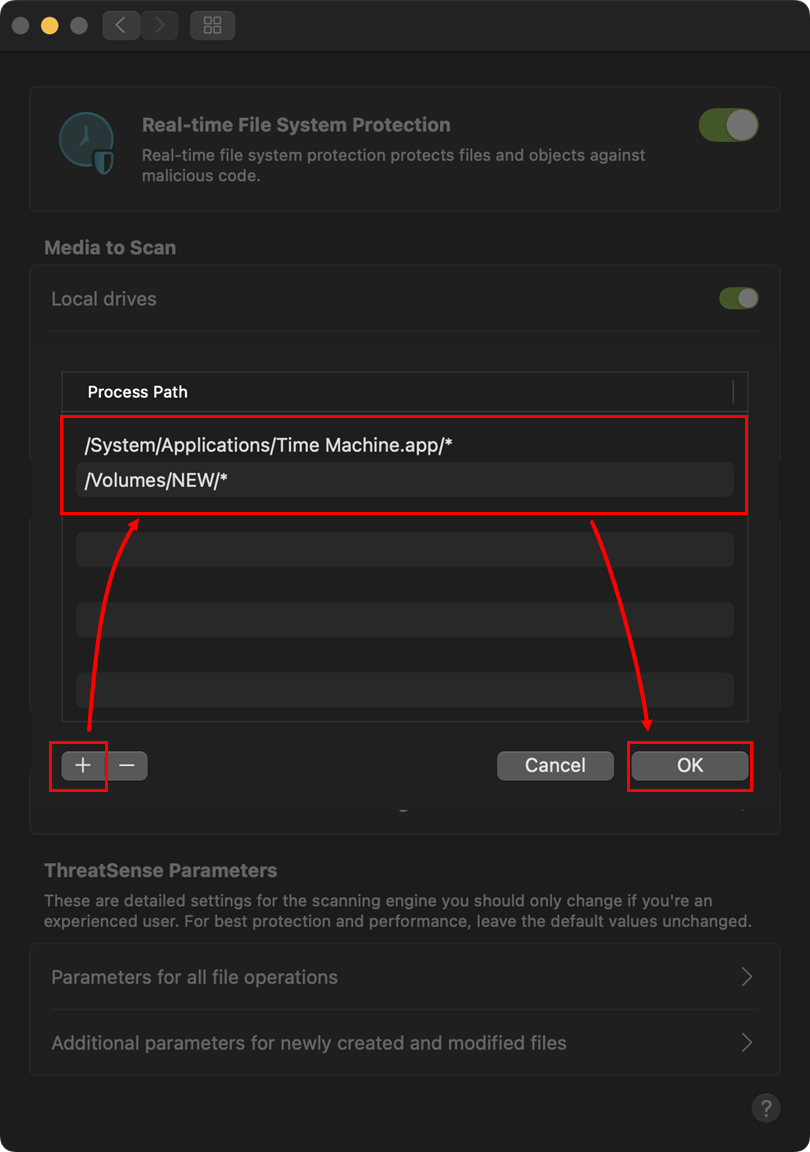
图 2-4 -
单击 "确定 "返回主程序窗口。
-
重新启动计算机,使更改生效。现在,您应该可以运行计算机扫描,而不会遇到任何挂起。
Need further assistance? Contact ESET Technical Support.


