Problemă
- Scanarea computerului în ESET Cyber Security se blochează (încetinește) pentru o perioadă îndelungată
- Time Machine nu poate crea nicio copie de rezervă
- Excludeți copiile de rezervă Time Machine din scanări
- Excludeți copiile de rezervă Time Machine din Protecția în timp real
Soluție
Aplicațiile de securitate ESET pentru macOS pot începe scanarea Apple Time Machine în timpul creării copiilor de rezervă. Acest lucru poate duce la blocarea scanerului la cerere sau la eșuarea copiei de rezervă Time Machine.
Pentru a rezolva această problemă, excludeți copiile de rezervă Time Machine din scanări și excludeți copiile de rezervă Time Machine din Protecția în timp real.
Excludeți copiile de rezervă Time Machine din scanări
-
Conectați unitatea pe care sunt salvate copiile de rezervă Time Machine la dispozitivul dvs.
-
Deschideți fereastra principală a programului ESET Cyber Security pentru macOS.
-
Faceți clic pe ESET Cyber Security în bara de meniu macOS (în partea de sus a ecranului) și faceți clic pe Setări.

-
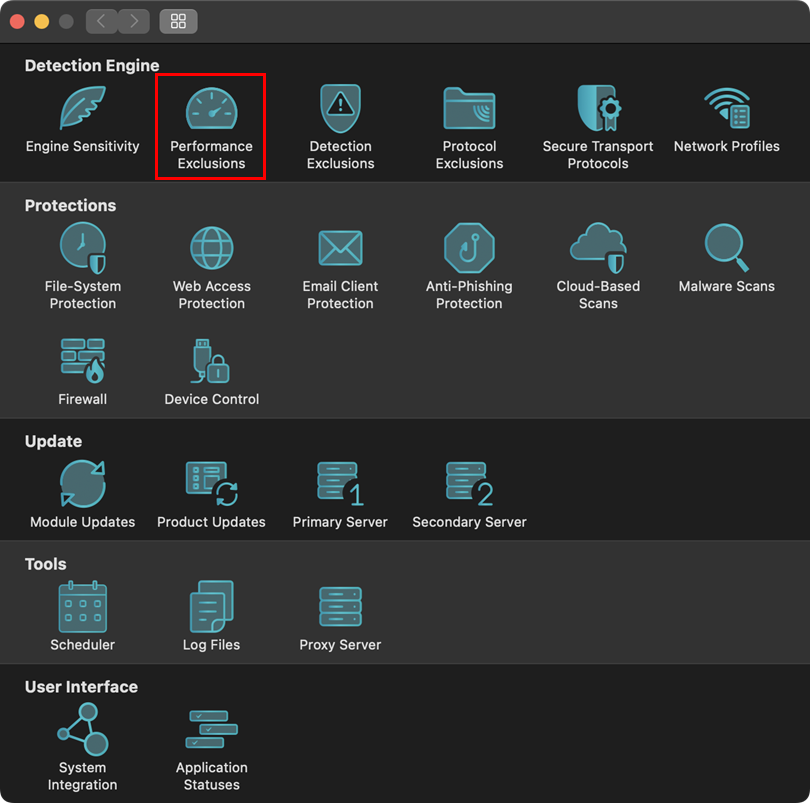
Faceți clic pe Excluderi de performanță.
-
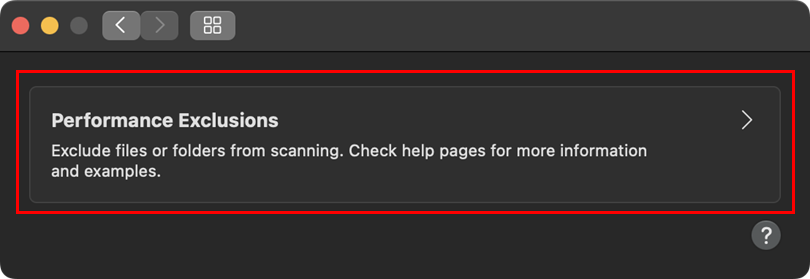
Faceți clic pe Excluderi de performanță.
-
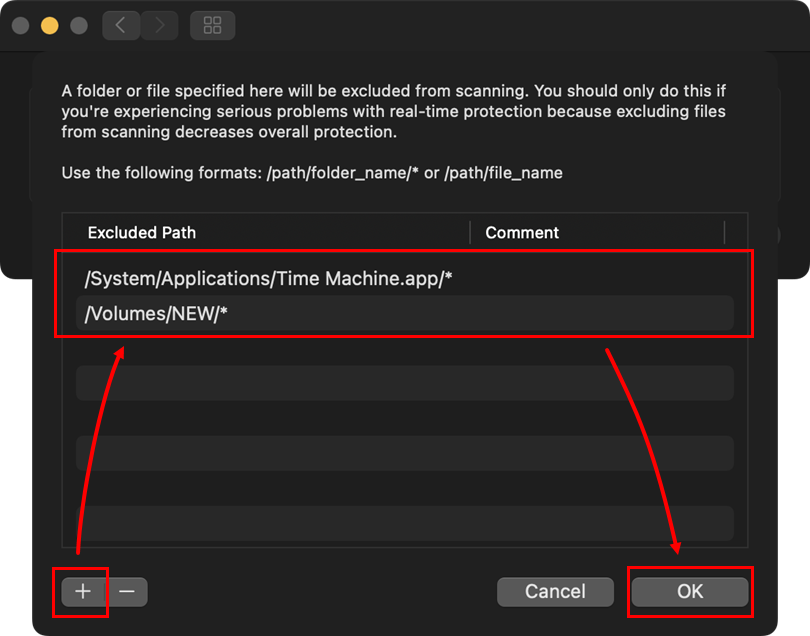
Faceți clic pe pictograma plus (+), adăugați următoarele căi de excludere și faceți clic pe OK:
/System/Applications/Time Machine.app/*- Calea către folderul/unitatea de backup. Puteți naviga la locația de backup sau puteți utiliza funcția drag-and-drop pentru a adăuga excluderea
-
Faceți clic din nou pe „OK” pentru a reveni la fereastra principală a programului.
Excludeți copiile de rezervă Time Machine din Protecția în timp real
-
Conectați unitatea pe care sunt salvate copiile de rezervă Time Machine pe dispozitivul dvs.
-
Deschideți fereastra principală a programului ESET Cyber Security pentru macOS.
-
Faceți clic pe ESET Cyber Security în bara de meniu macOS (în partea de sus a ecranului) și faceți clic pe Setări.
-
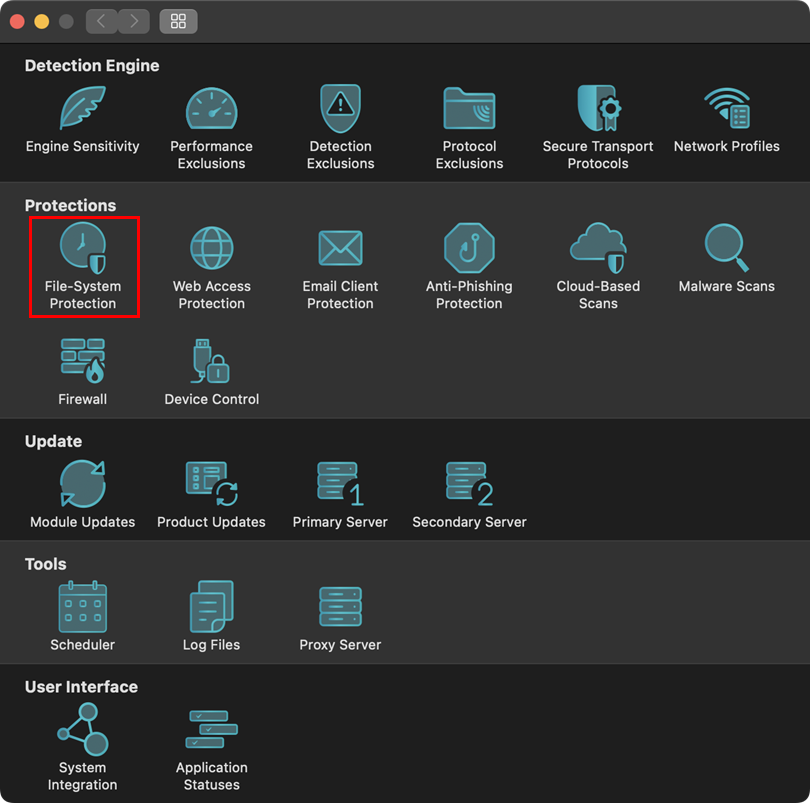
Faceți clic pe Protecția sistemului de fișiere.
-
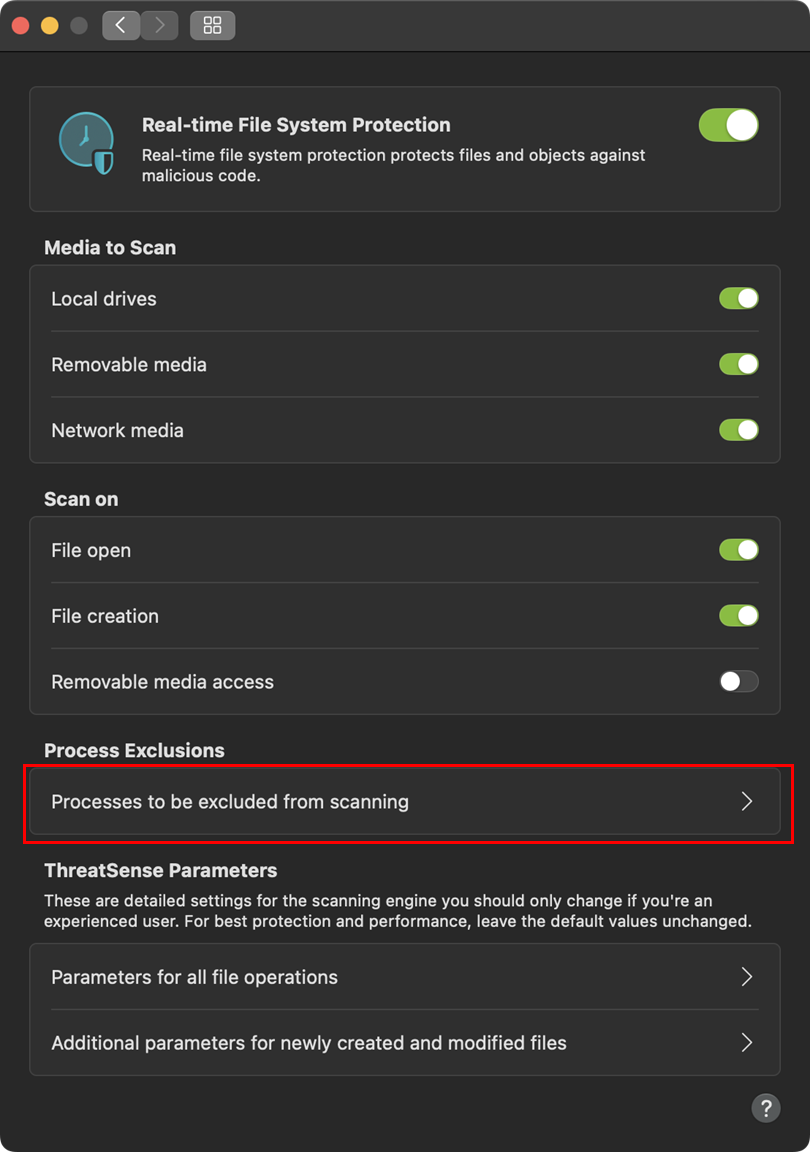
Faceți clic pe Procese care trebuie excluse din scanare.
-
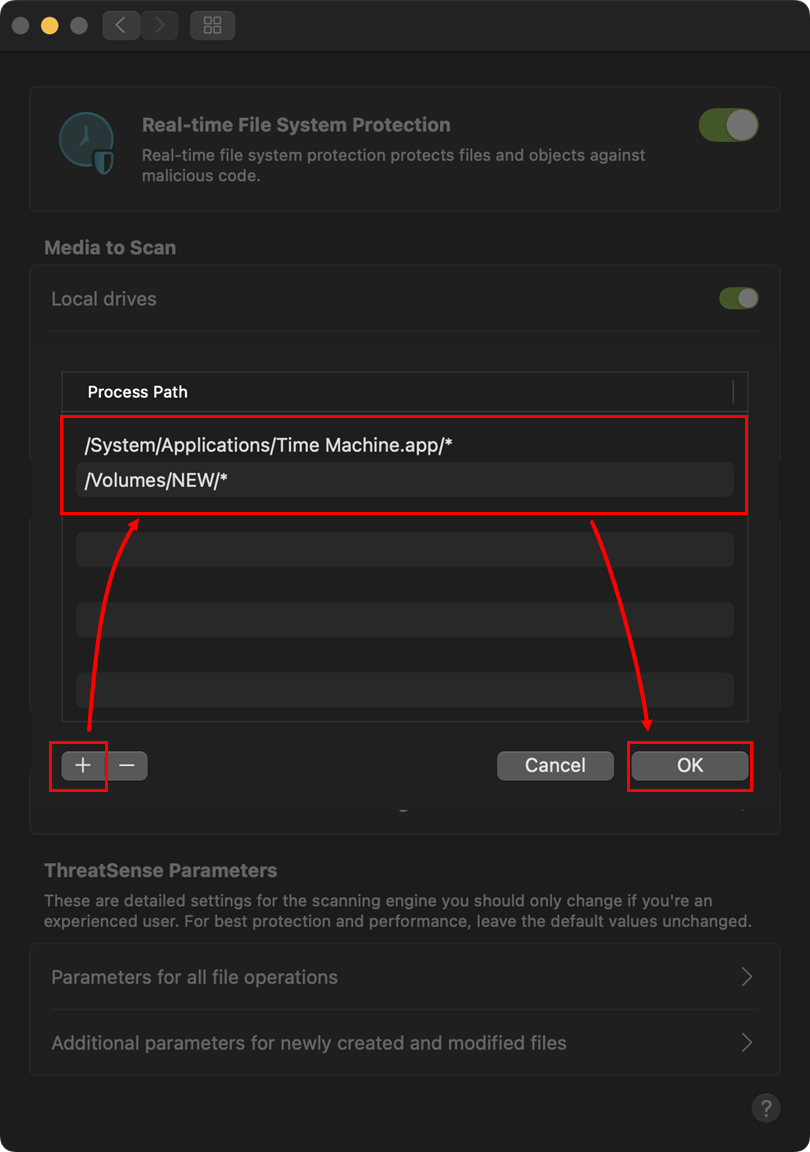
Faceți clic pe pictograma plus (+), adăugați următoarele căi de excludere și faceți clic pe OK:
/System/Applications/Time Machine.app/*- Calea către folderul/unitatea de rezervă. Puteți naviga la locația de rezervă sau puteți utiliza funcția glisați și plasați pentru a adăuga excluderea
-
Faceți clic pe OK pentru a reveni la fereastra principală a programului.
-
Reporniți computerul pentru ca modificările să intre în vigoare. Acum ar trebui să puteți rula o scanare a computerului fără a întâmpina blocări.
Aveți nevoie de asistență suplimentară? Contactați serviciul de asistență tehnică ESET.


