Πρόβλημα
- Η σάρωση του υπολογιστή στο ESET Cyber Security κολλάει (επιβραδύνεται) για μεγάλο χρονικό διάστημα
- Το Time Machine δεν μπορεί να δημιουργήσει κανένα αντίγραφο ασφαλείας
- Εξαίρεση των αντιγράφων ασφαλείας του Time Machine από τις σαρώσεις
- Εξαίρεση των αντιγράφων ασφαλείας του Time Machine από την Προστασία σε πραγματικό χρόνο
Λύση
Οι εφαρμογές ασφαλείας της ESET για macOS ενδέχεται να ξεκινήσουν τη σάρωση του Apple Time Machine κατά τη δημιουργία αντιγράφων ασφαλείας. Αυτό μπορεί να προκαλέσει το «κρέμασμα» του σαρωτή κατά ζήτηση ή την αποτυχία του αντιγράφου ασφαλείας του Time Machine.
Για να επιλύσετε αυτό το πρόβλημα, εξαιρέστε τα αντίγραφα ασφαλείας του Time Machine από τις σαρώσεις και εξαιρέστε τα αντίγραφα ασφαλείας του Time Machine από την Προστασία σε πραγματικό χρόνο.
Εξαιρέστε τα αντίγραφα ασφαλείας του Time Machine από τις σαρώσεις
-
Συνδέστε τη μονάδα δίσκου στην οποία αποθηκεύονται τα αντίγραφα ασφαλείας του Time Machine στη συσκευή σας.
-
Ανοίξτε το κύριο παράθυρο του προγράμματος ESET Cyber Security για macOS.
-
Κάντε κλικ στο ESET Cyber Security στη γραμμή μενού του macOS (στο πάνω μέρος της οθόνης) και, στη συνέχεια, κάντε κλικ στις «Ρυθμίσεις».

-
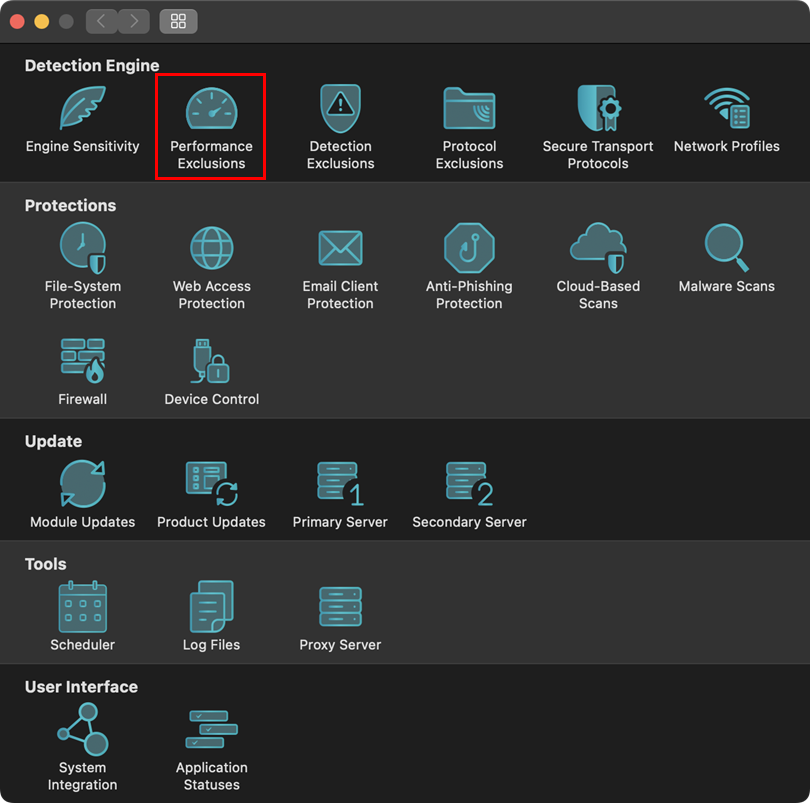
Κάντε κλικ στην επιλογή Εξαιρέσεις από την απόδοση.
-
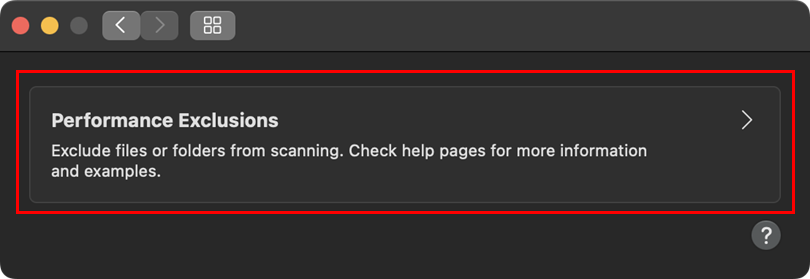
Κάντε κλικ στην επιλογή «Εξαιρέσεις από τον έλεγχο απόδοσης».
-
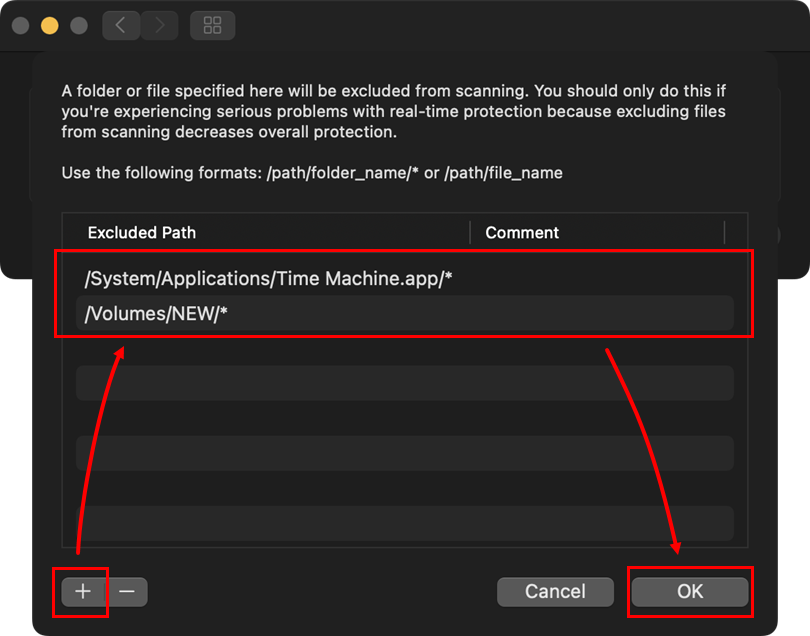
Κάντε κλικ στο εικονίδιο συν (+), προσθέστε τις ακόλουθες διαδρομές εξαίρεσης και κάντε κλικ στο «OK»:
/System/Applications/Time Machine.app/*- Διαδρομή προς το φάκελο/τη μονάδα δίσκου των αντιγράφων ασφαλείας. Μπορείτε να μεταβείτε στη θέση των αντιγράφων ασφαλείας ή να χρησιμοποιήσετε τη λειτουργία μεταφοράς και απόθεσης για να προσθέσετε την εξαίρεση
-
Κάντε κλικ ξανά στο «OK» για να επιστρέψετε στο κύριο παράθυρο του προγράμματος.
Εξαίρεση των αντιγράφων ασφαλείας του Time Machine από την Προστασία σε πραγματικό χρόνο
-
Συνδέστε τη μονάδα δίσκου στην οποία αποθηκεύονται τα αντίγραφα ασφαλείας του Time Machine στη συσκευή σας.
-
Ανοίξτε το κύριο παράθυρο του προγράμματος ESET Cyber Security για macOS.
-
Κάντε κλικ στο ESET Cyber Security στη γραμμή μενού του macOS (στην κορυφή της οθόνης) και κάντε κλικ στις «Ρυθμίσεις».
-
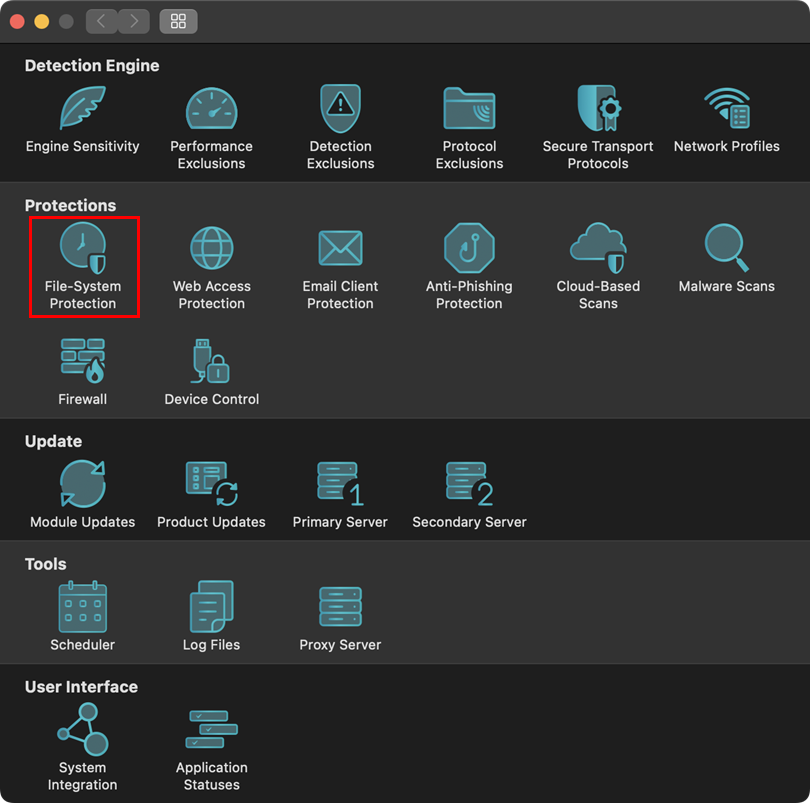
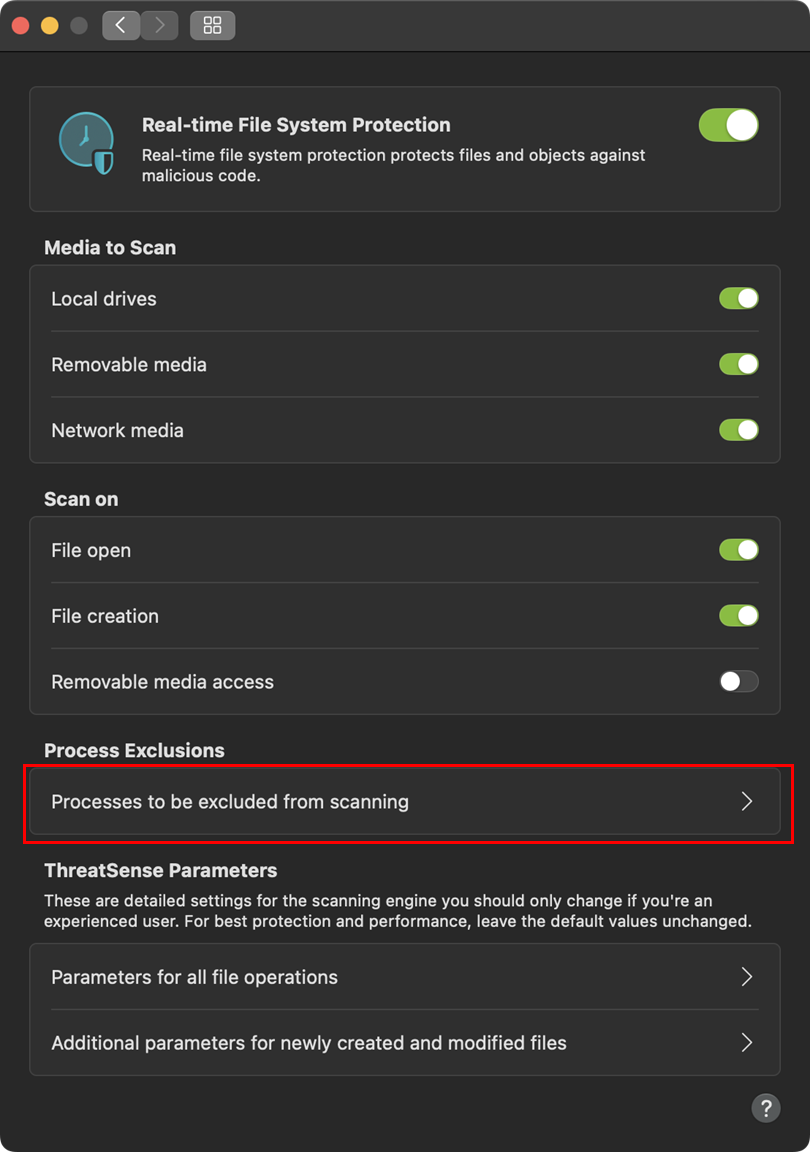
Κάντε κλικ στην επιλογή Προστασία συστήματος αρχείων.
-
Κάντε κλικ στην επιλογή Διαδικασίες που θα εξαιρούνται από τη σάρωση.
-
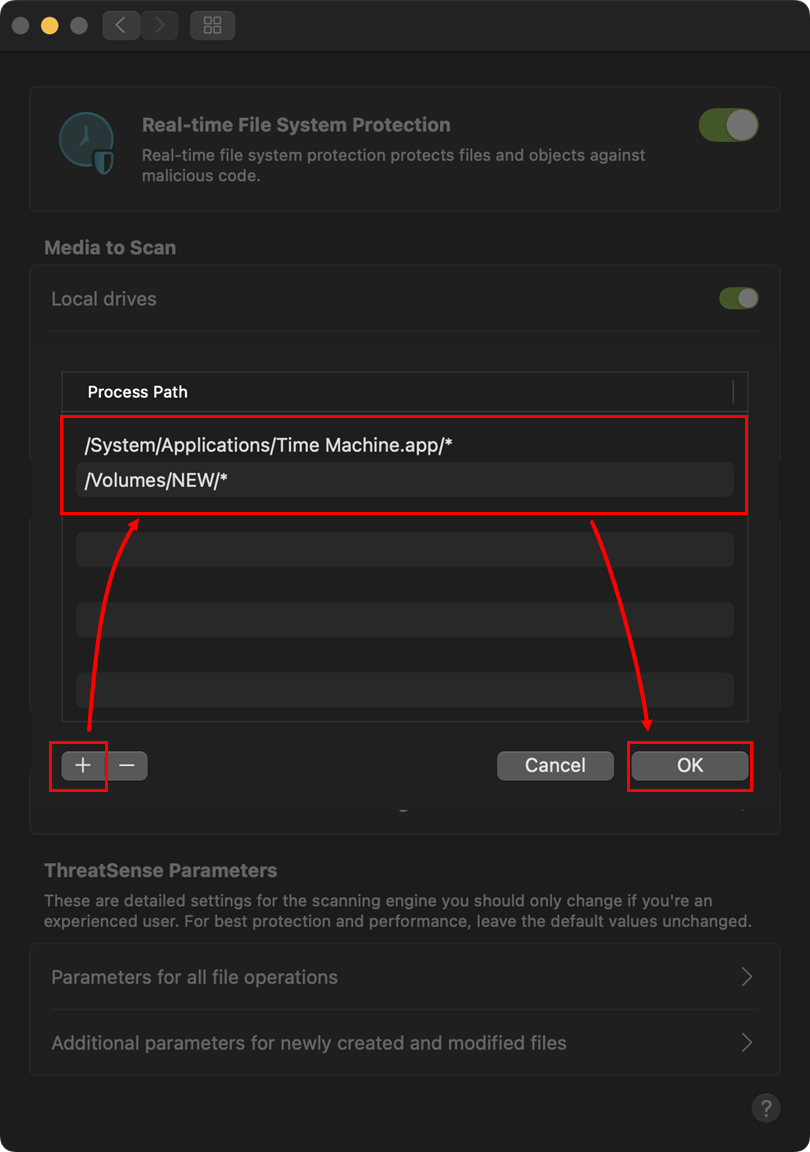
Κάντε κλικ στο εικονίδιο συν (+), προσθέστε τις ακόλουθες διαδρομές εξαίρεσης και κάντε κλικ στο «OK»:
/System/Applications/Time Machine.app/*- Διαδρομή προς το φάκελο/τη μονάδα δίσκου των αντιγράφων ασφαλείας. Μπορείτε να μεταβείτε στη θέση των αντιγράφων ασφαλείας ή να χρησιμοποιήσετε τη λειτουργία μεταφοράς και απόθεσης για να προσθέσετε την εξαίρεση
-
Κάντε κλικ στο «OK» για να επιστρέψετε στο κύριο παράθυρο του προγράμματος.
-
Επανεκκινήστε τον υπολογιστή σας για να εφαρμοστούν οι αλλαγές. Τώρα θα πρέπει να μπορείτε να εκτελέσετε σάρωση του υπολογιστή χωρίς να αντιμετωπίσετε καθυστερήσεις.
Χρειάζεστε περαιτέρω βοήθεια; Επικοινωνήστε με την Τεχνική Υποστήριξη της ESET.


