Проблема
- Сканирование компьютера в ESET Cyber Security зависает (замедляется) в течение длительного времени
- Time Machine не может создать резервную копию
- Исключить резервные копии Time Machine из сканирования
- Исключить резервные копии Time Machine из защиты в реальном времени
Решение
Продукты безопасности ESET для macOS могут начать сканирование Apple Time Machine при создании резервных копий. Это может привести к зависанию сканера по требованию или сбою резервного копирования Time Machine.
Чтобы решить эту проблему, исключите резервные копии Time Machine из сканирования и исключите резервные копии Time Machine из защиты в реальном времени.
Исключение резервных копий Time Machine из сканирования
-
Подключите к устройству диск, на котором сохраняются резервные копии Time Machine.
-
Щелкните ESET Cyber Security в строке меню macOS (в верхней части экрана) и выберите пункт Настройки.

Рисунок 1-1 -
Щелкните Исключения производительности.
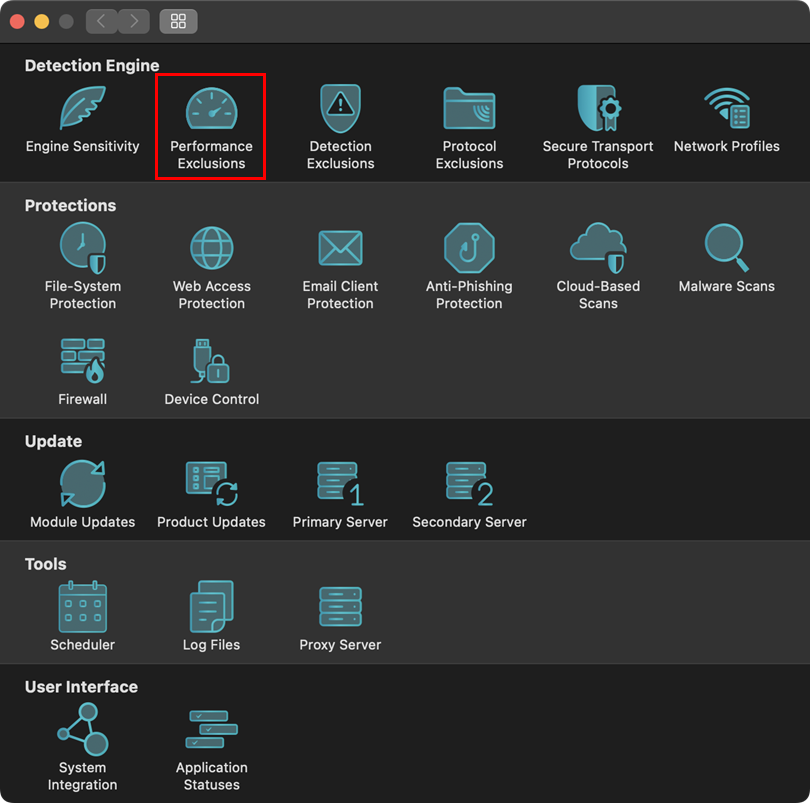
Рисунок 1-2 -
Щелкните Исключения производительности.
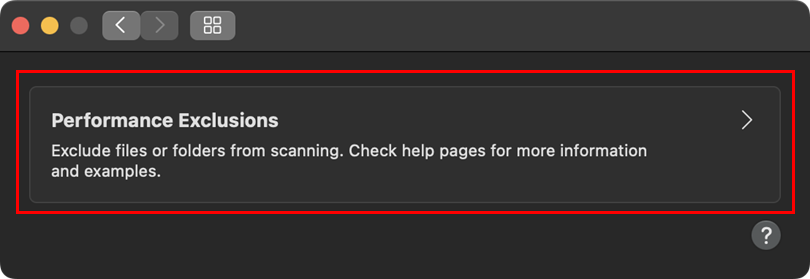
Рисунок 1-3 -
Нажмите значок плюса (+), добавьте следующие пути исключения и нажмите OK:
/System/Applications/Time Machine.app/*- Путь к папке/диску с резервными копиями. Вы можете перейти к местоположению резервной копии или использовать перетаскивание, чтобы добавить исключение
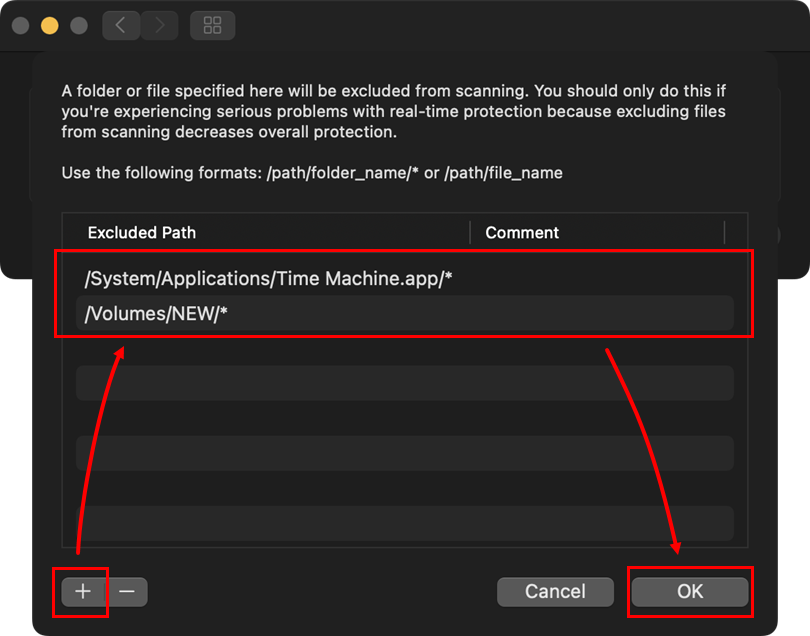
Рисунок 1-4 -
Снова нажмите OK, чтобы вернуться в главное окно программы.
Исключение резервных копий Time Machine из защиты в реальном времени
-
Подключите к устройству диск, на котором сохраняются резервные копии Time Machine.
-
Щелкните ESET Cyber Security в строке меню macOS (в верхней части экрана) и выберите пункт Настройки.
Рисунок 2-1 -
Щелкните Защита файловой системы.
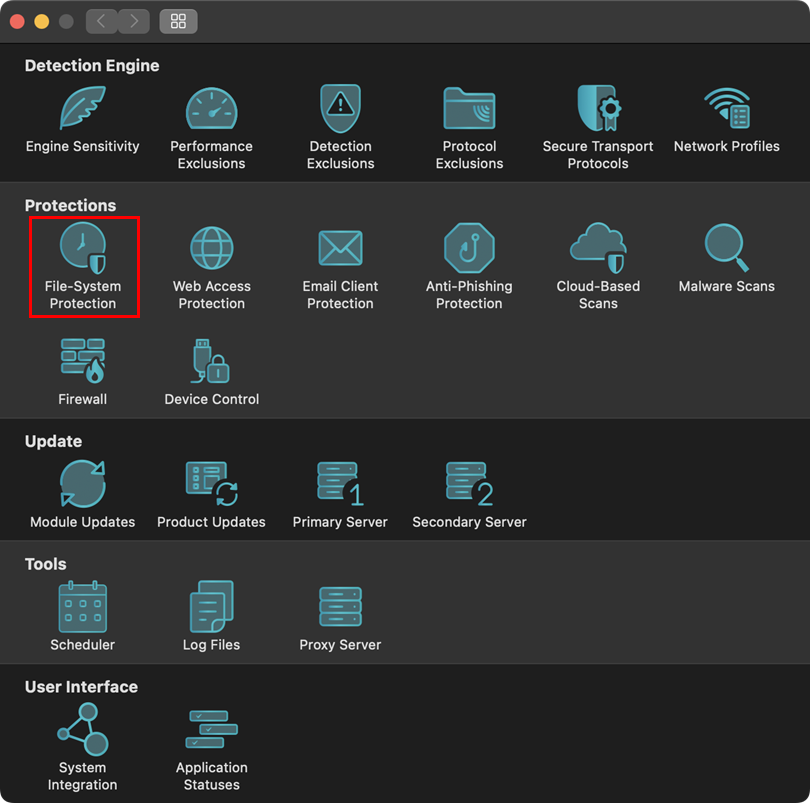
Рисунок 2-2 -
Щелкните Процессы, которые нужно исключить из сканирования.
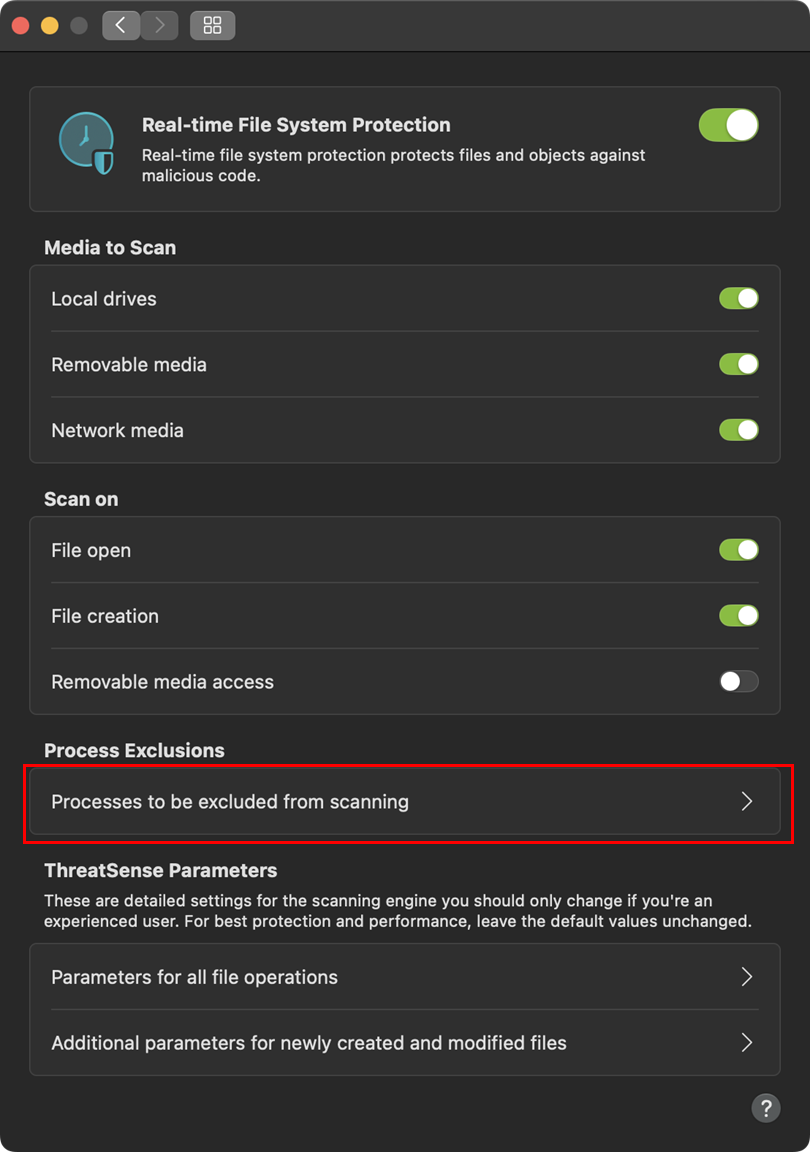
Рисунок 2-3 -
Нажмите значок плюса (+), добавьте следующие пути исключения и нажмите OK:
/System/Applications/Time Machine.app/*- Путь к папке/диску с резервными копиями. Вы можете перейти к местоположению резервной копии или использовать перетаскивание, чтобы добавить исключение
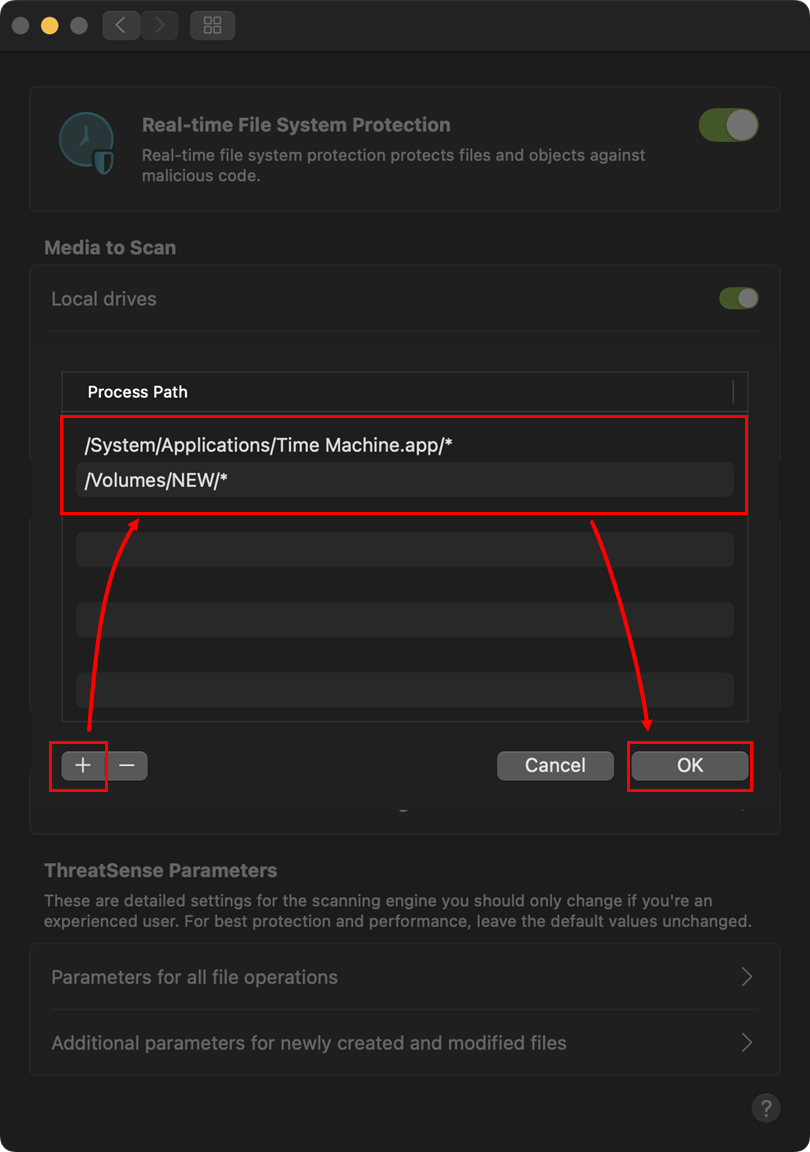
Рисунок 2-4 -
Нажмите OK, чтобы вернуться в главное окно программы.
-
Перезагрузите компьютер, чтобы изменения вступили в силу. Теперь вы должны иметь возможность запускать сканирование компьютера без каких-либо зависаний.
Need further assistance? Contact ESET Technical Support.


