Проблема
- Сканування комп'ютера в ESET Cyber Security зависає (сповільнюється) на тривалий час
- Time Machine не може створити резервну копію
- Виключити резервні копії Time Machine з сканування
- Виключити резервні копії Time Machine із захисту в режимі реального часу
Вирішення
Під час створення резервних копій продукти безпеки ESET для macOS можуть почати сканувати Apple Time Machine. Це може призвести до зависання сканера на вимогу або збою резервної копії Time Machine.
Щоб вирішити цю проблему, виключіть резервні копії Time Machine зі сканування та виключіть резервні копії Time Machine із Захисту в режимі реального часу.
Виключення резервних копій Time Machine з сканування
-
Підключіть до пристрою диск, на якому зберігаються резервні копії Time Machine.
-
Клацніть ESET Cyber Security в рядку меню macOS (у верхній частині екрана) і натисніть Налаштування.

Малюнок 1-1 -
Клацніть Винятки продуктивності.
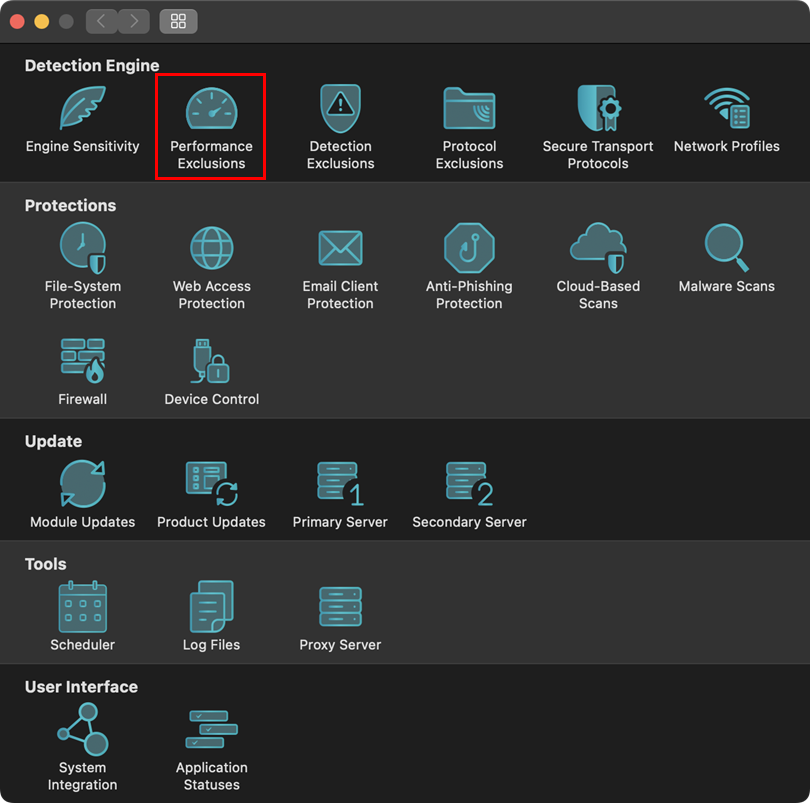
Малюнок 1-2 -
Клацніть Винятки продуктивності.
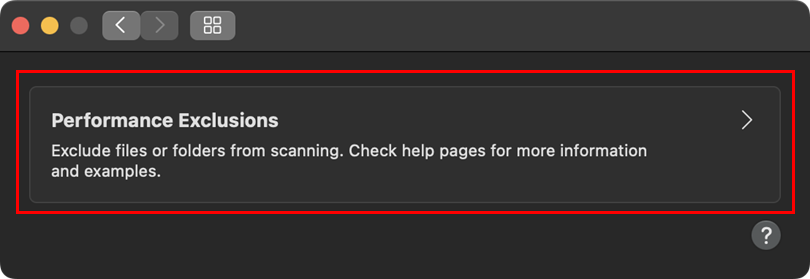
Малюнок 1-3 -
Клацніть значок плюса (+), додайте наступні шляхи виключення і натисніть OK:
/System/Applications/Time Machine.app/*- Шлях до папки/диска резервної копії. Ви можете перейти до місця розташування резервної копії або скористатися перетягуванням, щоб додати виняток
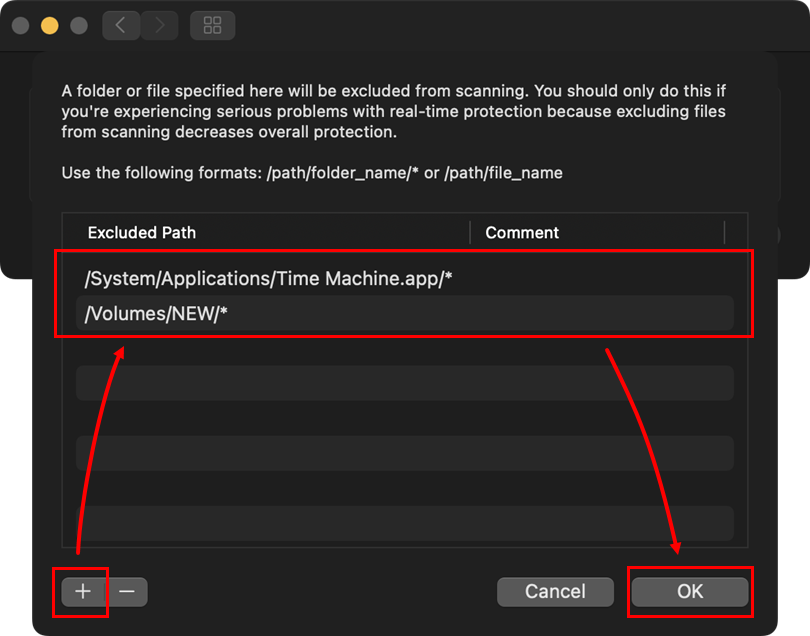
Малюнок 1-4 -
Натисніть OK ще раз, щоб повернутися до головного вікна програми.
Виключення резервних копій Time Machine із Захисту в реальному часі
-
Підключіть до пристрою диск, на якому зберігаються резервні копії Time Machine.
-
Клацніть ESET Cyber Security в рядку меню macOS (у верхній частині екрана) і виберіть Налаштування.
Малюнок 2-1 -
Натисніть Захист файлової системи.
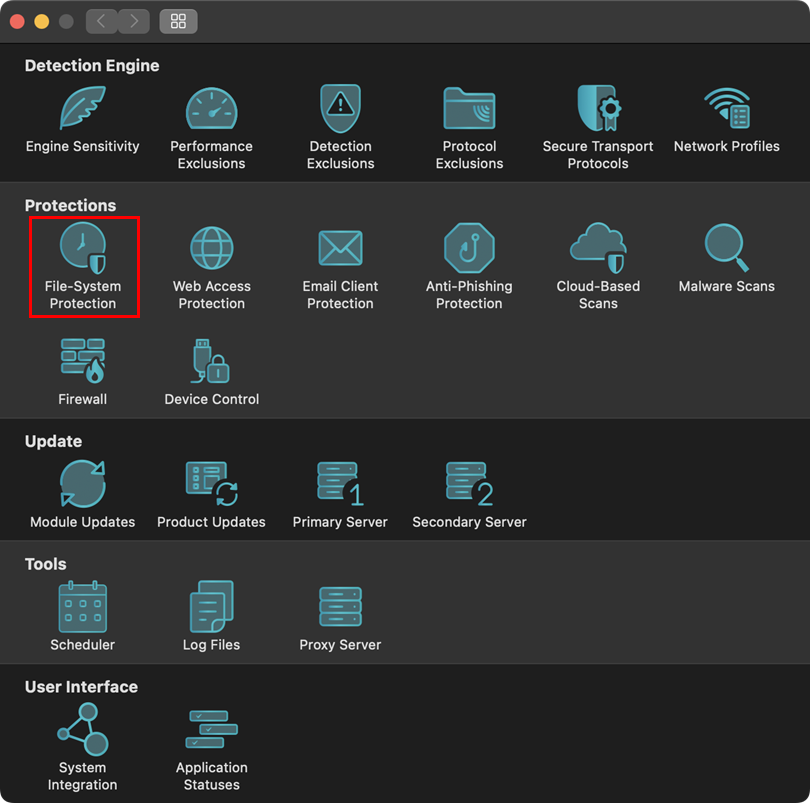
Малюнок 2-2 -
Клацніть Процеси, які слід виключити з перевірки.
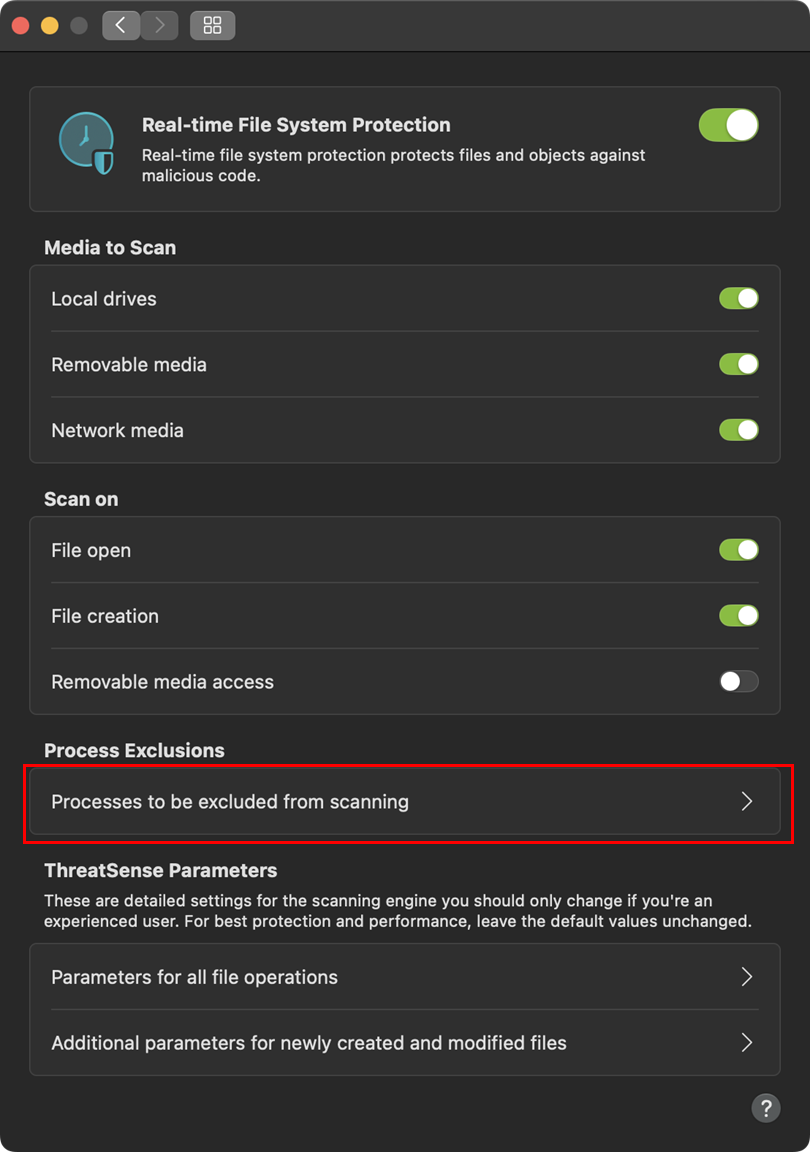
Малюнок 2-3 -
Клацніть значок плюса (+), додайте наступні шляхи виключення і натисніть кнопку ОК:
/System/Applications/Time Machine.app/*- Шлях до папки/диска резервної копії. Ви можете перейти до місця розташування резервної копії або скористатися перетягуванням, щоб додати виняток
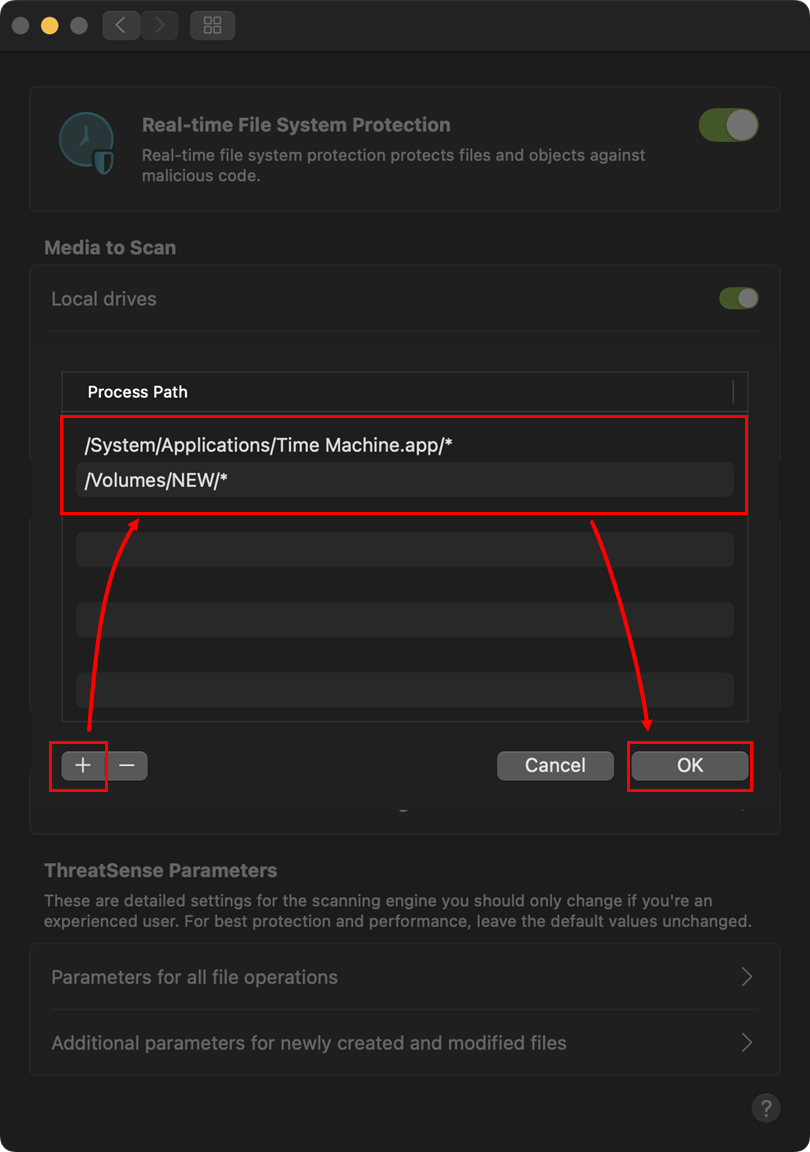
Малюнок 2-4 -
Натисніть OK, щоб повернутися до головного вікна програми.
-
Перезавантажте комп'ютер, щоб зміни набули чинності. Тепер ви зможете запустити сканування комп'ютера без будь-яких зависань.
Need further assistance? Contact ESET Technical Support.


