Problème
- L'analyse de l'ordinateur dans ESET Cyber Security se bloque (ralentit) pendant une période prolongée
- Time Machine ne peut pas créer de sauvegarde
- Exclure les sauvegardes Time Machine des analyses
- Exclure les sauvegardes Time Machine de la protection en temps réel
Solution
Les produits de sécurité ESET pour macOS peuvent commencer à analyser la Time Machine d'Apple lors de la création de sauvegardes. Cela peut entraîner le blocage de l'analyseur à la demande ou l'échec de la sauvegarde Time Machine.
Pour résoudre ce problème, excluez les sauvegardes Time Machine des analyses et excluez les sauvegardes Time Machine de la protection en temps réel.
Exclusion des sauvegardes Time Machine des analyses
-
Connectez le lecteur sur lequel vos sauvegardes Time Machine sont enregistrées sur votre appareil.
-
Cliquez sur ESET Cyber Security dans la barre de menus macOS (en haut de l'écran) et cliquez sur Paramètres.

Figure 1-1 -
Cliquez sur Exclusions de performances.
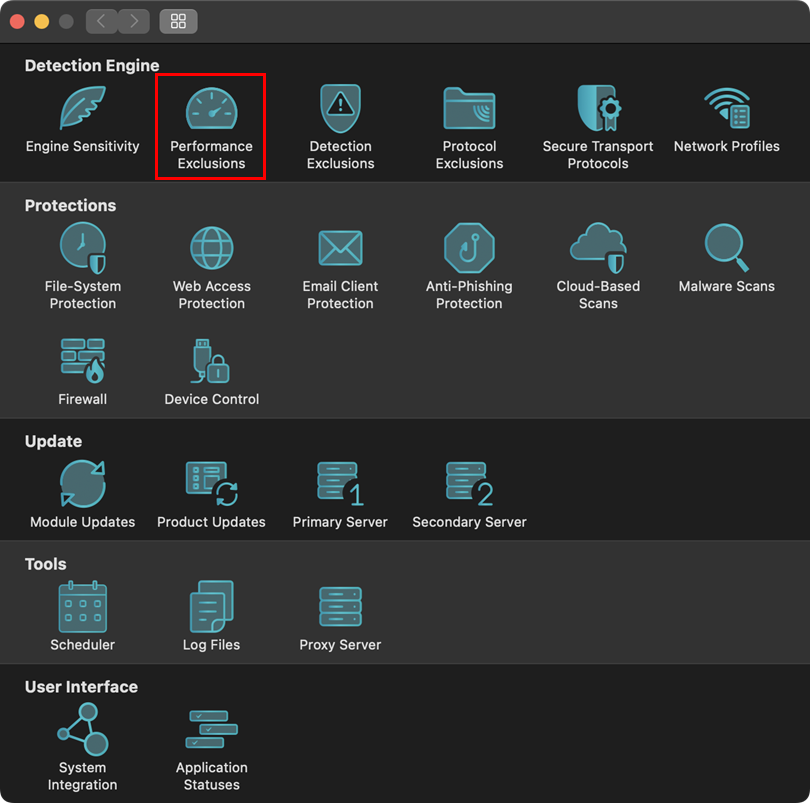
Figure 1-2 -
Cliquez sur Exclusions de performances.
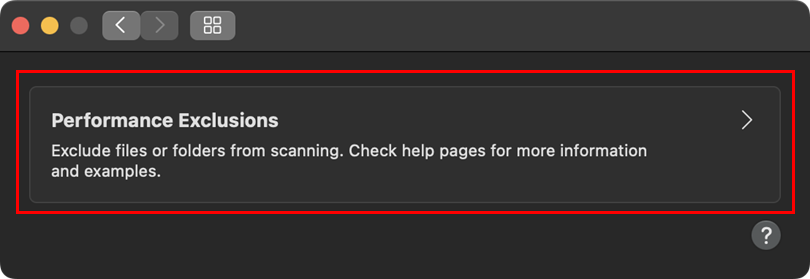
Figure 1-3 -
Cliquez sur l' icône plus (+), ajoutez les chemins d'exclusion suivants et cliquez sur OK:
/System/Applications/Time Machine.app/*- Chemin d'accès à votre dossier/lecteur de sauvegarde. Vous pouvez naviguer jusqu'à l'emplacement de la sauvegarde ou utiliser la fonction glisser-déposer pour ajouter l'exclusion
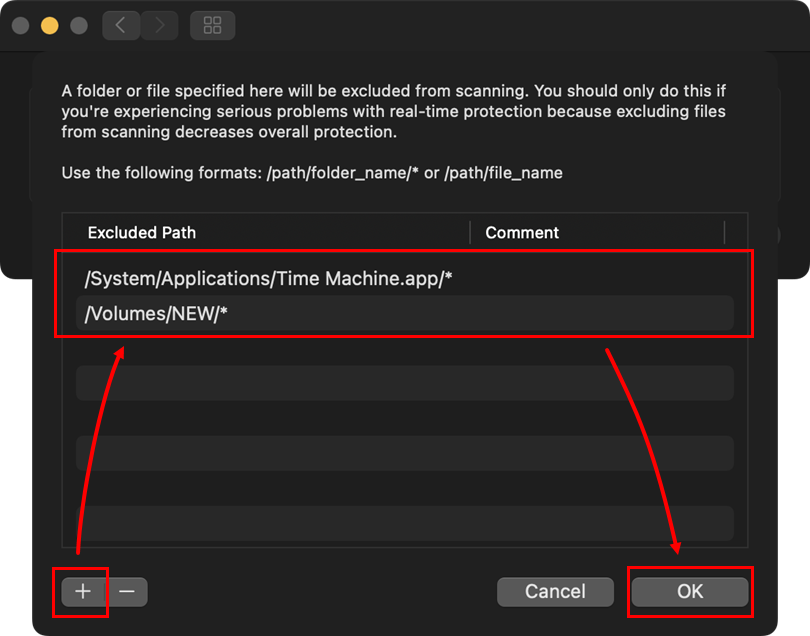
Figure 1-4 -
Cliquez à nouveau sur OK pour revenir à la fenêtre principale du programme.
Exclusion des sauvegardes Time Machine de la protection en temps réel
-
Connectez le lecteur sur lequel vos sauvegardes Time Machine sont enregistrées sur votre appareil.
-
Cliquez sur ESET Cyber Security dans la barre de menus macOS (en haut de l'écran) et cliquez sur Paramètres.
Figure 2-1 -
Cliquez sur Protection du système de fichiers.
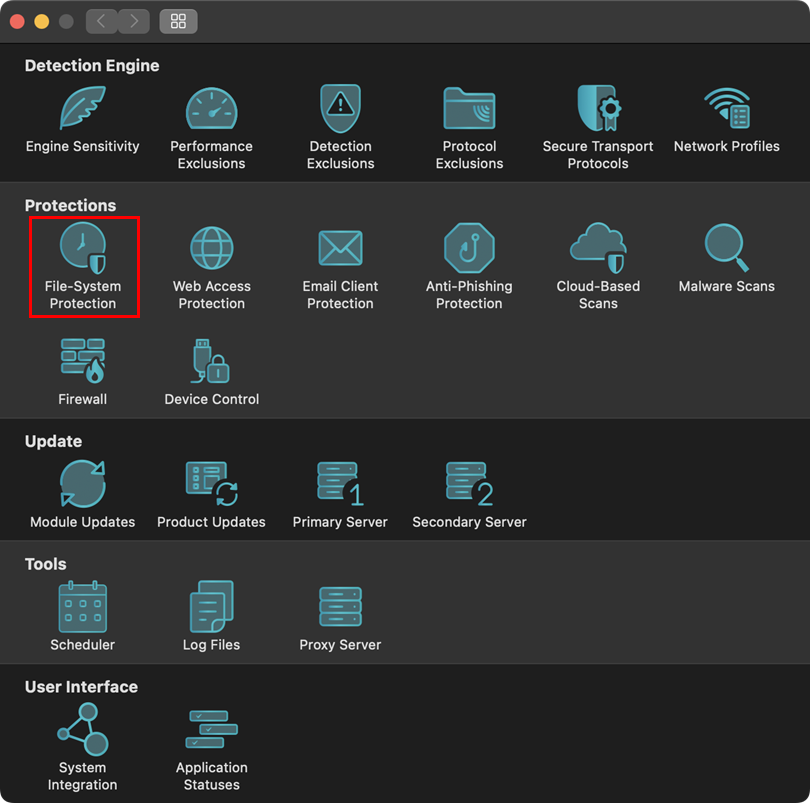
Figure 2-2 -
Cliquez sur Processus à exclure de l'analyse.
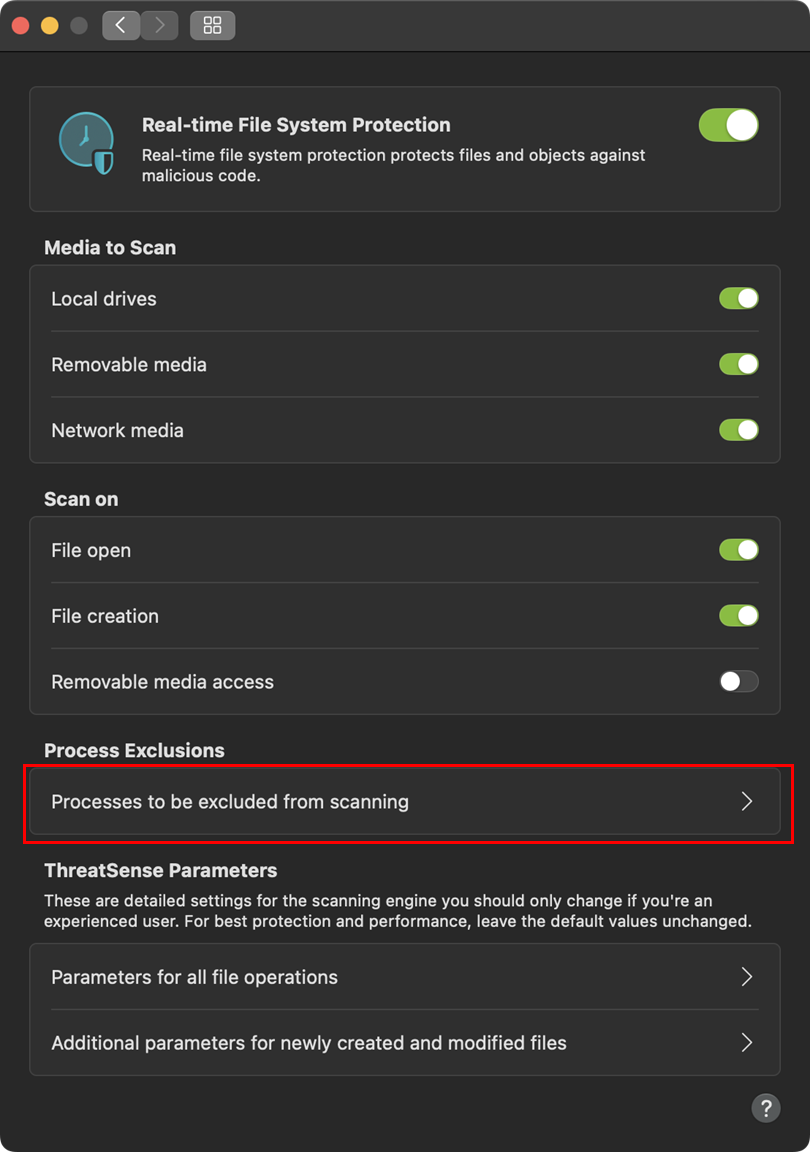
Figure 2-3 -
Cliquez sur l' icône plus (+), ajoutez les chemins d'exclusion suivants et cliquez sur OK:
/System/Applications/Time Machine.app/*- Chemin d'accès à votre dossier/lecteur de sauvegarde. Vous pouvez naviguer jusqu'à l'emplacement de la sauvegarde ou utiliser la fonction glisser-déposer pour ajouter l'exclusion
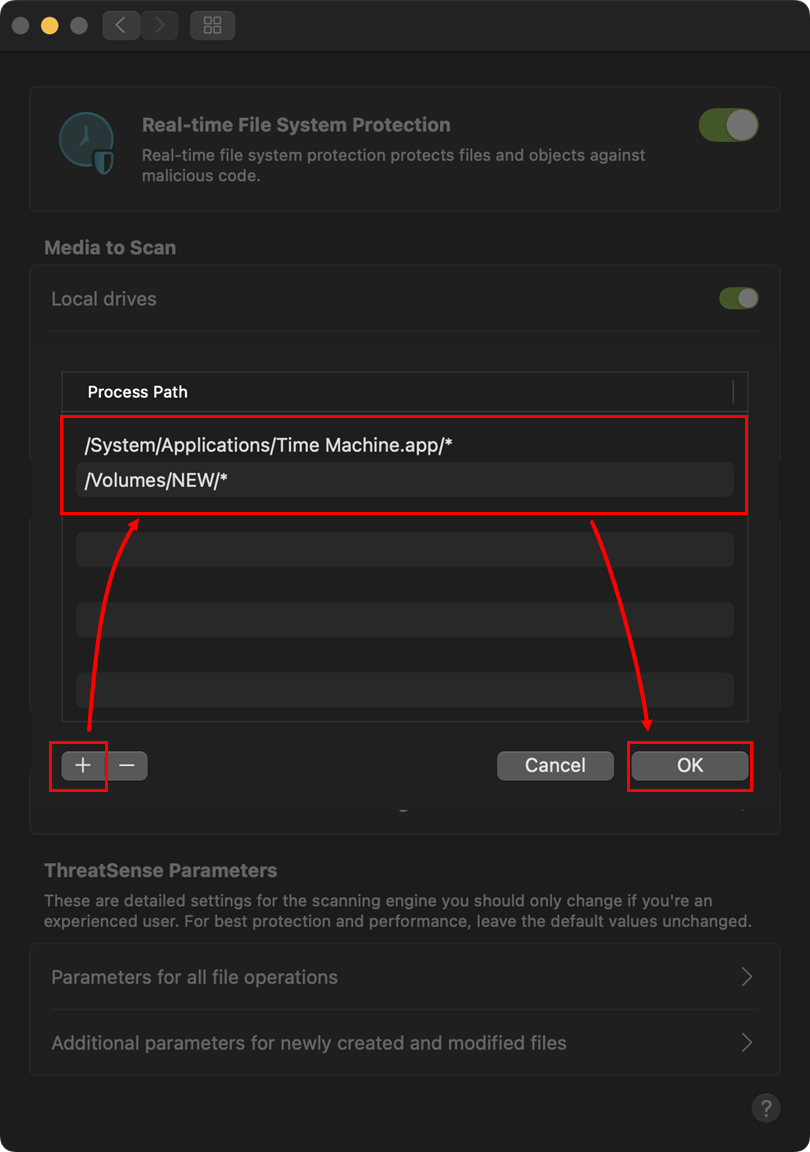
Figure 2-4 -
Cliquez sur OK pour revenir à la fenêtre principale du programme.
-
Redémarrez votre ordinateur pour que les modifications soient prises en compte. Vous devriez maintenant être en mesure d'exécuter une analyse de l'ordinateur sans rencontrer de problèmes.
Need further assistance? Contact ESET Technical Support.


