Kiadvány
- A számítógép ellenőrzése az ESET Cyber Security programban hosszabb ideig akadozik (lelassul)
- A Time Machine nem tud biztonsági másolatot készíteni
- A Time Machine biztonsági mentések kizárása a vizsgálatokból
- A Time Machine biztonsági mentések kizárása a valós idejű védelemből
Megoldás
Az ESET macOS-hez készült biztonsági termékei biztonsági mentések készítésekor elkezdhetik az Apple Time Machine szkennelését. Ez az On-demand szkenner leállását vagy a Time Machine biztonsági mentés sikertelenségét okozhatja.
A probléma megoldásához zárja ki a Time Machine biztonsági mentéseket a vizsgálatokból, és zárja ki a Time Machine biztonsági mentéseket a valós idejű védelemből.
A Time Machine biztonsági mentések kizárása a vizsgálatokból
-
Csatlakoztassa azt a meghajtót, amelyre a Time Machine biztonsági mentéseket mentette a készülékén.
-
Nyissa meg az ESET Cyber Security fő programablakát.
-
Kattintson a macOS menüsorában (a képernyő tetején) az ESET Cyber Security elemre, majd kattintson a Beállítások gombra.

1-1. ábra -
Kattintson a Teljesítménykizárások gombra.
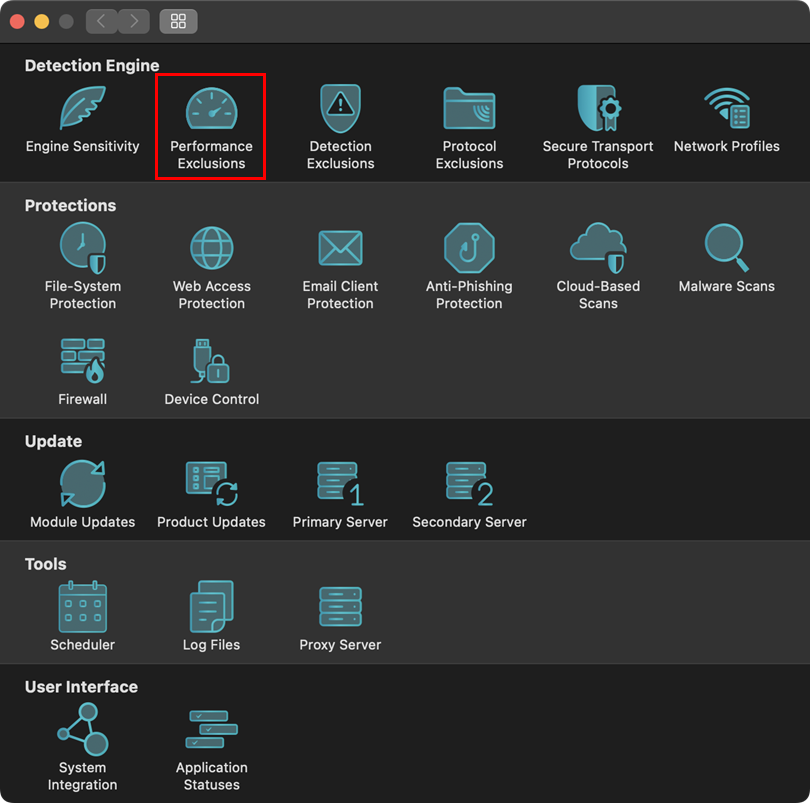
1-2. ábra -
Kattintson a Teljesítménykizárások gombra.
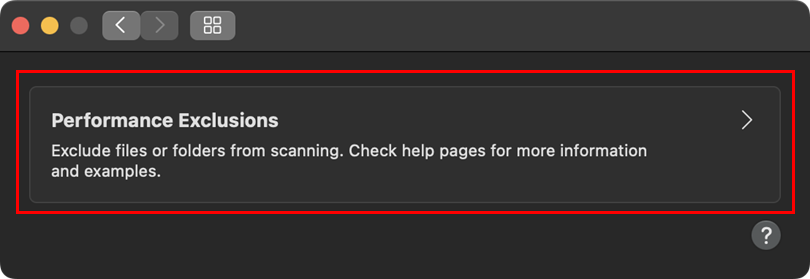
1-3. ábra -
Kattintson a plusz (+) ikonra, adja hozzá a következő kizárási útvonalakat, majd kattintson az OK gombra:
/System/Applications/Time Machine.app/*- A biztonsági mentés mappájának/meghajtójának elérési útja. Navigálhat a biztonsági mentés helyére, vagy a kizárás hozzáadásához használhatja a drag-and-drop funkciót
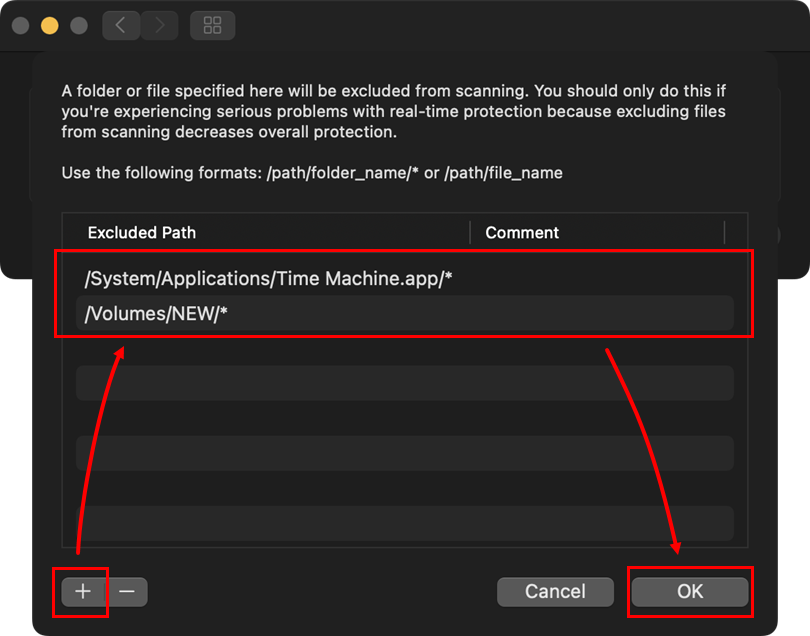
1-4. ábra -
Kattintson ismét az OK gombra a fő programablakba való visszatéréshez.
A Time Machine biztonsági mentések kizárása a valós idejű védelemből
-
Csatlakoztassa azt a meghajtót, amelyre a Time Machine biztonsági mentéseket mentette a készülékén.
-
Nyissa meg az ESET Cyber Security fő programablakát.
-
Kattintson a macOS menüsorában (a képernyő tetején) az ESET Cyber Security elemre, majd kattintson a Beállítások gombra.
2-1. ábra -
Kattintson a Fájlrendszer-védelem gombra.
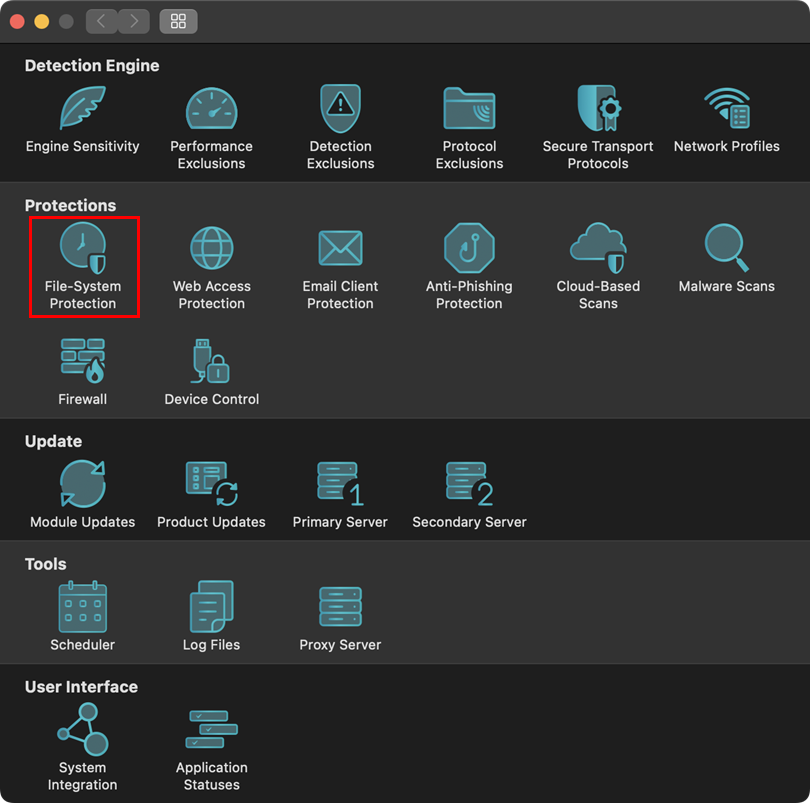
2-2. ábra -
Kattintson a Folyamatok, amelyeket ki akarnak zárni a vizsgálatból.
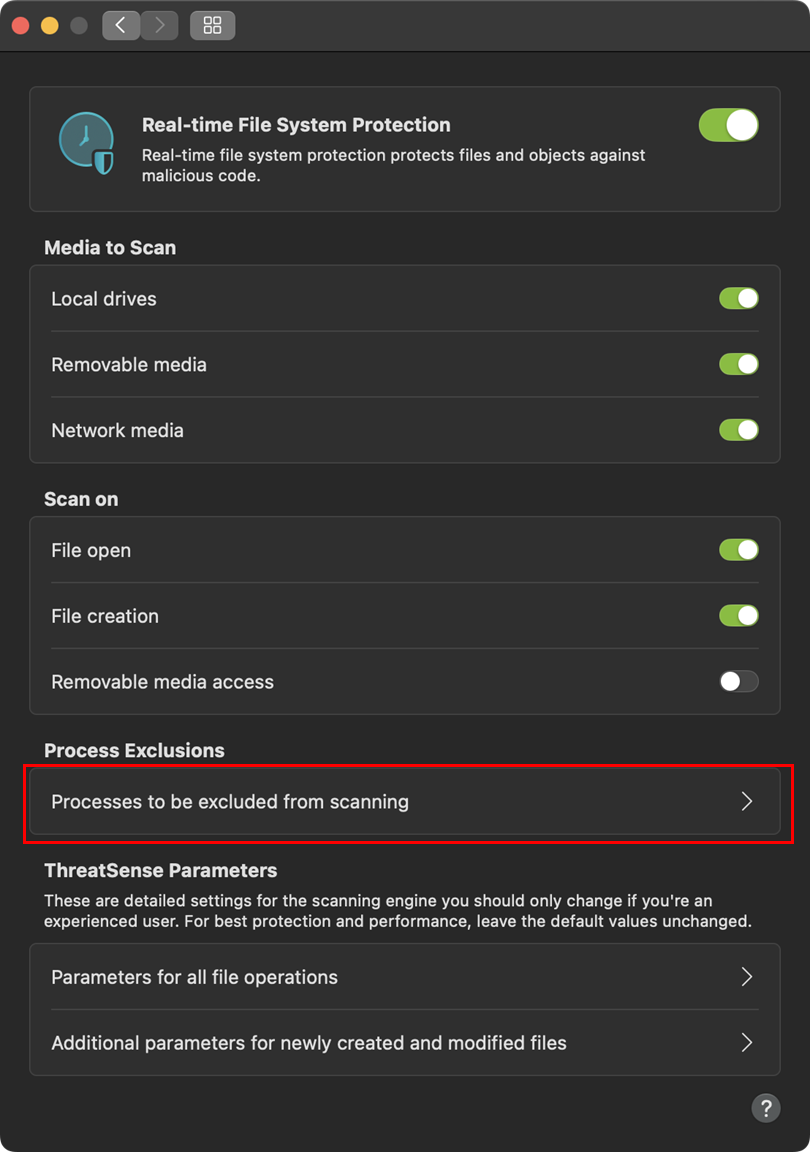
2-3. ábra -
Kattintson a plusz (+) ikonra, adja hozzá a következő kizárási útvonalakat, majd kattintson az OK gombra:
/System/Applications/Time Machine.app/*- A biztonsági mentés mappájának/meghajtójának elérési útja. Navigálhat a biztonsági mentés helyére, vagy a kizárás hozzáadásához használhatja a drag-and-drop funkciót
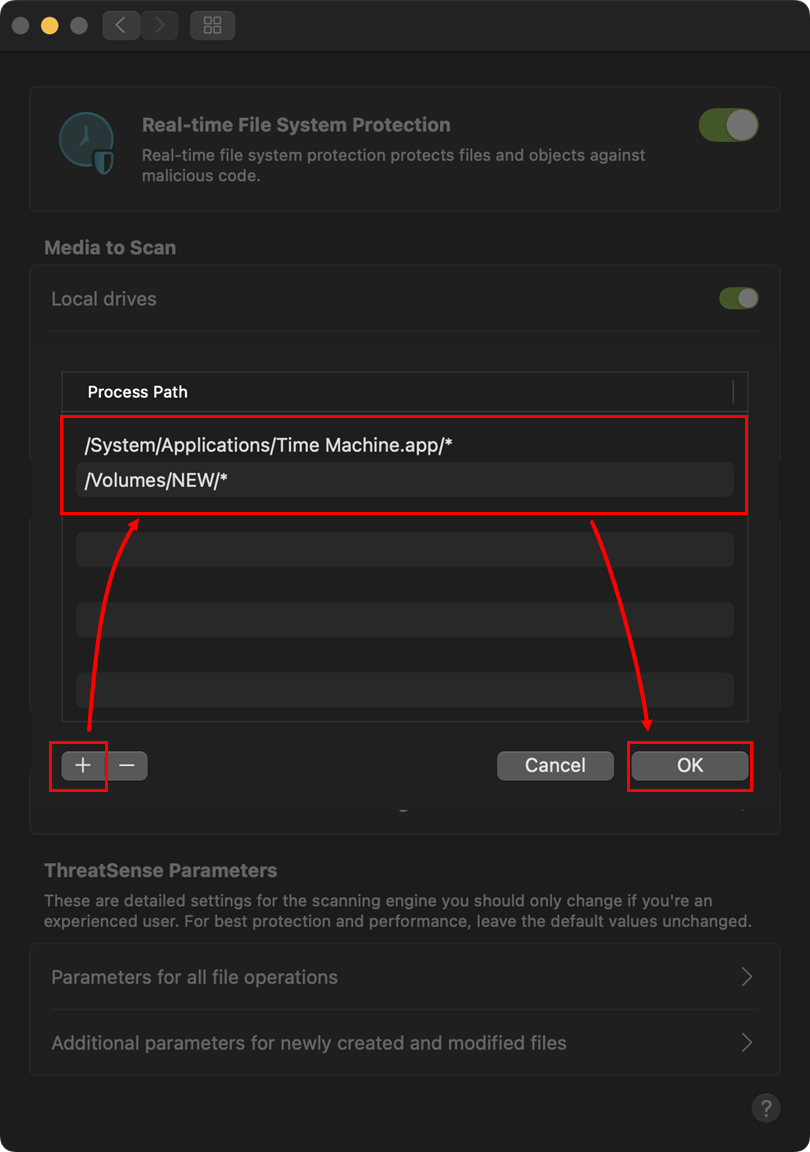
2-4. ábra -
Kattintson az OK gombra a fő programablakba való visszatéréshez.
-
Indítsa újra a számítógépet, hogy a módosítások hatályba lépjenek. Most már képesnek kell lennie a számítógépes vizsgálat futtatására anélkül, hogy bármilyen akadást tapasztalna.
Need further assistance? Contact ESET Technical Support.


