Проблема
- Увімкнення двофакторної автентифікації в розширенні для браузера ESET Password Manager
- Вимкнення двофакторної автентифікації в розширенні для браузера ESET Password Manager
- Увімкнення двофакторної автентифікації в програмі ESET Password Manager
- Вимкнення двофакторної автентифікації в програмі ESET Password Manager
Деталі
Клацніть, щоб розгорнути
Щоб увімкнути двофакторну автентифікацію (2FA), вам знадобиться один із наступних автентифікаторів, встановлених на вашому мобільному пристрої: Google Authenticator, Authy, Duo Mobile, Microsoft Authenticator.
Після активації вам буде запропоновано ввести додатковий унікальний код безпеки, згенерований вашим телефоном після введення головного пароля, щоразу, коли ви розблоковуватимете базу даних.
Рішення
Увімкніть двофакторну автентифікацію в розширенні для браузера ESET Password Manager
-
Відкрийте розширення для браузера ESET Password Manager, клацніть піктограму меню та виберіть Налаштування.
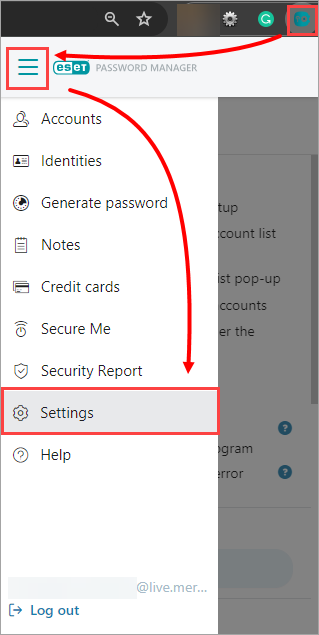
Малюнок 1-1 -
Клацніть Мій обліковий запис.
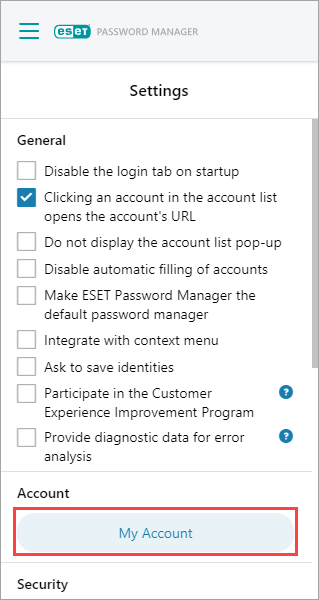
Малюнок 1-2 -
Клацніть Двофакторна автентифікація.
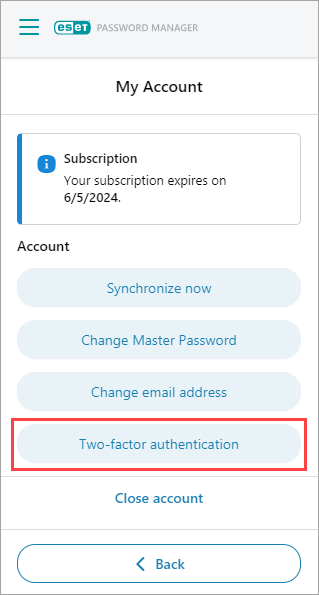
Малюнок 1-3 -
Введіть свій головний пароль і натисніть Продовжити.
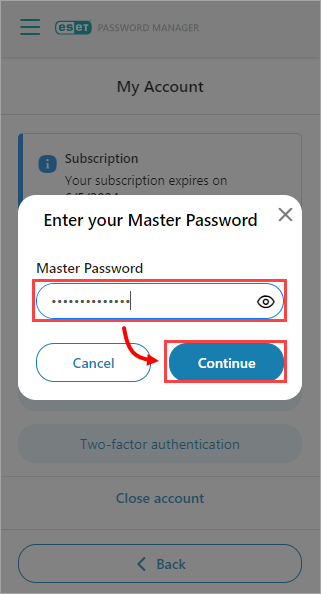
Малюнок 1-4 -
Завантажте на свій мобільний пристрій одну з таких програм-автентифікаторів: Google Authenticator, Authy, Duo Mobile, Microsoft Authenticator. Поверніться до розширення браузера Password Manager і натисніть Далі.
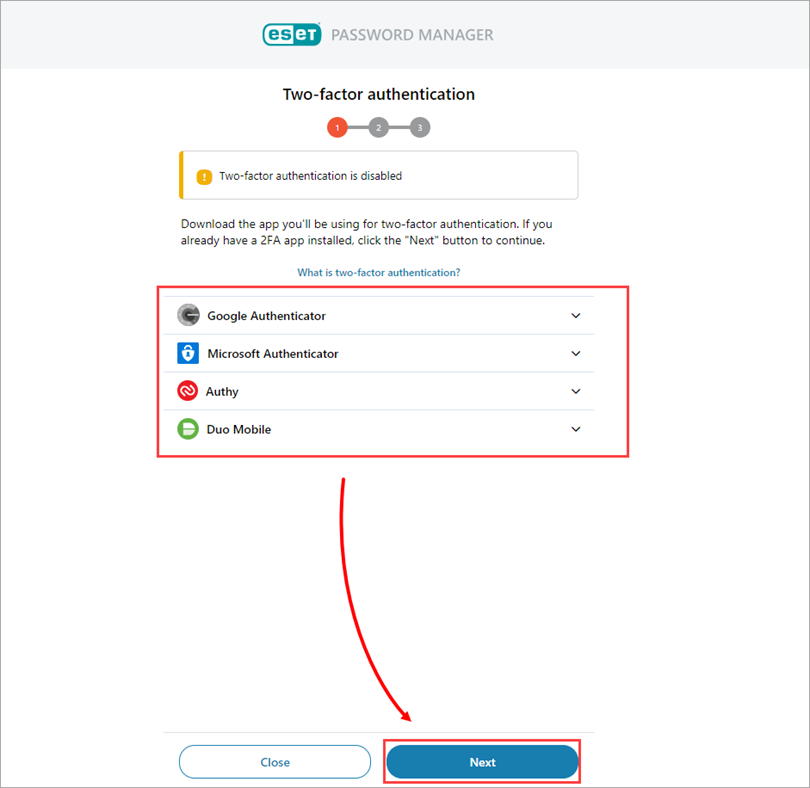
Малюнок 1-5
-
На мобільному пристрої відкрийте одну з програм-автентифікаторів і натисніть Додати обліковий запис.
-
Відскануйте QR-код на екрані мобільного пристрою та натисніть Далі. Буде створено новий запис облікового запису Google у парі зі сховищем Password Manager, який генеруватиме 6-значні коди, що змінюватимуться кожні 30 секунд.
-
У розширенні браузера Password Manager введіть поточний 6-значний код без пробілів з програми-автентифікатора.
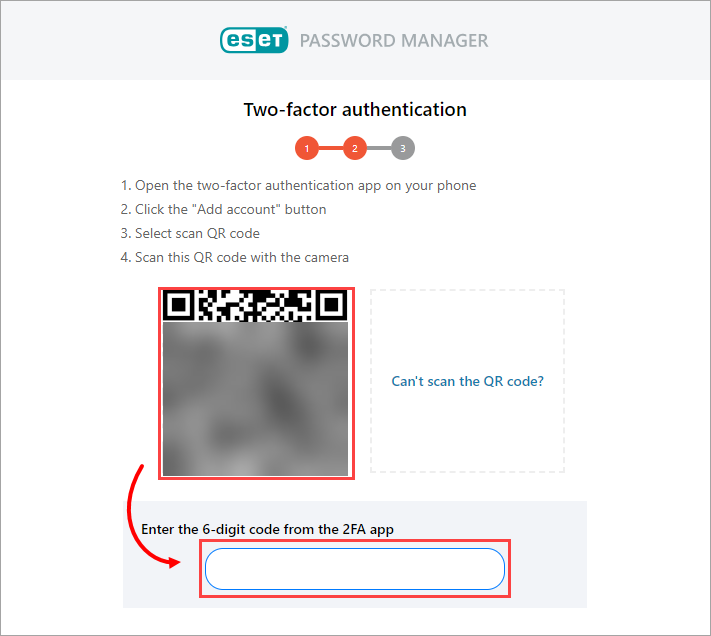
Малюнок 1-6
-
Ви побачите екран Успішне налаштування, який підтверджує, що налаштування 2FA увімкнено. Натисніть кнопку Закрити.
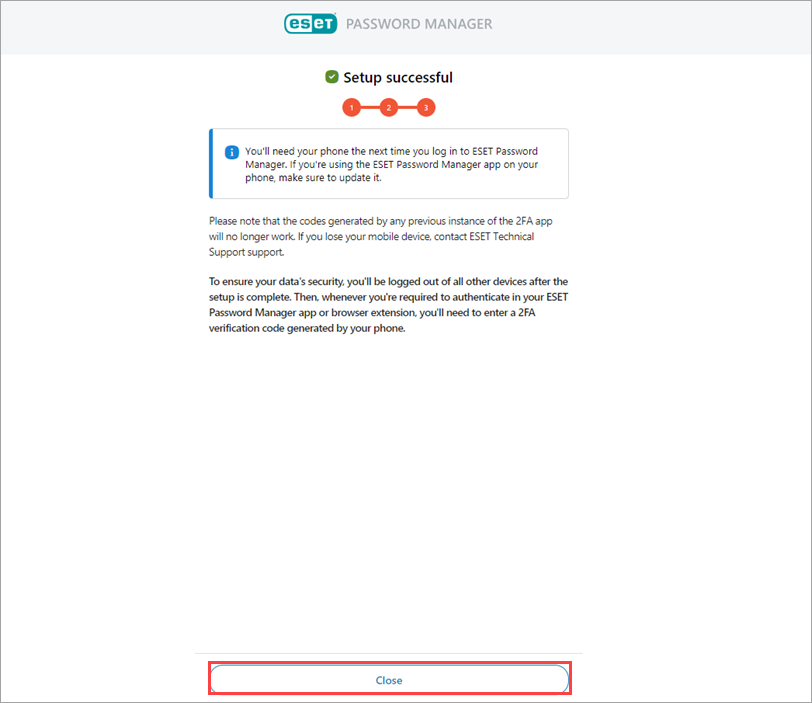
Малюнок 1-7 -
Вам буде запропоновано ввести код підтвердження 2FA під час наступного входу в розширення для браузера Password Manager.
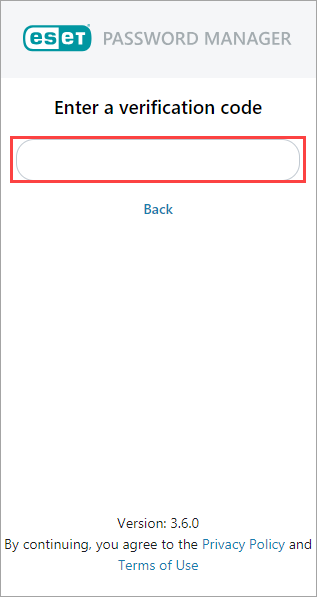
Малюнок 1-8
Вимкнення двофакторної автентифікації в розширенні для браузера ESET Password Manager
-
Відкрийте розширення для браузера ESET Password Manager, клацніть піктограму меню та виберіть Налаштування.
Малюнок 2-1 - Клацніть Мій обліковий запис.
Малюнок 2-2 -
Клацніть Вимкнути двофакторну автентифікацію.
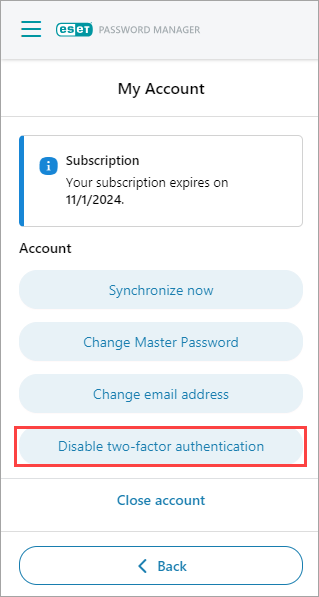
Малюнок 2-3 -
Введіть свій головний пароль і натисніть Продовжити.
Малюнок 2-4 -
Введіть 6-значний код підтвердження, який ви отримали від програми-автентифікатора, і натисніть Закрити.
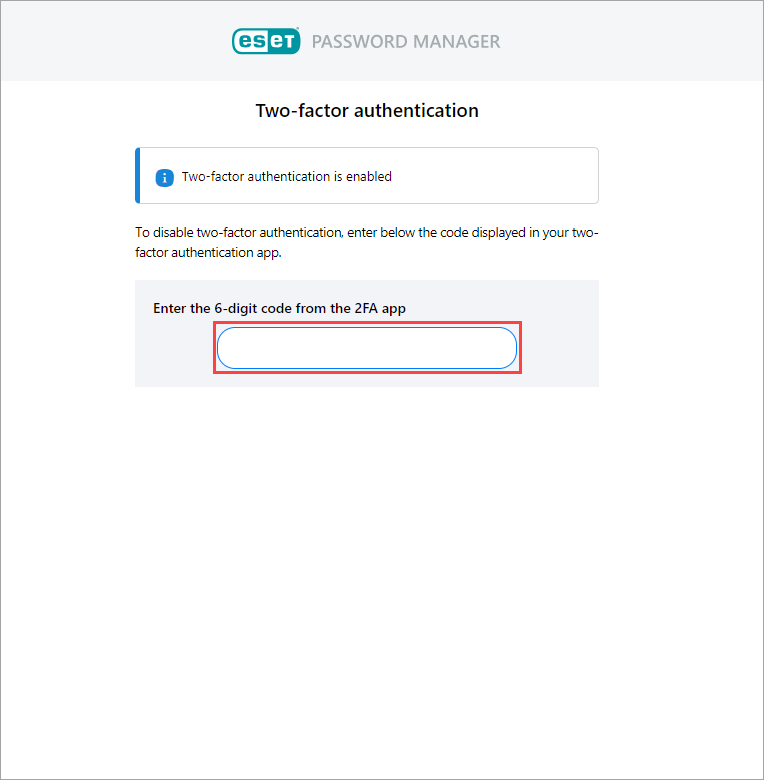
Малюнок 2-5
Ви можете повторно увімкнути двофакторну автентифікацію в будь-який час у розділі Налаштування → Мій обліковий запис → Двофакторна автентифікація.
Увімкнення двофакторної автентифікації в програмі ESET Password Manager
-
Відкрийте програму ESET Password Manager, торкніться піктограми Меню і виберіть Налаштування.
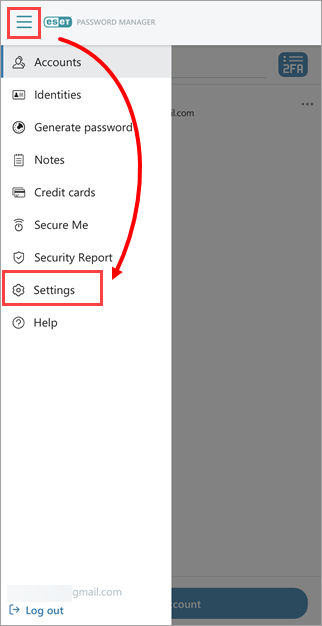
Малюнок 3-1 -
Торкніться Мій обліковий запис.
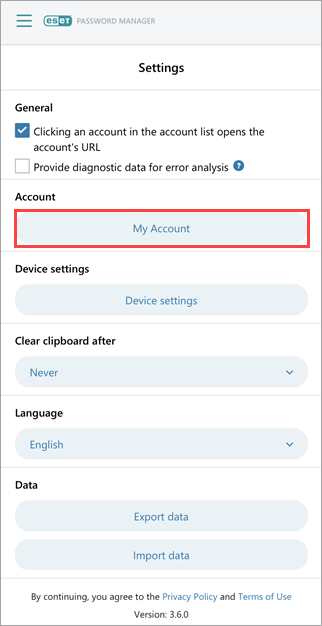
Малюнок 3-2 -
Торкніться Двофакторна автентифікація.
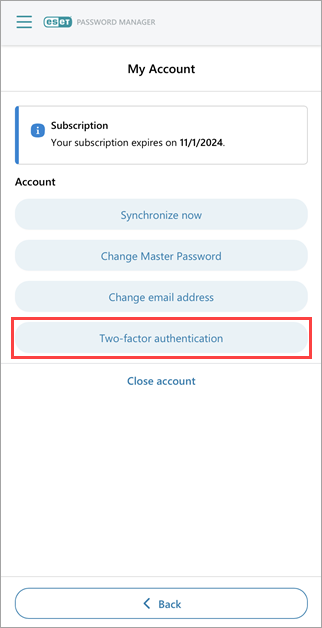
Рисунок 3-3 -
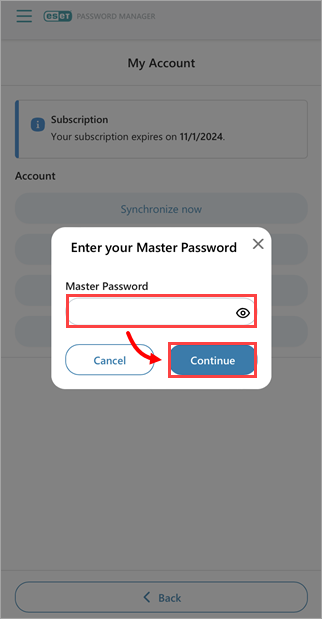
Введіть свій головний пароль і торкніться Продовжити.
Малюнок 3-4 -
Виберіть і завантажте відповідну версію однієї з наступних програм-автентифікаторів: Google Authenticator, Microsoft Authenticator, Authy або Duo Mobile. У цьому прикладі використано Google Authenticator. Поверніться до програми Менеджер паролів і натисніть Далі.

Малюнок 3-5 -
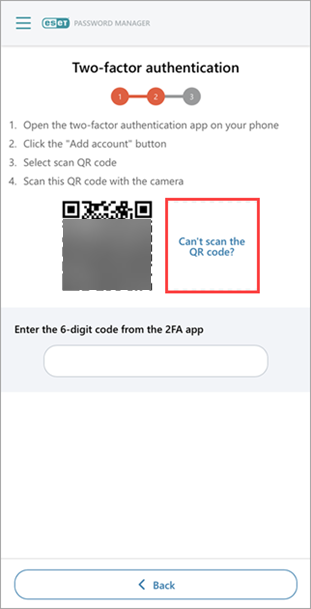
Натисніть Не вдається відсканувати QR-код?
Малюнок 3-6 -
Торкніться піктограми копіювання, щоб скопіювати секретний ключ і відкрити програму автентифікатора.
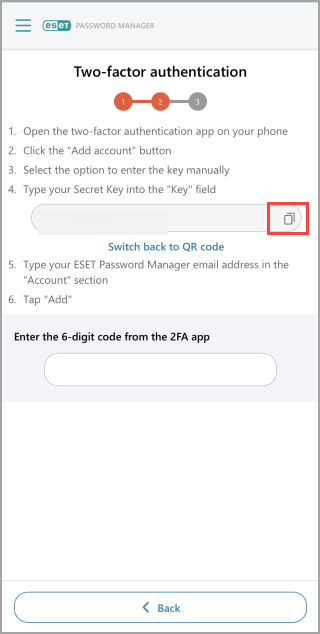
Рисунок 3-7 -
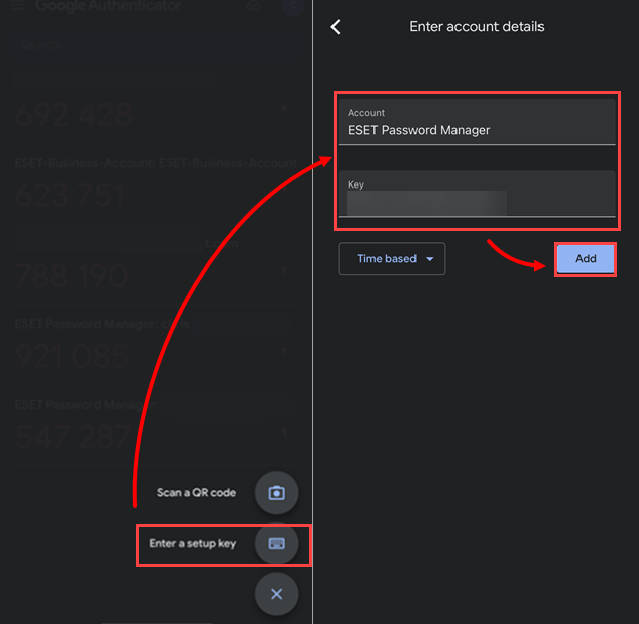
У програмі автентифікатора торкніться піктограми додавання облікового запису. Торкніться Введіть ключ налаштування, введіть назву облікового запису, вставте скопійований вами секретний ключ у програму автентифікації та торкніться Додати.
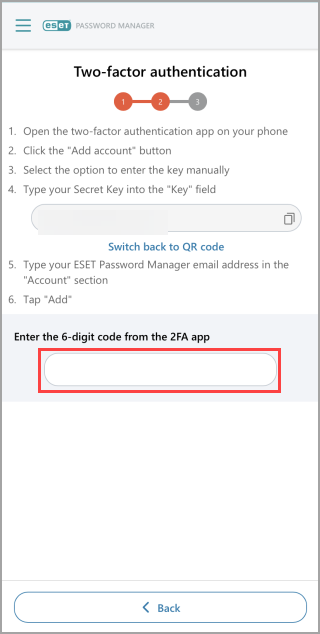
Малюнок 3-8 - Поверніться до програми ESET Password Manager і введіть 6-значний код, згенерований програмою-автентифікатором.
Малюнок 3-9 -
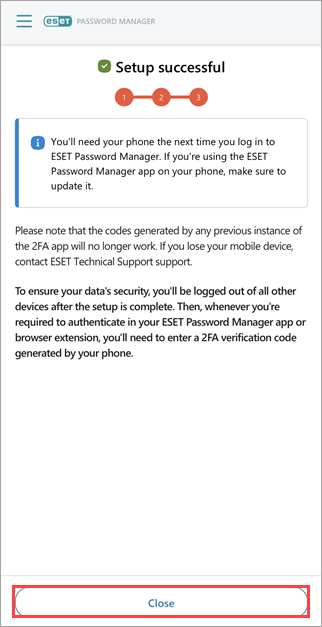
Ви отримаєте повідомлення про успішне налаштування двофакторної автентифікації. Натисніть кнопку Закрити.
Малюнок 3-10
-
Відкрийте програму ESET Password Manager, торкніться піктограми Меню (три вертикальні лінії) і виберіть Налаштування.
Малюнок 4-1 - Натисніть Мій обліковий запис.
Малюнок 4-2 -
Натисніть Вимкнути двофакторну автентифікацію.
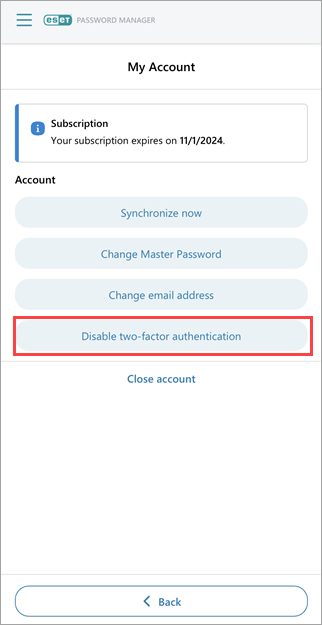
Рис. 4-3 -
Введіть свій головний пароль і торкніться Продовжити.
Малюнок 4-4 -
Перейдіть до програми двофакторної автентифікації та отримайте 6-значний код. Поверніться до програми ESET Password Manager і введіть код у відповідні поля.
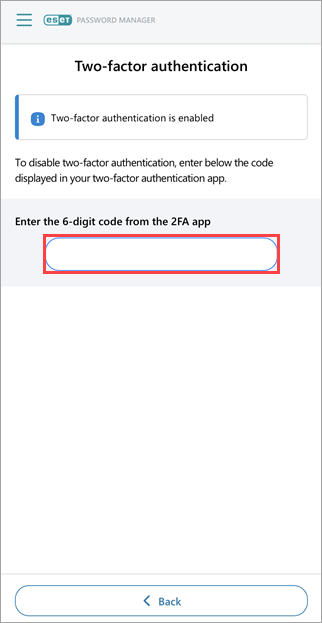
Малюнок 4-5 -
З'явиться повідомлення про те, що двофакторну автентифікацію вимкнено. Натисніть Закрити.
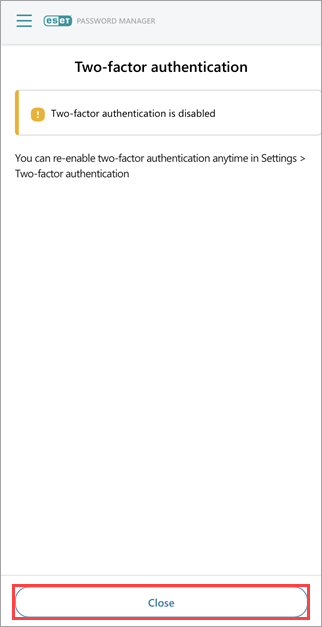
Малюнок 4-6


