Problem
Mer information
Klicka för att expandera
För att aktivera tvåfaktorsautentisering (2FA) behöver du ha en av följande autentiserare installerad på din mobila enhet: Google Authenticator, Authy, Duo Mobile, Microsoft Authenticator.
När den är aktiverad kommer du att uppmanas att skriva in en ytterligare unik säkerhetskod som genereras av din telefon efter att du har skrivit in ditt huvudlösenord varje gång du låser upp din databas.
Lösning
Aktivera tvåfaktorsautentisering i webbläsartillägget ESET Password Manager
-
Öppna webbläsartillägget ESET Password Manager, klicka på menyikonen och klicka på Inställningar.
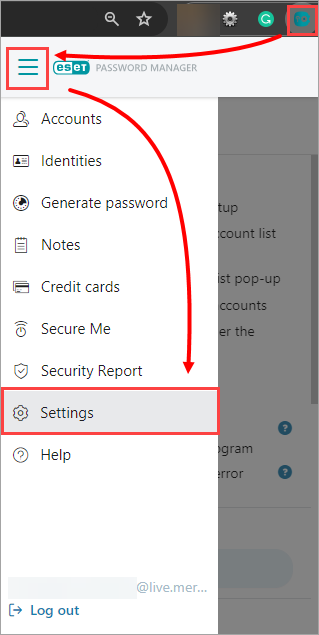
Bild 1-1 -
Klicka på Mitt konto.
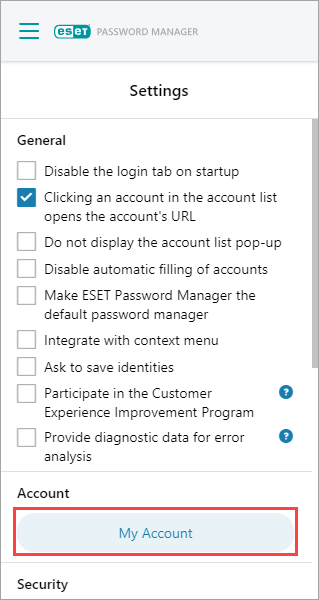
Bild 1-2 -
Klicka på Tvåfaktorsautentisering.
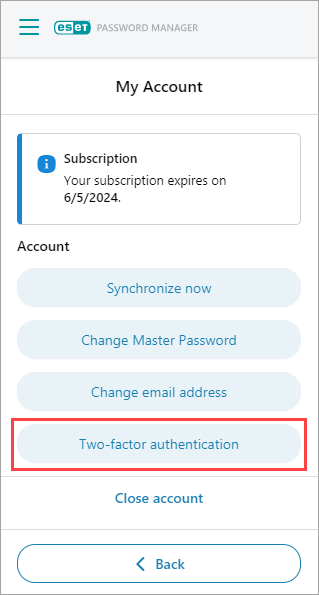
Bild 1-3 -
Skriv in ditt huvudlösenord och klicka på Fortsätt.
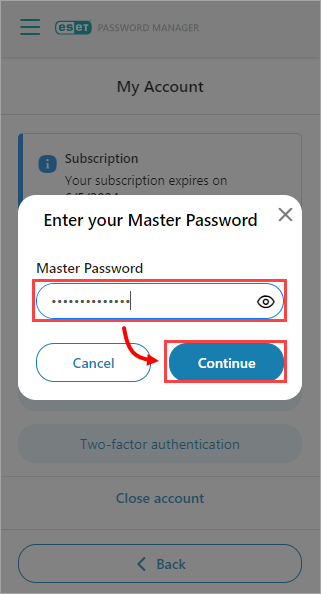
Bild 1-4 -
Ladda ner någon av följande autentiseringsappar på din mobila enhet: Google Authenticator, Authy, Duo Mobile, Microsoft Authenticator. Gå tillbaka till webbläsartillägget Password Manager och klicka på Nästa.
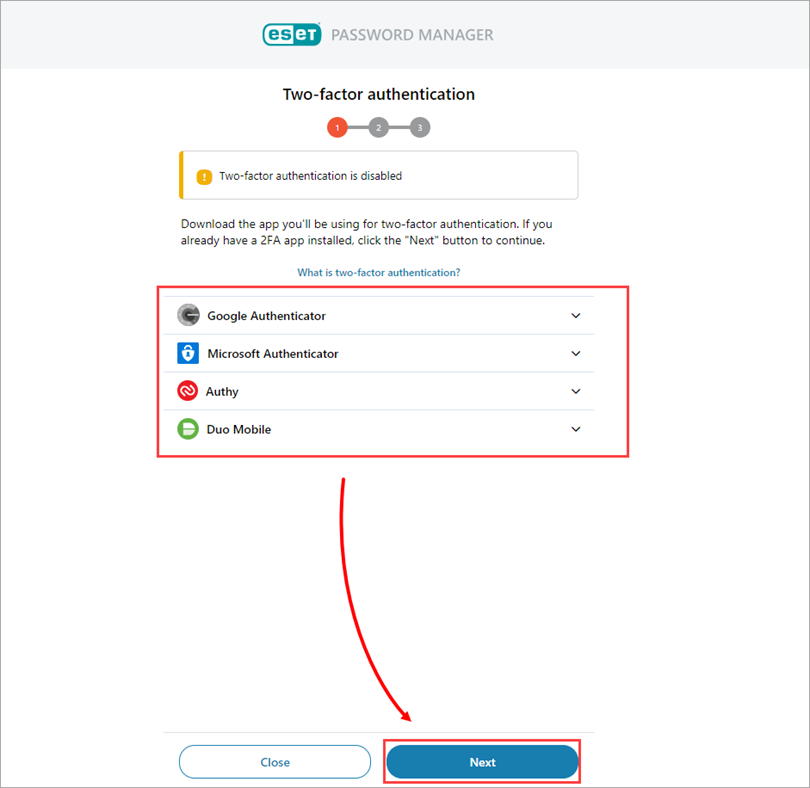
Bild 1-5
-
På din mobila enhet öppnar du en av autentiseringsapparna och klickar på Lägg till konto.
-
Med din mobila enhet skannar du QR-koden på skärmen och trycker på Nästa. Detta kommer att skapa en ny Google-kontopost som är kopplad till din Password Manager-butik som genererar 6-siffriga koder som ändras var 30:e sekund.
-
I webbläsartillägget Password Manager skriver du den aktuella 6-siffriga koden utan mellanslag från autentiseringsappen.
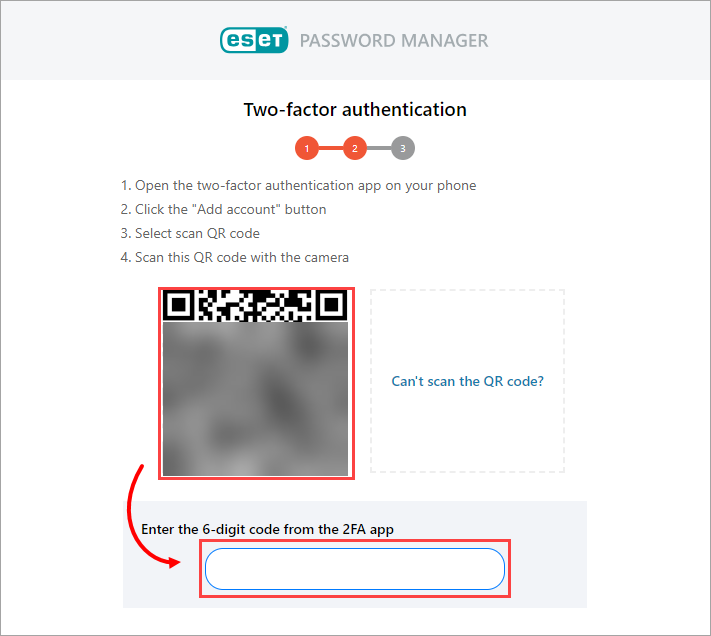
Bild 1-6
-
Du kommer att se skärmen Setup successful som bekräftar att din 2FA-inställning är aktiverad. Klicka på Close (Stäng).
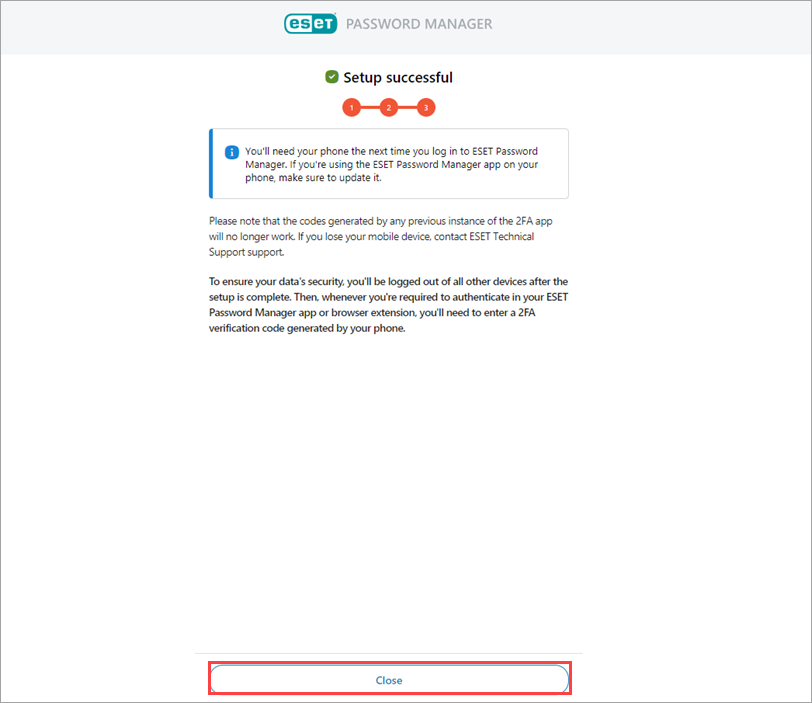
Bild 1-7 -
Du kommer att uppmanas att skriva in en 2FA-verifieringskod nästa gång du loggar in på webbläsartillägget Password Manager.
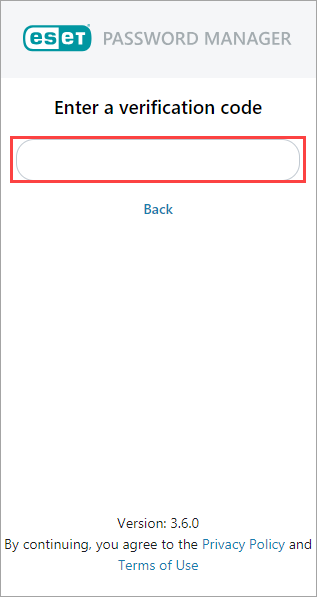
Bild 1-8
Inaktivera tvåfaktorsautentisering i webbläsartillägget ESET Password Manager
-
Öppna webbläsartillägget ESET Password Manager, klicka på menyikonen och klicka på Inställningar.
Bild 2-1 - Klicka på Mitt konto.
Bild 2-2 -
Klicka på Inaktivera tvåfaktorsautentisering.
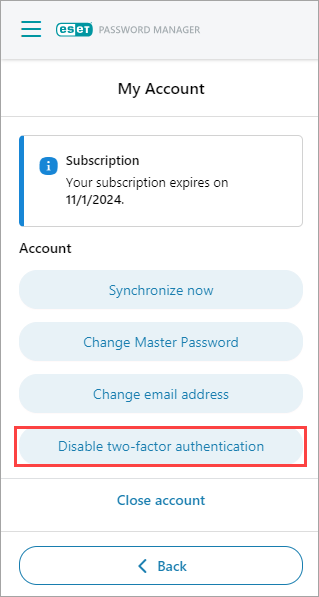
Bild 2-3 -
Skriv in ditt huvudlösenord och klicka på Continue.
Bild 2-4 -
Ange den 6-siffriga verifieringskoden som du fick från din autentiseringsapp och klicka på Stäng.
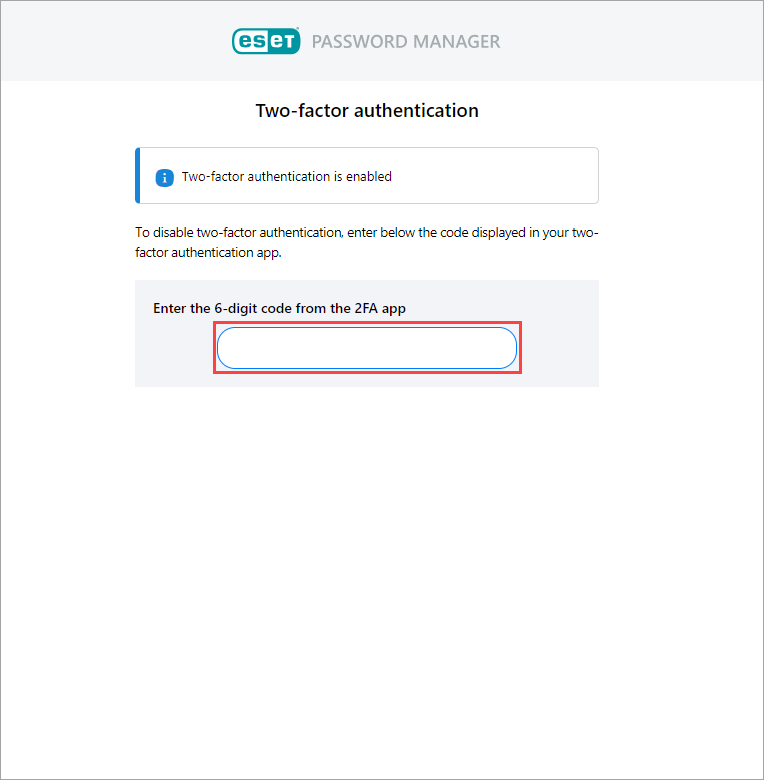
Bild 2-5
Du kan återaktivera tvåfaktorsautentisering när som helst under Inställningar → Mitt konto → Tvåfaktorsautentisering.
Aktivera tvåfaktorsautentisering i ESET Password Manager-appen
-
Öppna appen ESET Password Manager, tryck på menyikonen och tryck på Inställningar.
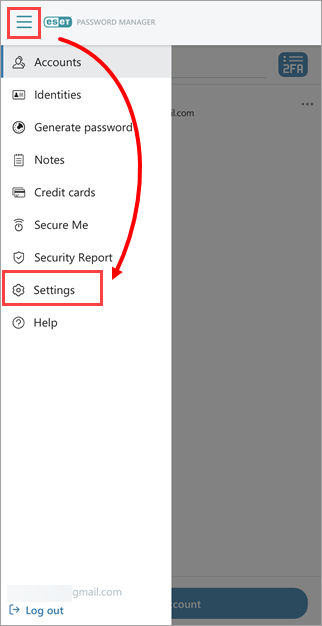
Bild 3-1 -
Tryck på Mitt konto.
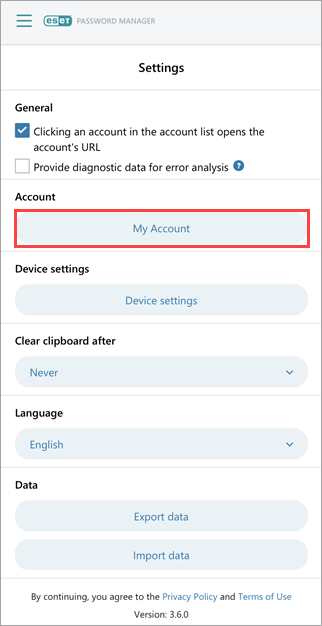
Bild 3-2 -
Tryck på Tvåfaktorsautentisering.
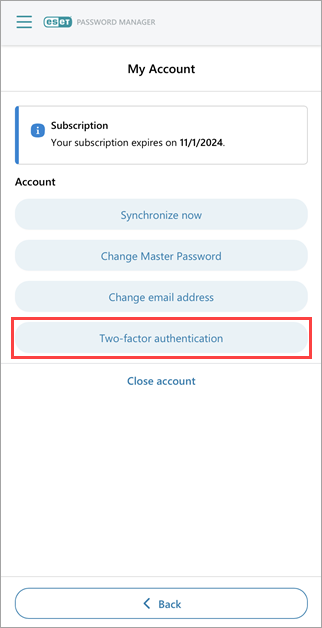
Bild 3-3 -
Skriv in ditt huvudlösenord och tryck på Continue.
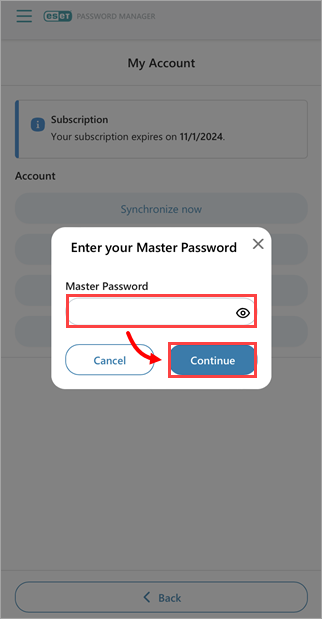
Bild 3-4 -
Välj och ladda ner lämplig version av en av följande autentiseringsappar: Google Authenticator, Microsoft Authenticator, Authy eller Duo Mobile. I det här exemplet har Google Authenticator använts. Gå tillbaka till programmet Password Manager och tryck på Next (Nästa).

Bild 3-5 -
Tryck på Kan inte skanna QR-koden?
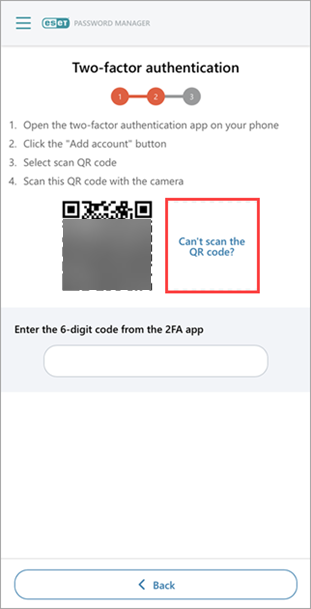
Bild 3-6 -
Tryck på kopieringsikonen för att kopiera din hemliga nyckel och öppna din autentiseringsapp.
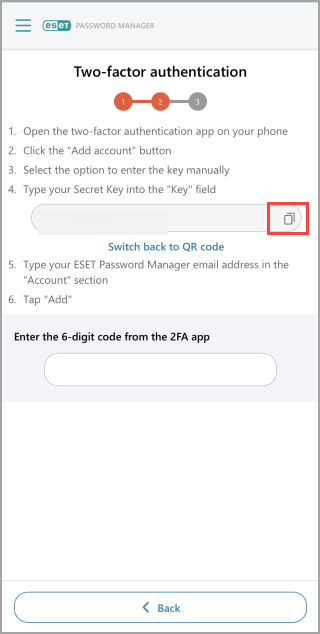
Bild 3-7 -
I din autentiseringsapp trycker du på ikonen för att lägga till konto. Tryck på Enter a setup key, skriv ett namn för kontot, klistra in den hemliga nyckeln som du kopierade till autentiseringsappen och tryck på Add.
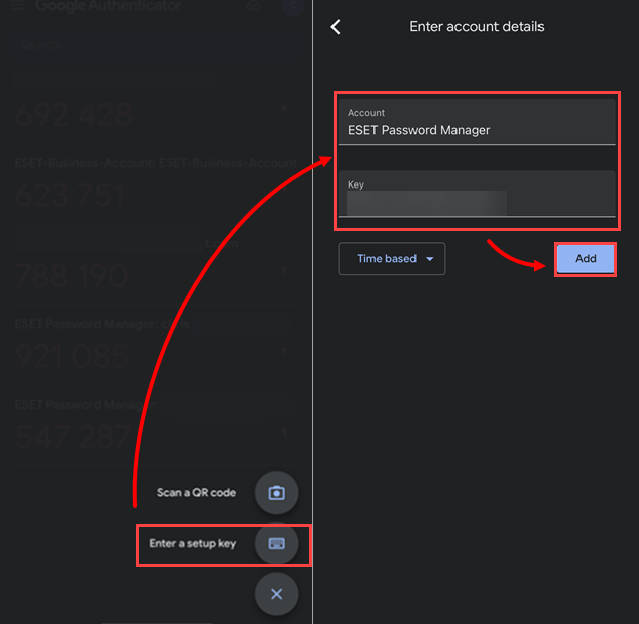
Bild 3-8 - Gå tillbaka till ESET Password Manager-appen och skriv in den sexsiffriga koden som genereras av autentiseringsappen.
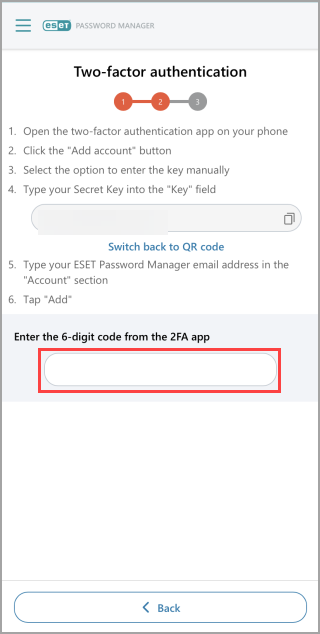
Bild 3-9 -
Du får ett meddelande om att konfigurationen av tvåfaktorsautentisering lyckades. Klicka på Stäng.
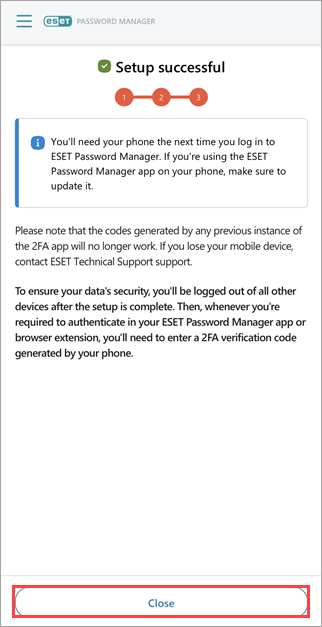
Bild 3-10
-
Öppna ESET Password Manager-appen, tryck på ikonen Meny (tre vertikala linjer) och tryck på Inställningar.
Bild 4-1 - Tryck på Mitt konto.
Bild 4-2 -
Tryck på Inaktivera tvåfaktorsautentisering.
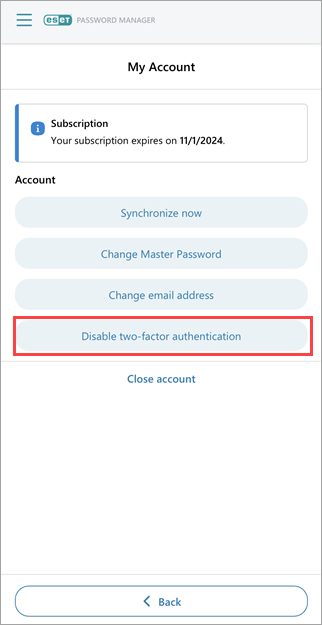
Bild 4-3 -
Skriv in ditt huvudlösenord och tryck på Continue.
Bild 4-4 -
Navigera till din app för tvåfaktorsautentisering och hämta din sexsiffriga kod. Navigera tillbaka till ESET Password Manager-appen och skriv in koden i respektive fält.
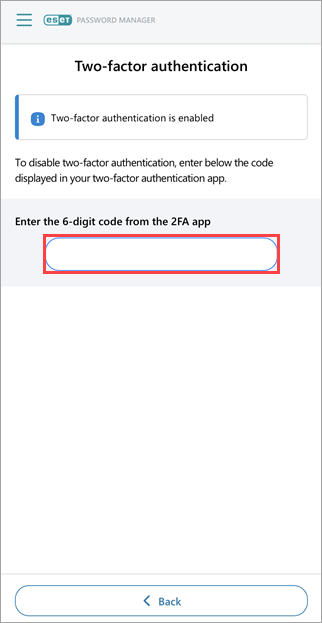
Bild 4-5 -
Du kommer att få ett meddelande om att tvåfaktorsautentisering har inaktiverats. Tryck på Stäng.
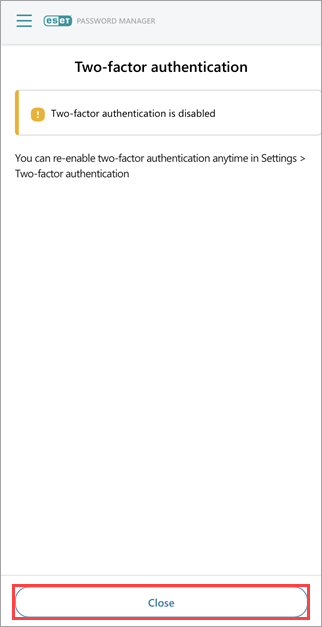
Bild 4-6


