Problema
- Abilitazione dell'autenticazione a due fattori nell'estensione del browser ESET Password Manager
- Disattivare l'autenticazione a due fattori nell'estensione del browser ESET Password Manager
- Abilitare l'autenticazione a due fattori nell'app ESET Password Manager
- Disabilita l'autenticazione a due fattori nell'app ESET Password Manager
Dettagli
Clicca per espandere
Per abilitare l'autenticazione a due fattori (2FA), è necessario che sul dispositivo mobile sia installato uno dei seguenti autenticatori: Google Authenticator, Authy, Duo Mobile, Microsoft Authenticator.
Una volta attivata, ogni volta che si sblocca il database, verrà richiesto di digitare un codice di sicurezza aggiuntivo unico generato dal telefono dopo aver digitato la password principale.
Soluzione
Abilitare l'autenticazione a due fattori nell'estensione del browser ESET Password Manager
-
Aprire l'estensione del browser ESET Password Manager, fare clic sull'icona del menu e su Impostazioni.
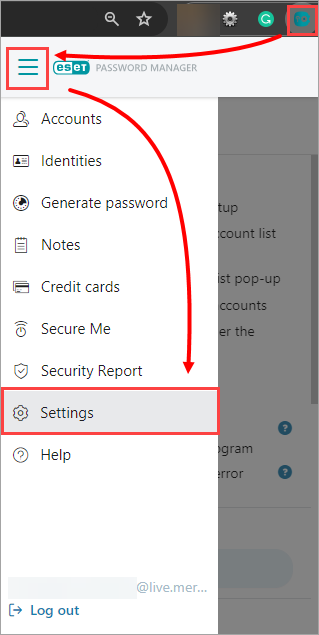
Figura 1-1 -
Fare clic su Il mio account.
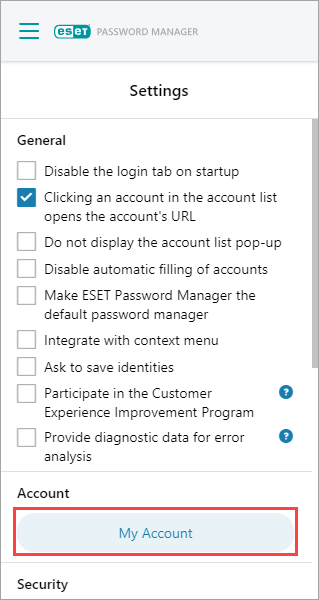
Figura 1-2 -
Fare clic su Autenticazione a due fattori.
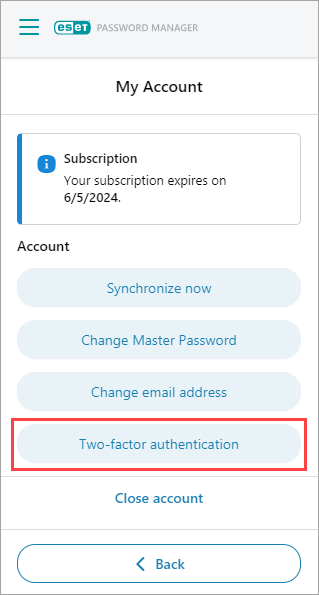
Figura 1-3 -
Digitare la Master Password e fare clic su Continua.
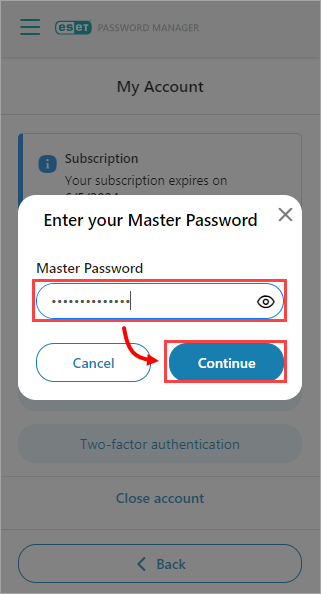
Figura 1-4 -
Sul dispositivo mobile, scaricare una delle seguenti applicazioni di autenticazione: Google Authenticator, Authy, Duo Mobile, Microsoft Authenticator. Tornare all'estensione del browser Password Manager e fare clic su Avanti.
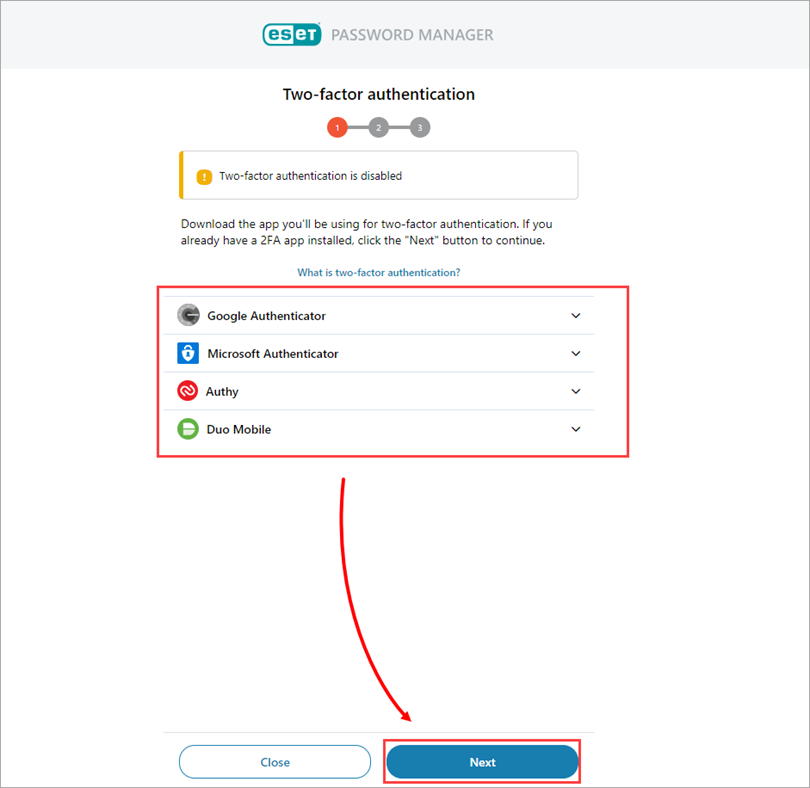
Figura 1-5
-
Sul dispositivo mobile, aprire una delle app di autenticazione e fare clic su Aggiungi account.
-
Con il dispositivo mobile, scansionare il codice QR sullo schermo e toccare Avanti. In questo modo verrà creata una nuova voce dell'account Google abbinata al vostro archivio di Password Manager che genererà codici di 6 cifre che cambiano ogni 30 secondi.
-
Nell'estensione del browser Password Manager, digitare il codice a 6 cifre corrente senza spazi dall'app Autenticatore.
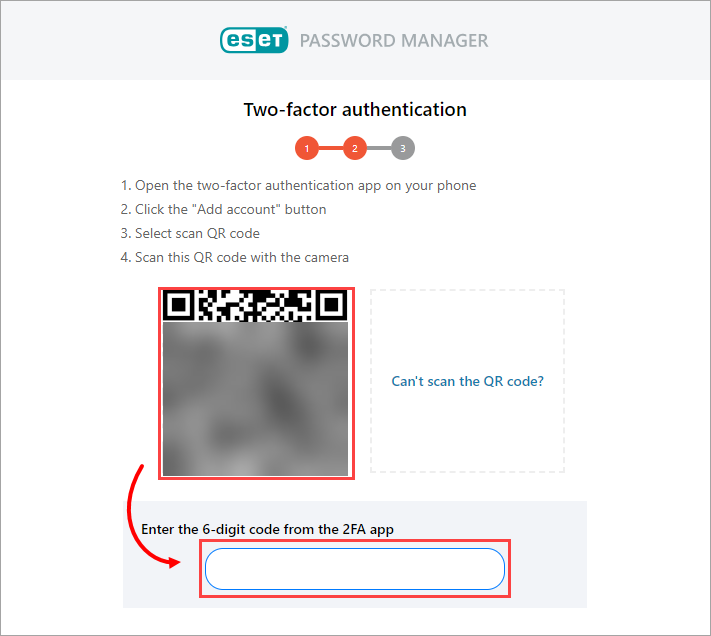
Figura 1-6
-
Verrà visualizzata la schermata Impostazione riuscita che conferma l'abilitazione dell'impostazione 2FA. Fare clic su Chiudi.
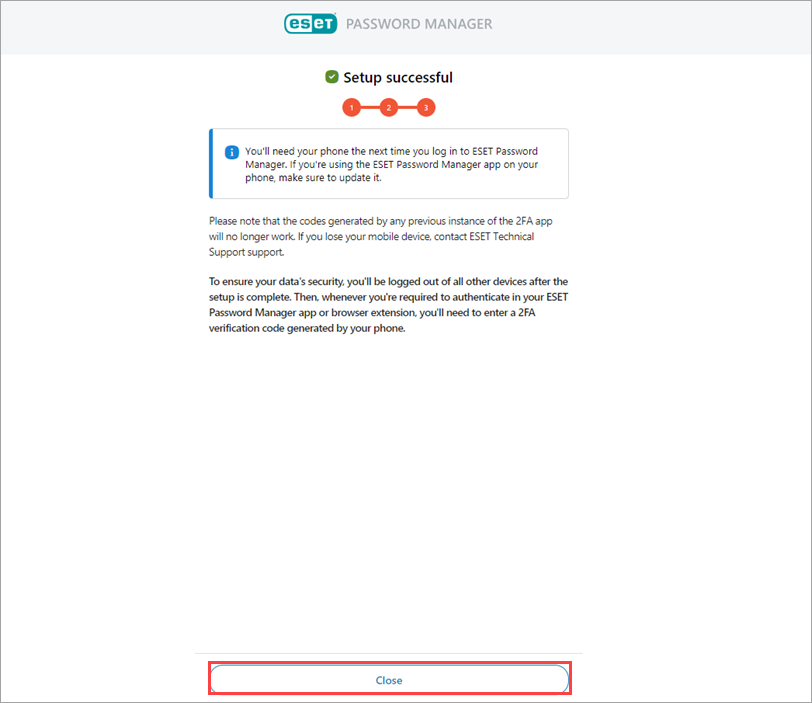
Figura 1-7 -
Al successivo accesso all'estensione del browser Password Manager verrà richiesto di digitare un codice di verifica 2FA.
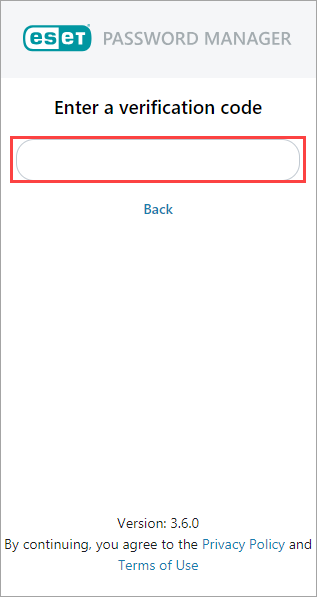
Figura 1-8
Disabilitazione dell'autenticazione a due fattori nell'estensione del browser ESET Password Manager
-
Aprire l'estensione del browser ESET Password Manager, fare clic sull'icona del menu e su Impostazioni.
Figura 2-1 - Fare clic su Il mio account.
Figura 2-2 -
Fare clic su Disattiva autenticazione a due fattori.
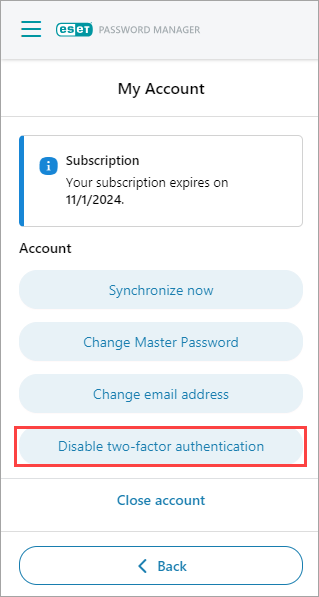
Figura 2-3 -
Digitare la Master Password e fare clic su Continua.
Figura 2-4 -
Digitare il codice di verifica a 6 cifre ricevuto dall'app Authenticator e fare clic su Chiudi.
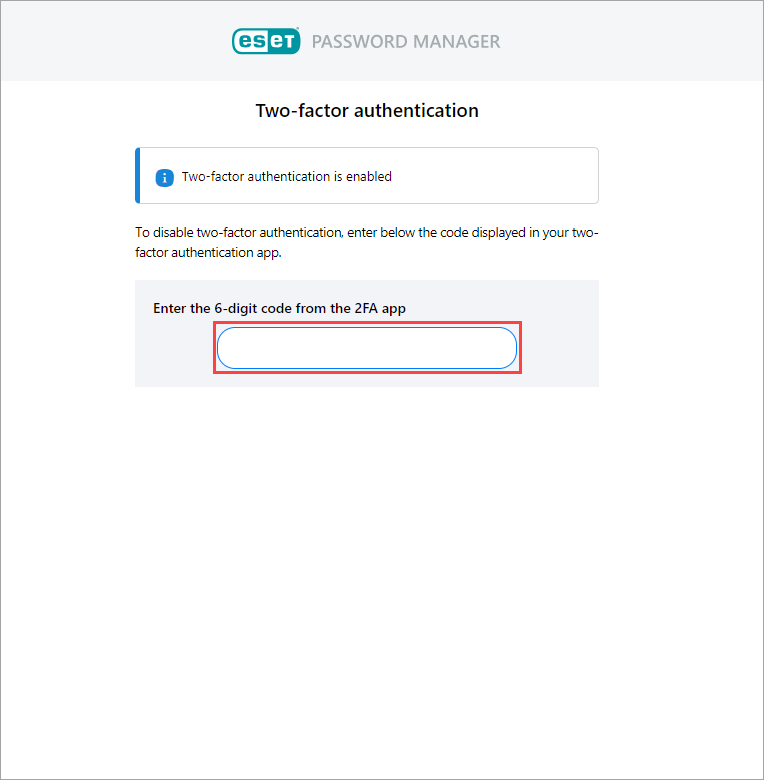
Figura 2-5
È possibile riattivare l'autenticazione a due fattori in qualsiasi momento in Impostazioni → Account personale → Autenticazione a due fattori.
Abilitare l'autenticazione a due fattori nell'app ESET Password Manager
-
Aprire l'app ESET Password Manager, toccare l'icona Menu e toccare Impostazioni.
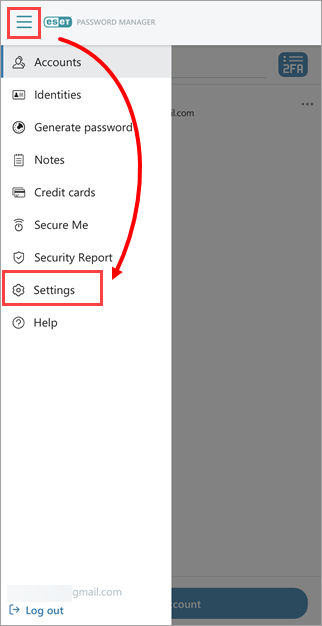
Figura 3-1 -
Toccare Il mio account.
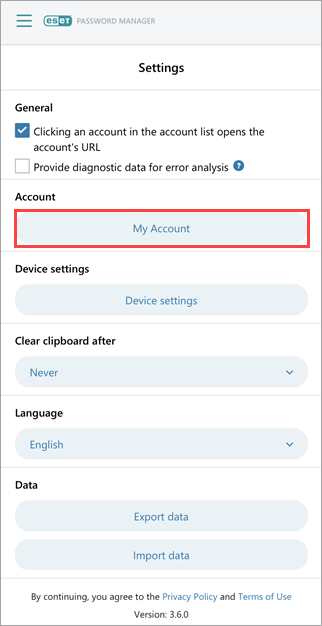
Figura 3-2 -
Toccare Autenticazione a due fattori.
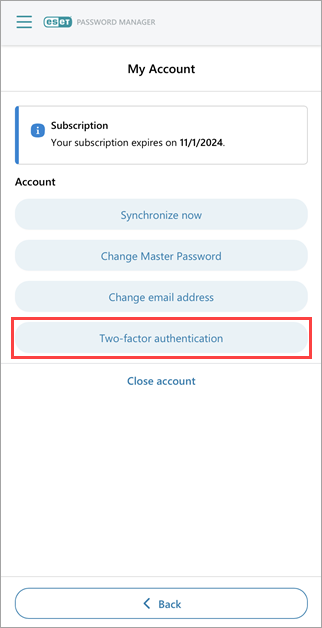
Figura 3-3 -
Digitate la vostra Master Password e toccate Continua.
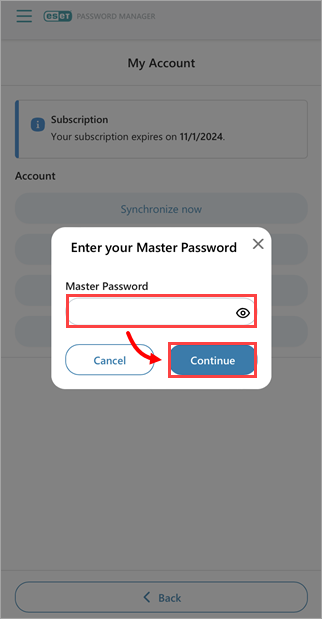
Figura 3-4 -
Selezionare e scaricare la versione appropriata di una delle seguenti applicazioni di autenticazione: Google Authenticator, Microsoft Authenticator, Authy o Duo Mobile. In questo esempio è stato utilizzato Google Authenticator. Tornare all'applicazione Password Manager e toccare Avanti.

Figura 3-5 -
Toccare Non è possibile scansionare il codice QR?
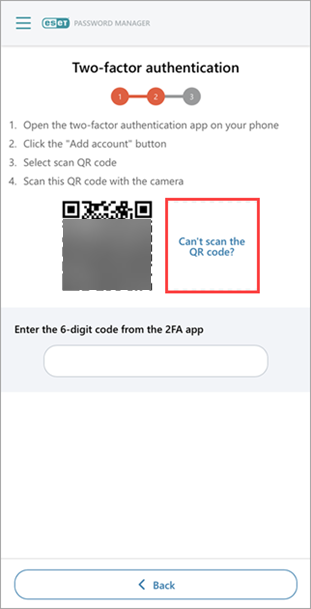
Figura 3-6 -
Toccare l'icona di copia per copiare la chiave segreta e aprire l'app Authenticator.
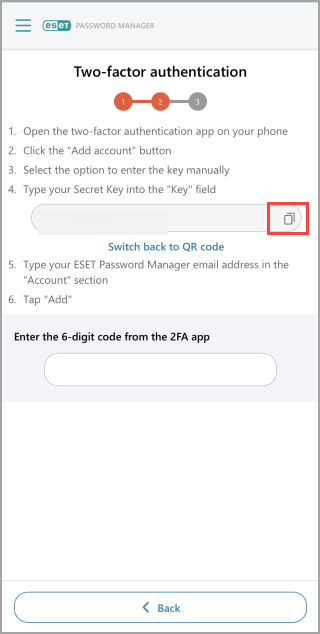
Figura 3-7 -
Nell'app Authenticator, toccare l'icona Aggiungi account. Toccare Inserisci una chiave di configurazione, digitare un nome per l'account, incollare la chiave segreta copiata nell'app Authenticator e toccare Aggiungi.
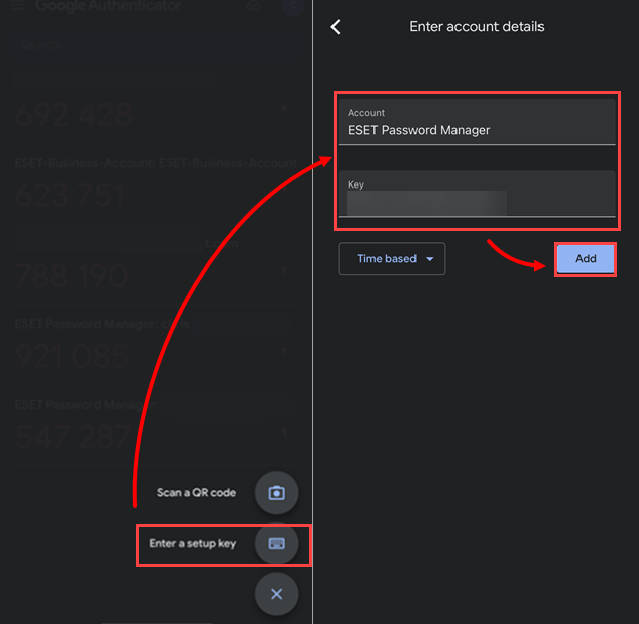
Figura 3-8 - Tornare all'app ESET Password Manager e digitare il codice di 6 cifre generato dall'app Authenticator.
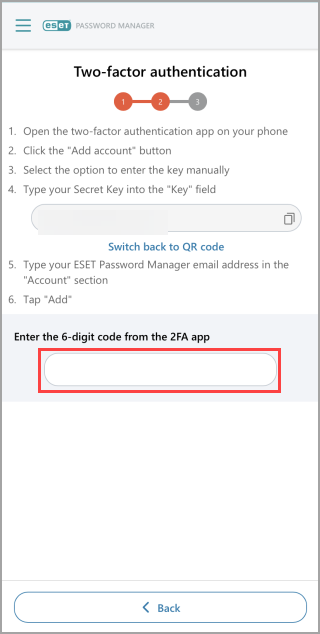
Figura 3-9 -
Verrà notificato che l'impostazione dell'autenticazione a due fattori è riuscita. Fare clic su Chiudi.
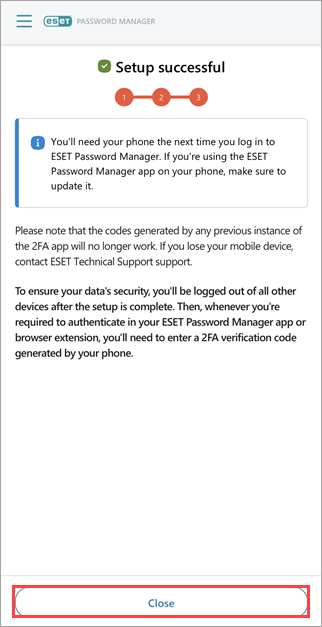
Figura 3-10
-
Aprire l'app ESET Password Manager, toccare l'icona Menu (tre linee verticali) e toccare Impostazioni.
Figura 4-1 - Toccare Il mio account.
Figura 4-2 -
Toccare Disattiva autenticazione a due fattori.
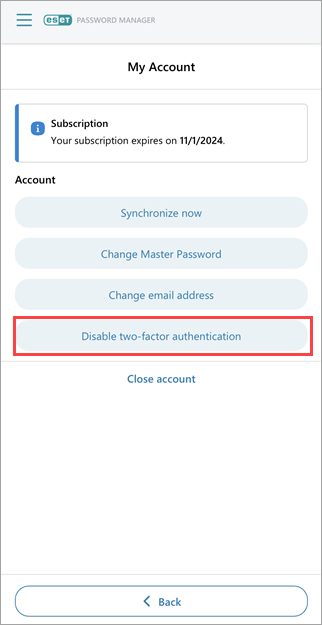
Figura 4-3 -
Digitare la password principale e toccare Continua.
Figura 4-4 -
Accedere all'app di autenticazione a due fattori e ottenere il codice a 6 cifre. Tornare all'app ESET Password Manager e digitare il codice nei rispettivi campi.
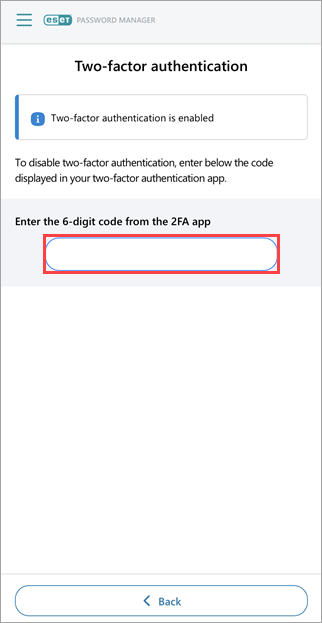
Figura 4-5 -
Verrà notificato che l'autenticazione a due fattori è stata disattivata. Toccare Chiudi.
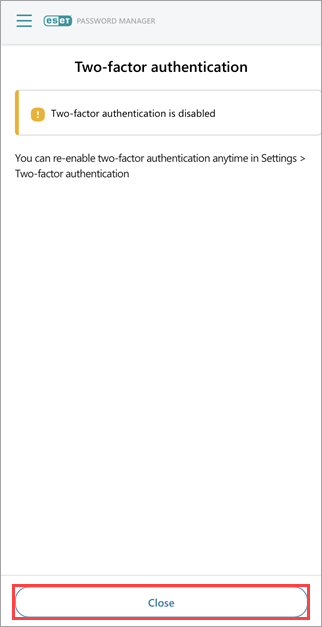
Figura 4-6


