Kiadás
- Kétfaktoros hitelesítés engedélyezése az ESET Password Manager böngészőbővítményben
- Kétfaktoros hitelesítés letiltása az ESET Password Manager böngészőbővítményben
- Kétfaktoros hitelesítés engedélyezése az ESET Password Manager alkalmazásban
- Kétfaktoros hitelesítés letiltása az ESET Password Manager alkalmazásban
Részletek
Kattintson a bővítéshez
A kétfaktoros hitelesítés (2FA) engedélyezéséhez a következő hitelesítők egyikére van szüksége, amelyek telepítve vannak a mobileszközén: Google Authenticator, Authy, Duo Mobile, Microsoft Authenticator.
Ha aktiválva van, a rendszer minden alkalommal, amikor feloldja az adatbázist, a fő jelszó beírása után egy további, a telefon által generált egyedi biztonsági kód beírására szólítja fel.
Megoldás
Engedélyezze a kétfaktoros hitelesítést az ESET Password Manager böngészőbővítményben
-
Nyissa meg az ESET Password Manager böngészőbővítményt, kattintson a menü ikonra, majd a Beállítások gombra.
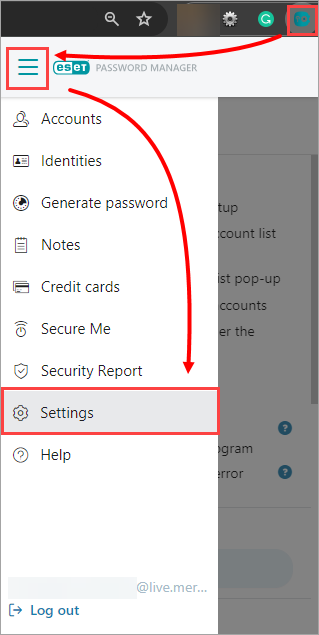
1-1. ábra -
Kattintson a Fiókom gombra.
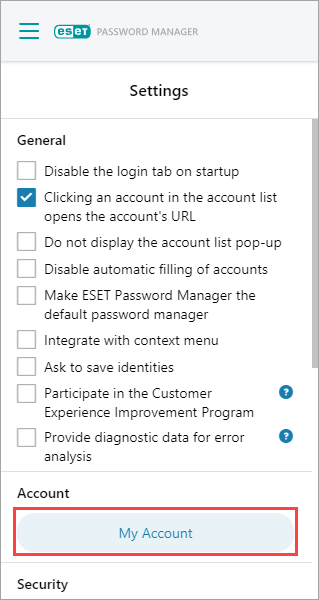
1-2. ábra -
Kattintson a Kétfaktoros hitelesítés gombra.
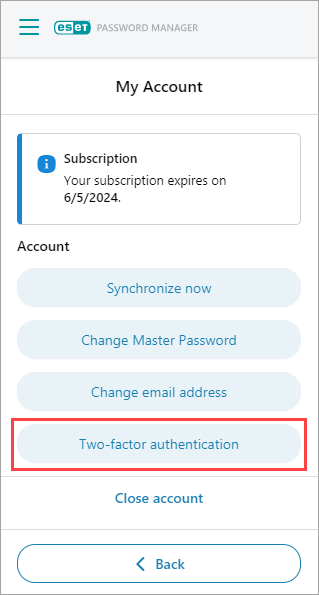
1-3. ábra -
Írja be a fő jelszót, majd kattintson a Folytatás gombra.
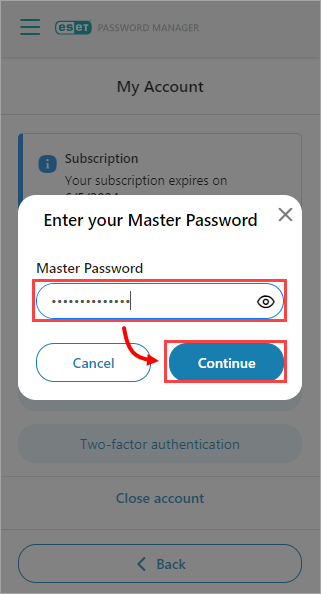
1-4. ábra -
Mobileszközén töltse le a következő hitelesítő alkalmazások egyikét: Google Authenticator, Authy, Duo Mobile, Microsoft Authenticator. Térjen vissza a Password Manager böngészőbővítményhez, és kattintson a Tovább gombra.
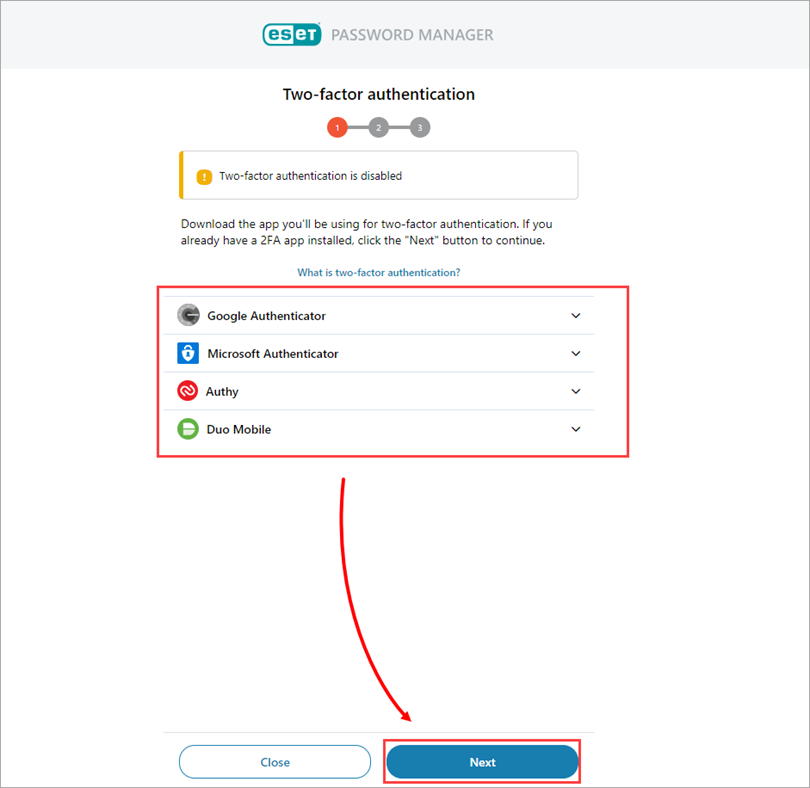
1-5. ábra
-
A mobileszközén nyissa meg az egyik hitelesítő alkalmazást, és kattintson a Fiók hozzáadása gombra.
-
Mobileszközével olvassa be a képernyőn megjelenő QR-kódot, majd koppintson a Tovább gombra. Ezáltal létrejön egy új Google-fiók bejegyzés, amely a Password Manager tárolójával párosítva 6 számjegyű kódokat generál, amelyek 30 másodpercenként változnak.
-
A Password Manager böngészőbővítményében írja be az aktuális 6 számjegyű kódot szóközök nélkül a hitelesítők alkalmazásból.
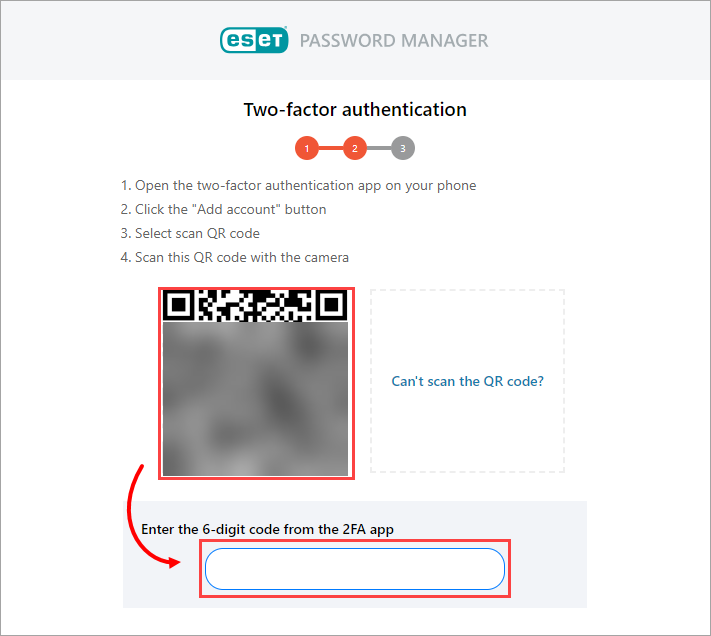
1-6. ábra
-
Megjelenik a Sikeres beállítás képernyő, amely megerősíti, hogy a 2FA-beállítás engedélyezve van. Kattintson a Bezárás gombra.
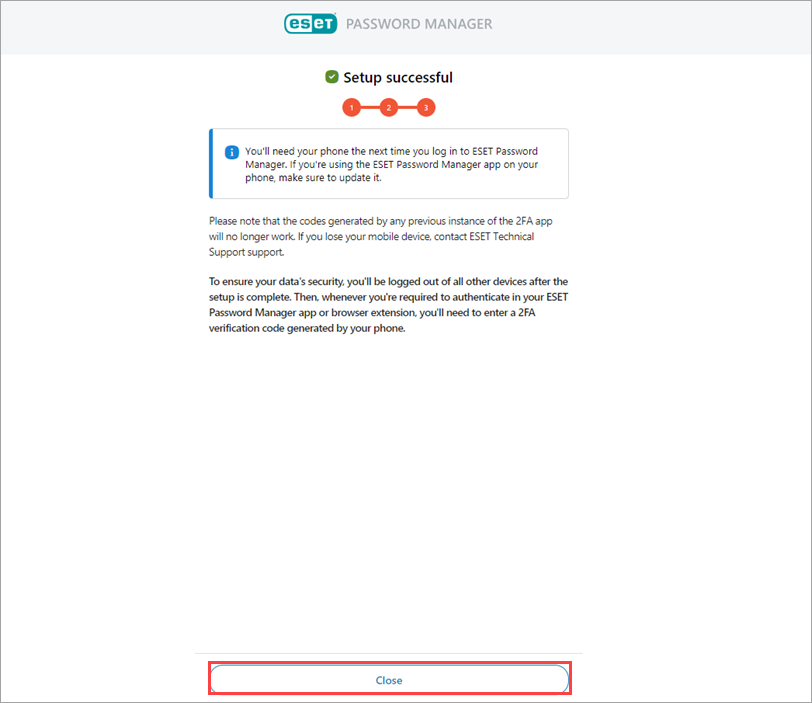
1-7. ábra -
A következő alkalommal, amikor bejelentkezik a Password Manager böngészőbővítménybe, a rendszer felszólítja a 2FA ellenőrző kód beírására.
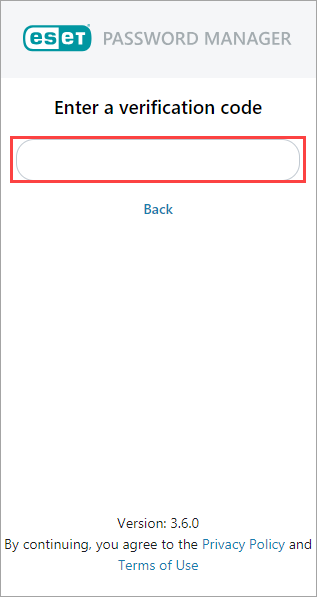
1-8. ábra
Kétfaktoros hitelesítés letiltása az ESET Password Manager böngészőbővítményben
-
Nyissa meg az ESET Password Manager böngészőbővítményt, kattintson a menü ikonra, majd a Beállítások gombra.
2-1. ábra - Kattintson a Saját fiókra.
2-2. ábra -
Kattintson a Kétfaktoros hitelesítés letiltása gombra.
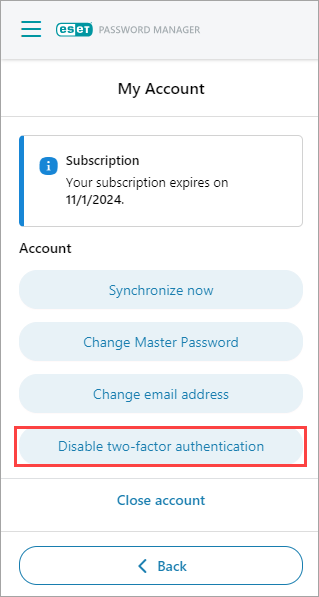
2-3. ábra -
Írja be a fő jelszót, és kattintson a Folytatás gombra.
2-4. ábra -
Írja be a 6 jegyű ellenőrző kódot, amelyet a hitelesítő alkalmazásból kapott, és kattintson a Bezárás gombra.
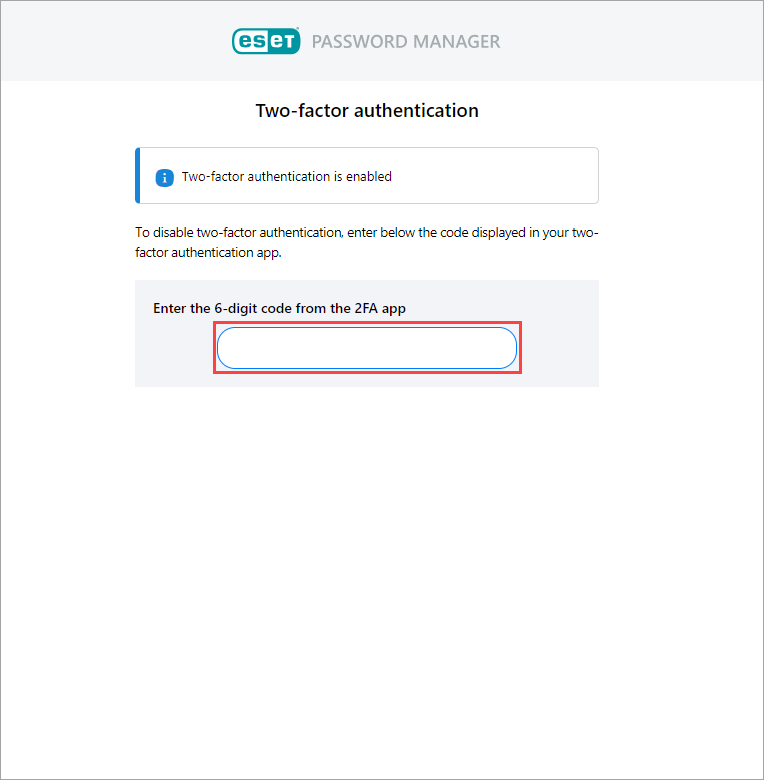
2-5. ábra
A kétfaktoros hitelesítést bármikor újra bekapcsolhatja a Beállítások → Saját fiók → Kétfaktoros hitelesítés menüpont alatt.
Kétfaktoros hitelesítés engedélyezése az ESET Password Manager alkalmazásban
-
Nyissa meg az ESET Password Manager alkalmazást, koppintson a Menü ikonra, majd a Beállítások elemre.
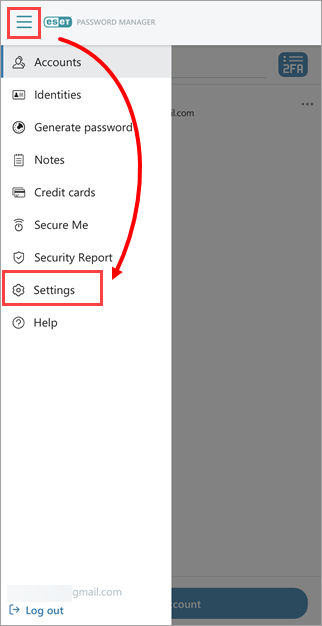
3-1. ábra -
Koppintson a Saját fiókra.
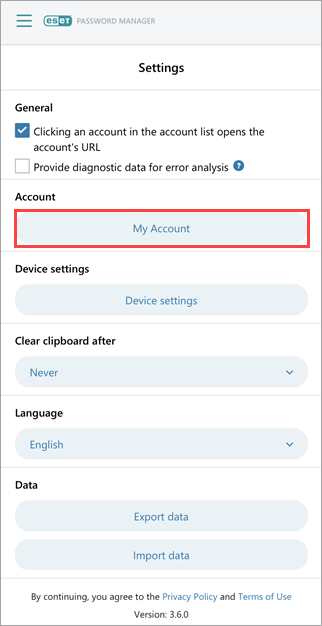
3-2. ábra -
Koppintson a Kétfaktoros hitelesítésre.
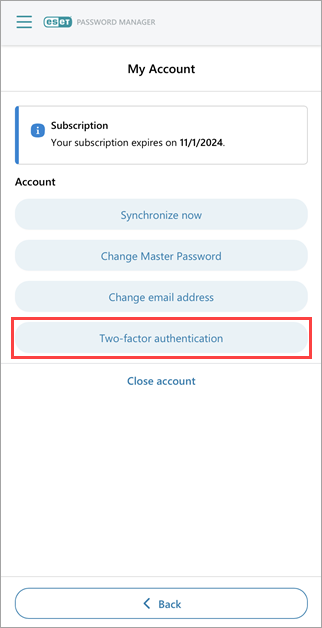
3-3. ábra -
Írja be a fő jelszót, és koppintson a Folytatás lehetőségre.
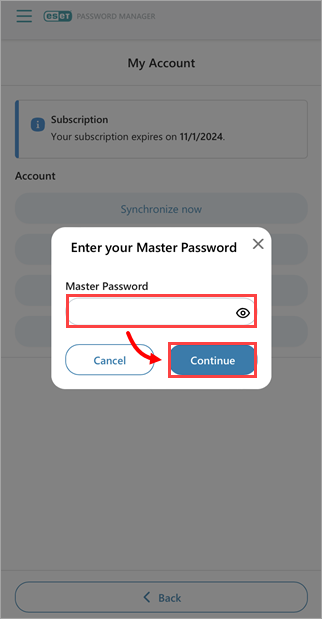
3-4. ábra -
Válassza ki és töltse le a következő hitelesítők alkalmazásainak megfelelő verzióját: Google Authenticator, Microsoft Authenticator, Authy vagy Duo Mobile. Ebben a példában a Google Authenticator alkalmazást használtuk. Térjen vissza a Jelszókezelő alkalmazáshoz, és koppintson a Tovább gombra.

3-5. ábra -
Koppintson a Nem tudja beolvasni a QR-kódot?
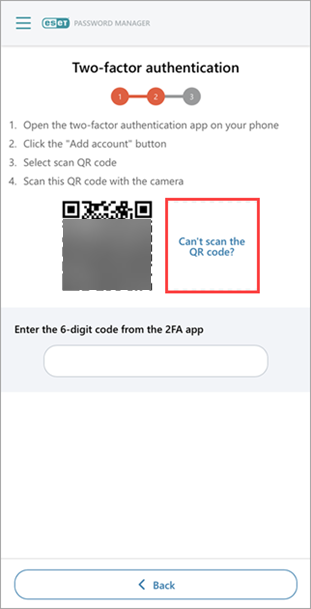
3-6. ábra -
Koppintson a másolás ikonra a titkos kulcs másolásához és a hitelesítőkereső alkalmazás megnyitásához.
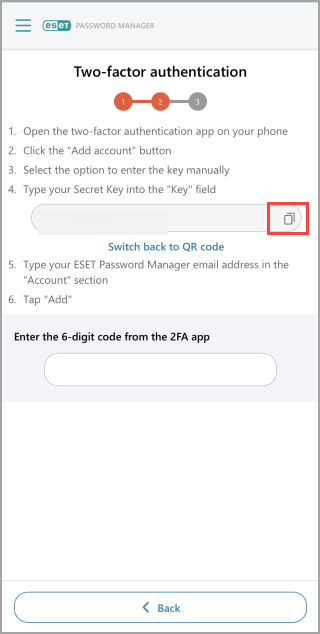
3-7. ábra -
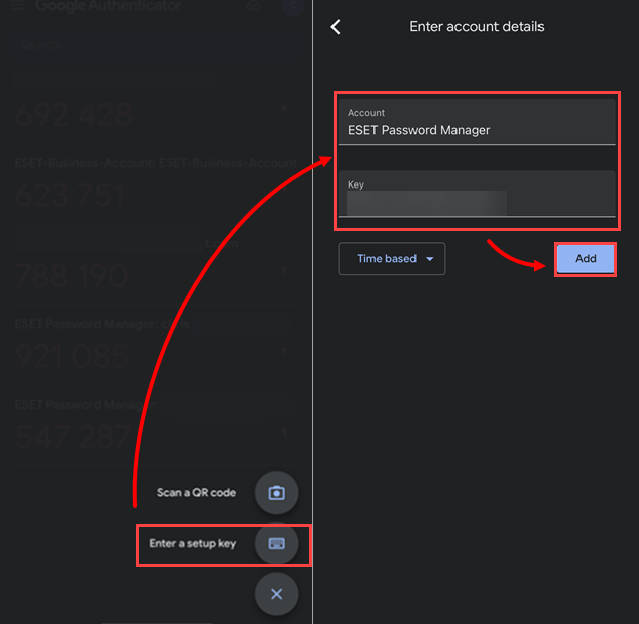
A hitelesítő alkalmazásban koppintson a fiók hozzáadása ikonra. Koppintson a Beállítási kulcs megadása lehetőségre, írjon be egy nevet a fióknak, illessze be a másolt Titkos kulcsot a hitelesítő alkalmazásba, majd koppintson a Hozzáadás lehetőségre.
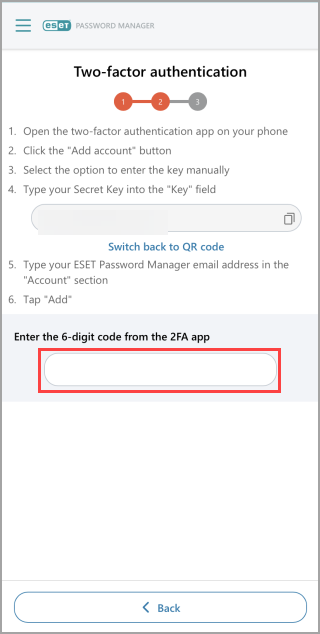
3-8. ábra - Térjen vissza az ESET Password Manager alkalmazáshoz, és írja be a hitelesítők alkalmazás által generált 6 jegyű kódot.
3-9. ábra -
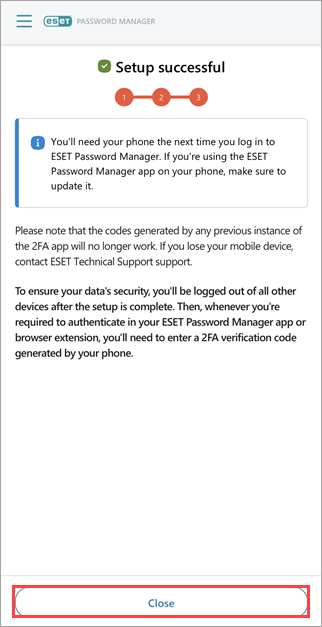
A rendszer értesítést küld arról, hogy a kétfaktoros hitelesítés beállítása sikeres volt. Kattintson a Bezárás gombra.
3-10. ábra
-
Nyissa meg az ESET Password Manager alkalmazást, koppintson a Menü (három függőleges vonal) ikonra, majd a Beállítások elemre.
4-1. ábra - Koppintson a Saját fiókra.
4-2. ábra -
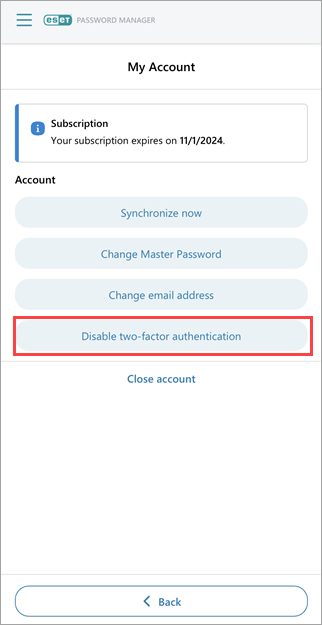
Koppintson a Kétfaktoros hitelesítés letiltása lehetőségre.
4-3. ábra -
Írja be a fő jelszót, és koppintson a Folytatás lehetőségre.
4-4. ábra -
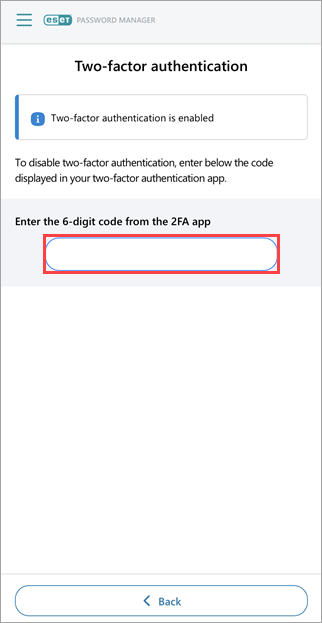
Navigáljon a Kétfaktoros hitelesítés alkalmazáshoz, és kérje le a 6 számjegyű kódot. Navigáljon vissza az ESET Password Manager alkalmazáshoz, és írja be a kódot a megfelelő mezőkbe.
4-5. ábra -
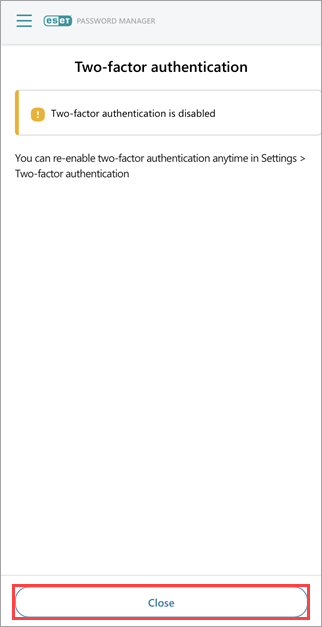
A rendszer értesítést küld arról, hogy a Kétfaktoros hitelesítés letiltásra került. Koppintson a Bezárás gombra.
4-6. ábra


