Sorun
- ESET Password Manager tarayıcı uzantısında İki Faktörlü kimlik doğrulamayı etkinleştirme
- ESET Password Manager tarayıcı uzantısında İki Faktörlü kimlik doğrulamayı devre dışı bırakma
- ESET Password Manager uygulamasında İki Faktörlü kimlik doğrulamayı etkinleştirme
- ESET Password Manager uygulamasında İki Faktörlü kimlik doğrulamayı devre dışı bırakma
Detaylar
Genişletmek için tıkla
İki Faktörlü kimlik doğrulamayı (2FA) etkinleştirmek için mobil cihazınızda aşağıdaki kimlik doğrulayıcılardan birinin yüklü olması gerekir: Google Authenticator, Authy, Duo Mobile, Microsoft Authenticator.
Etkinleştirildiğinde, veritabanınızın kilidini her açtığınızda Ana Parolanızı yazdıktan sonra telefonunuz tarafından oluşturulan ek bir benzersiz güvenlik kodu yazmanız istenecektir.
Çözüm
ESET Password Manager tarayıcı uzantısında İki Faktörlü kimlik doğrulamayı etkinleştirme
-
ESET Password Manager tarayıcı uzantısını açın, menü simgesini tıklatın ve Ayarlar'ı tıklatın.
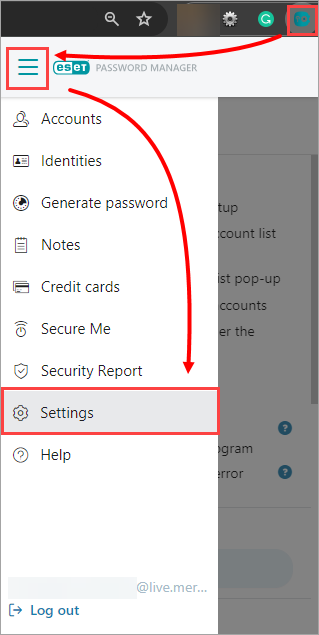
Şekil 1-1 -
Hesabım öğesine tıklayın.
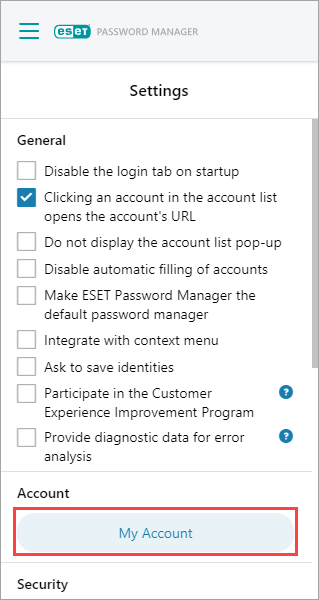
Şekil 1-2 -
İki Faktörlü kimlik doğrulama öğesine tıklayın.
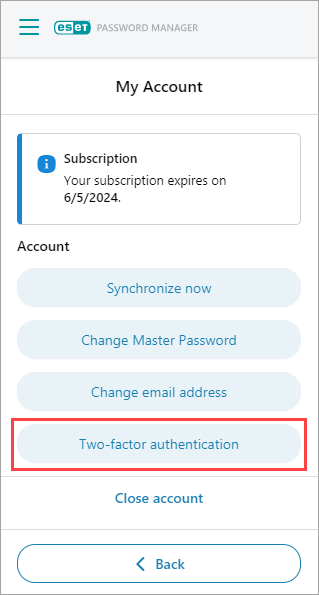
Şekil 1-3 -
Ana Parolanızı yazın ve Devam'a tıklayın.
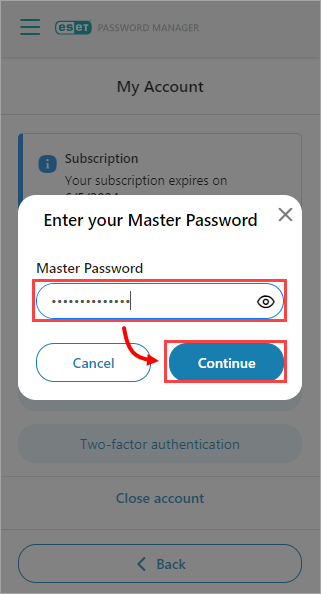
Şekil 1-4 -
Mobil cihazınızda, aşağıdaki kimlik doğrulayıcı uygulamalardan birini indirin: Google Authenticator, Authy, Duo Mobile, Microsoft Authenticator. Password Manager tarayıcı uzantısına dönün ve İleri'ye tıklayın .
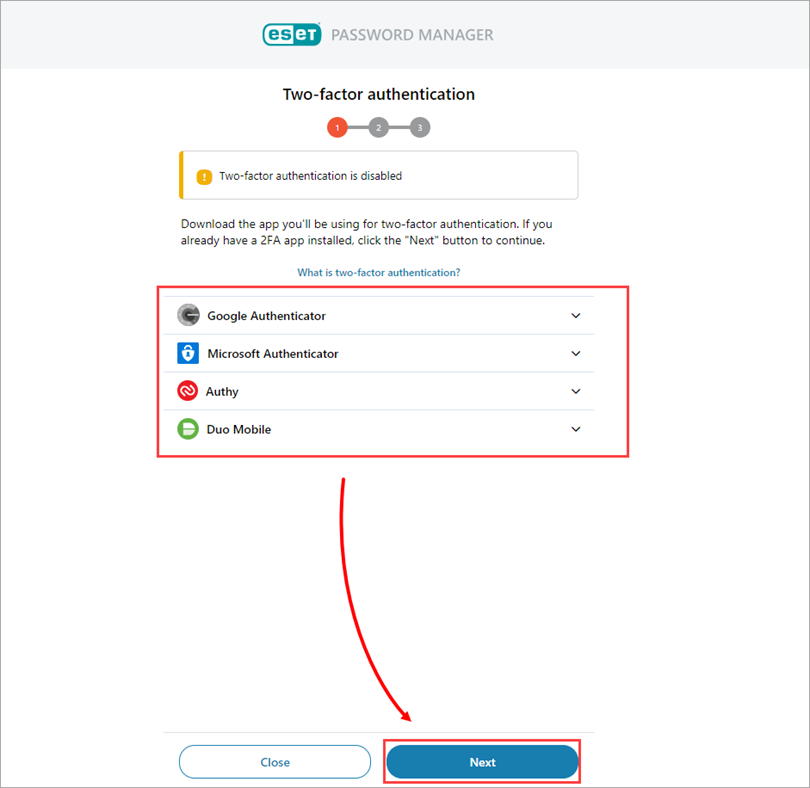
Şekil 1-5
-
Mobil cihazınızda kimlik doğrulayıcı uygulamalardan birini açın ve Hesap Ekle'ye tıklayın.
-
Mobil cihazınızla ekrandaki QR kodunu tarayın ve İleri'ye dokunun. Bu, Password Manager mağazanızla eşleştirilmiş ve her 30 saniyede bir değişen 6 basamaklı kodlar oluşturacak yeni bir Google Hesabı girişi oluşturacaktır.
-
Password Manager tarayıcı uzantınızda, kimlik doğrulayıcı uygulamasındaki geçerli 6 basamaklı kodu boşluksuz olarak yazın.
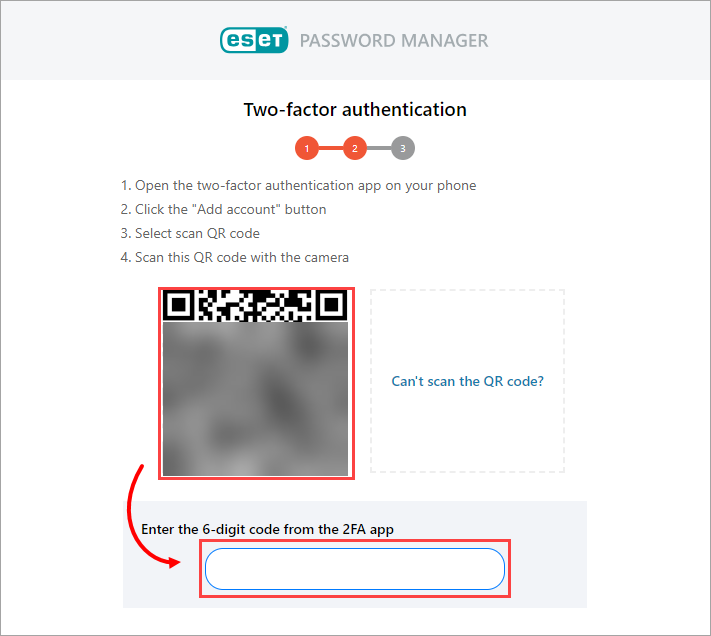
Şekil 1-6
-
2FA ayarınızın etkinleştirildiğini onaylayan Kurulum başarılı ekranını göreceksiniz. Kapat'a tıklayın.
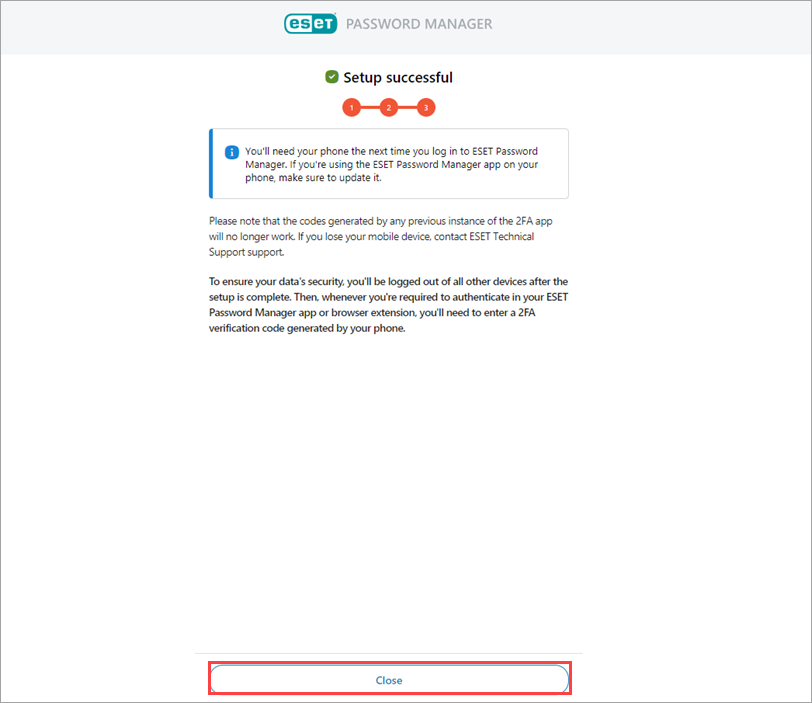
Şekil 1-7 -
Password Manager tarayıcı uzantısında bir sonraki oturum açışınızda 2FA doğrulama kodunu yazmanız istenecektir.
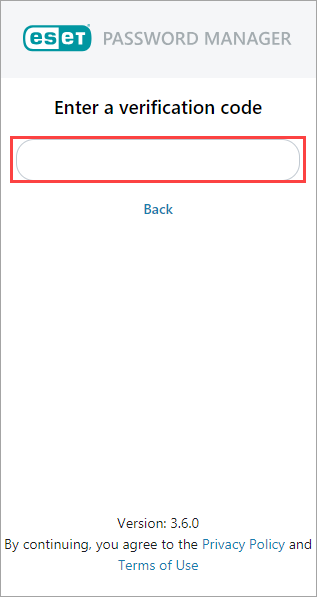
Şekil 1-8
ESET Password Manager tarayıcı uzantısında İki Faktörlü kimlik doğrulamayı devre dışı bırakma
-
ESET Password Manager tarayıcı uzantısını açın, menü simgesini tıklatın ve Ayarlar'ı tıklatın.
Şekil 2-1 - Hesabım öğesine tıklayın.
Şekil 2-2 -
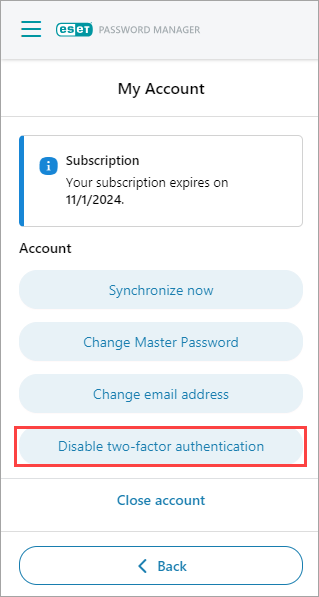
İki faktörlü kimlik doğrulamayı devre dışı bırak'a tıklayın.
Şekil 2-3 -
Ana Parolanızı yazın ve Devam'a tıklayın.
Şekil 2-4 -
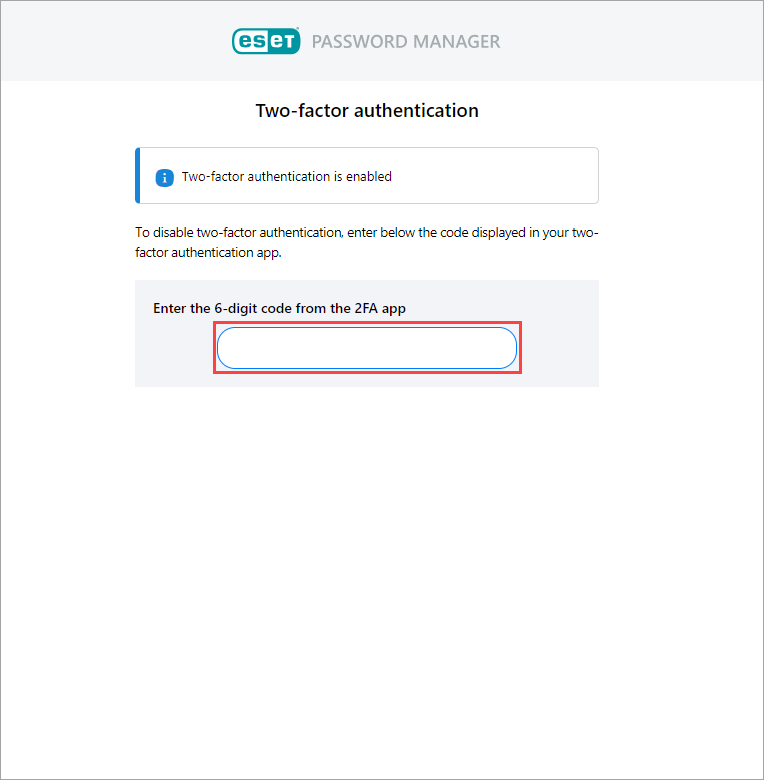
Kimlik doğrulayıcı uygulamanızdan aldığınız 6 basamaklı doğrulama kodunu yazın ve Kapat'a tıklayın.
Şekil 2-5
İki faktörlü kimlik doğrulamayı istediğiniz zaman Ayarlar → Hesabım → İki faktörlü kimlik doğrulama altından yeniden etkinleştirebilirsiniz.
ESET Password Manager uygulamasında İki Faktörlü kimlik doğrulamayı etkinleştirin
-
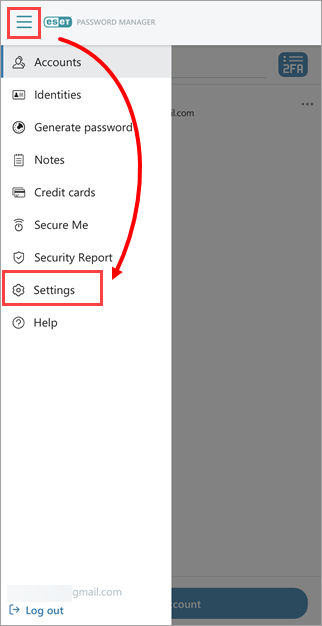
ESET Password Manager uygulamasını açın, Menü simgesine ve Ayarlar'a dokunun.
Şekil 3-1 -
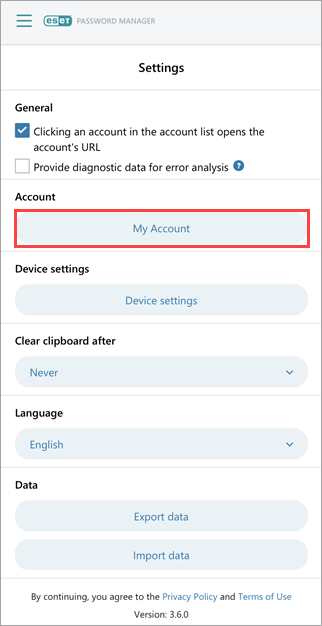
Hesabım öğesine dokunun.
Şekil 3-2 -
İki faktörlü kimlik doğrulama öğesine dokunun.
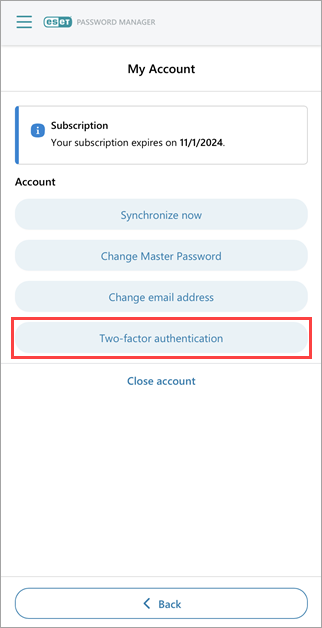
Şekil 3-3 -
Ana Parolanızı yazın ve Devam'a dokunun.
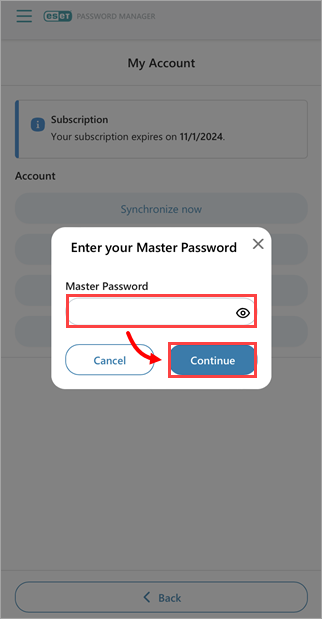
Şekil 3-4 -
Aşağıdaki kimlik doğrulayıcı uygulamalarından birinin uygun sürümünü seçin ve indirin: Google Authenticator, Microsoft Authenticator, Authy veya Duo Mobile. Bu örnekte, Google Authenticator kullanılmıştır. Parola Yöneticisi uygulamasına dönün ve İleri öğesine dokunun.

Şekil 3-5 -
QR kodunu tarayamıyor musunuz ?
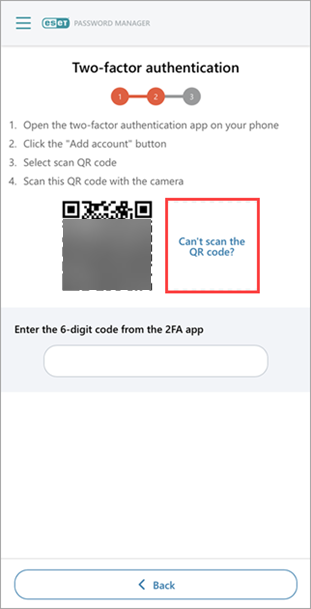
Şekil 3-6 -
Gizli Anahtarınızı kopyalamak için kopyala simgesine dokunun ve kimlik doğrulayıcı uygulamanızı açın.
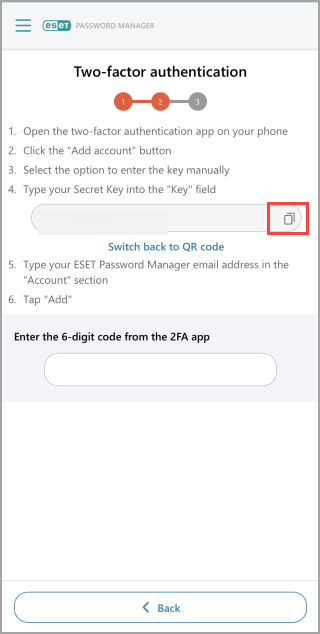
Şekil 3-7 -
Kimlik doğrulayıcı uygulamanızda, hesap ekle simgesine dokunun. Bir kurulum anahtarı girin öğesine dokunun, hesap için bir ad yazın, kopyaladığınız Gizli Anahtarı kimlik doğrulayıcı uygulamasına yapıştırın ve Ekle öğesine dokunun.
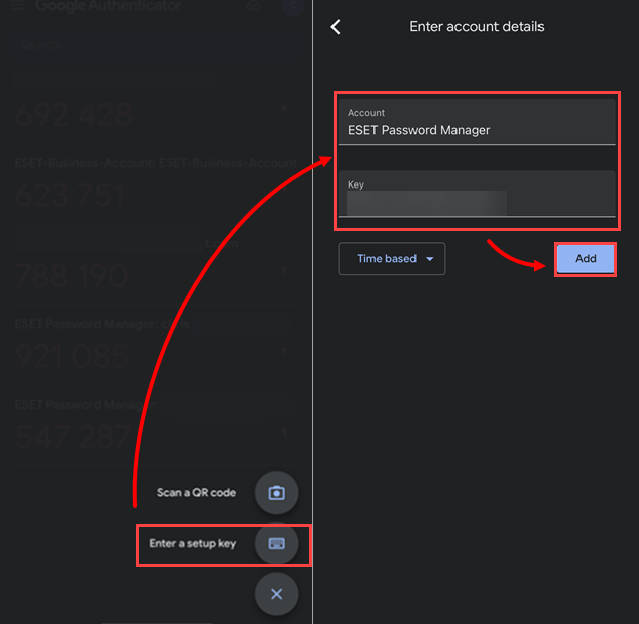
Şekil 3-8 - ESET Password Manager uygulamasına dönün ve kimlik doğrulayıcı uygulaması tarafından oluşturulan 6 basamaklı kodu yazın.
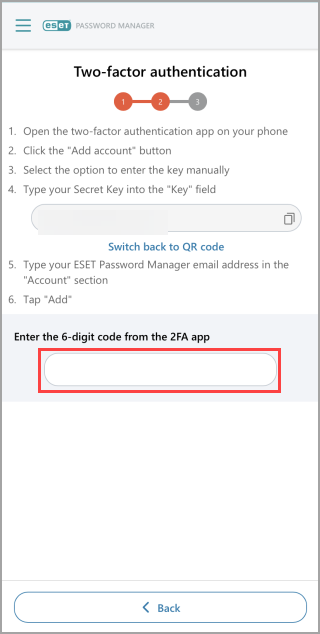
Şekil 3-9 -
İki faktörlü kimlik doğrulama kurulumunun başarılı olduğu konusunda bilgilendirileceksiniz. Kapat'a tıklayın.
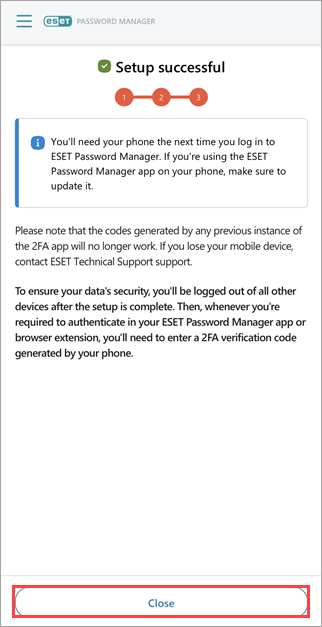
Şekil 3-10
-
ESET Password Manager uygulamasını açın, Menü (üç dikey çizgi) simgesine ve Ayarlar'a dokunun.
Şekil 4-1 - Hesabım öğesine dokunun.
Şekil 4-2 -
İki faktörlü kimlik doğrulamayı devre dışı bırak öğesine dokunun.
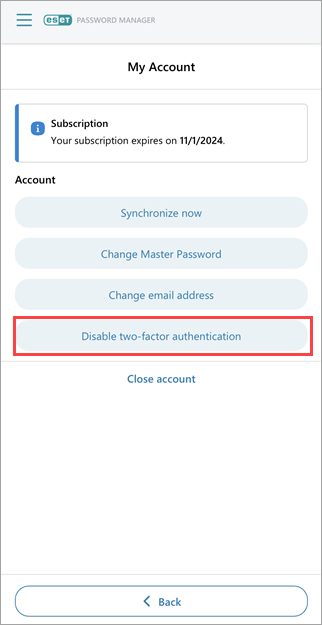
Şekil 4-3 -
Ana Parolanızı yazın ve Devam'a dokunun.
Şekil 4-4 -
İki faktörlü kimlik doğrulama uygulamanıza gidin ve 6 basamaklı kodunuzu alın. ESET Password Manager uygulamasına geri dönün ve kodu ilgili alanlara yazın.
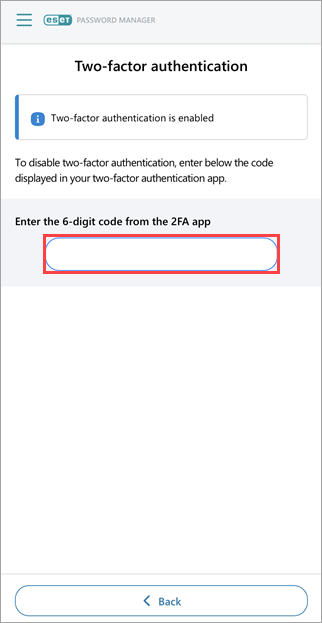
Şekil 4-5 -
İki faktörlü kimlik doğrulamanın devre dışı bırakıldığı size bildirilecektir. Kapat öğesine dokunun.
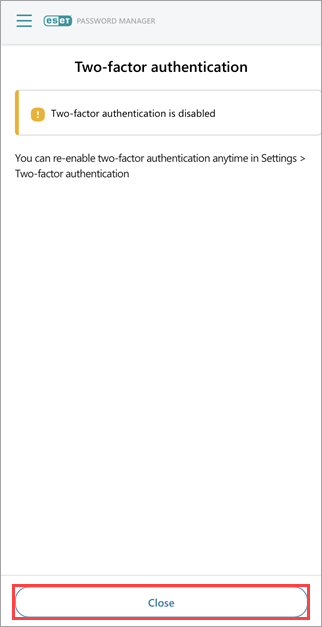
Şekil 4-6


