Obsah
Podrobnosti
Kliknutím rozbalte
Chcete-li povolit dvoufaktorové ověřování (2FA), musíte mít v mobilním zařízení nainstalovaný jeden z následujících ověřovacích prostředků: Google Authenticator, Authy, Duo Mobile, Microsoft Authenticator.
Po aktivaci budete při každém odemknutí databáze vyzváni k zadání dalšího jedinečného bezpečnostního kódu vygenerovaného telefonem po zadání hlavního hesla.
Řešení
Povolení dvoufaktorového ověřování v rozšíření prohlížeče ESET Password Manager
-
Otevřete rozšíření prohlížeče ESET Password Manager, klikněte na ikonu menu a vyberte Nastavení.
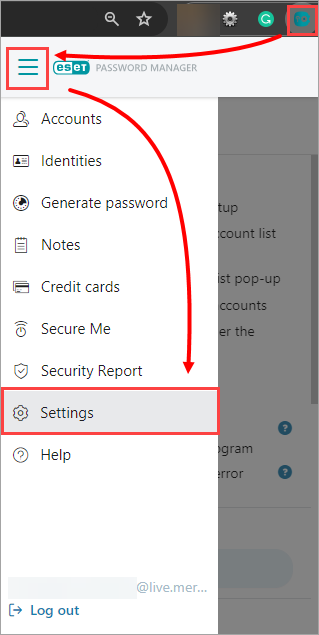
Obrázek 1-1 -
Klikněte na Můj účet.
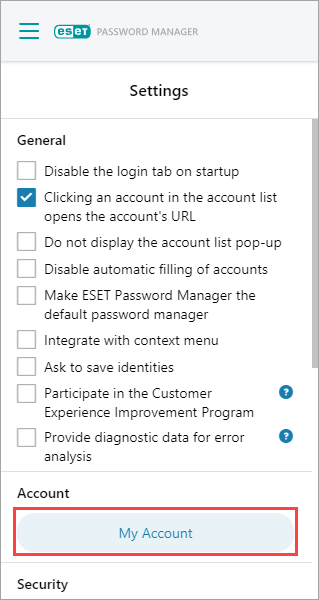
Obrázek 1-2 -
Klikněte na možnost Dvoufaktorové ověřování.
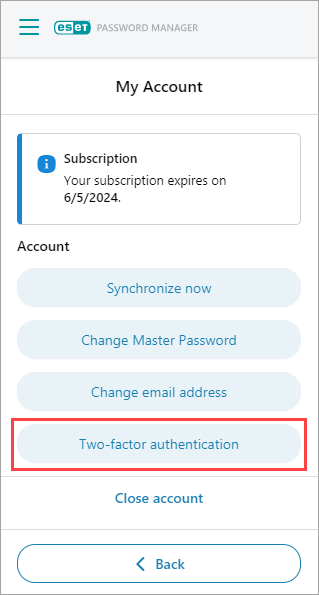
Obrázek 1-3 -
Zadejte hlavní heslo a klikněte na tlačítko Pokračovat.
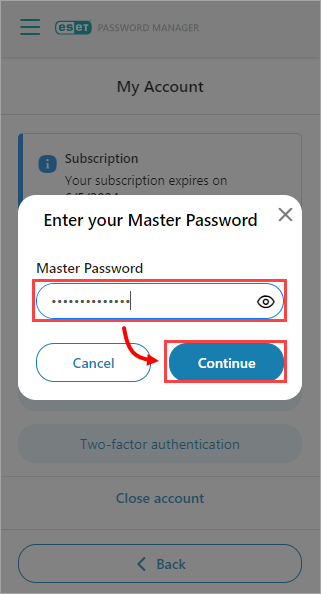
Obrázek 1-4 -
Do mobilního zařízení si stáhněte jednu z následujících aplikací autentizátoru: Google Authenticator, Authy, Duo Mobile, Microsoft Authenticator. Vraťte se na rozšíření prohlížeče Password Manager a klikněte na tlačítko Další.
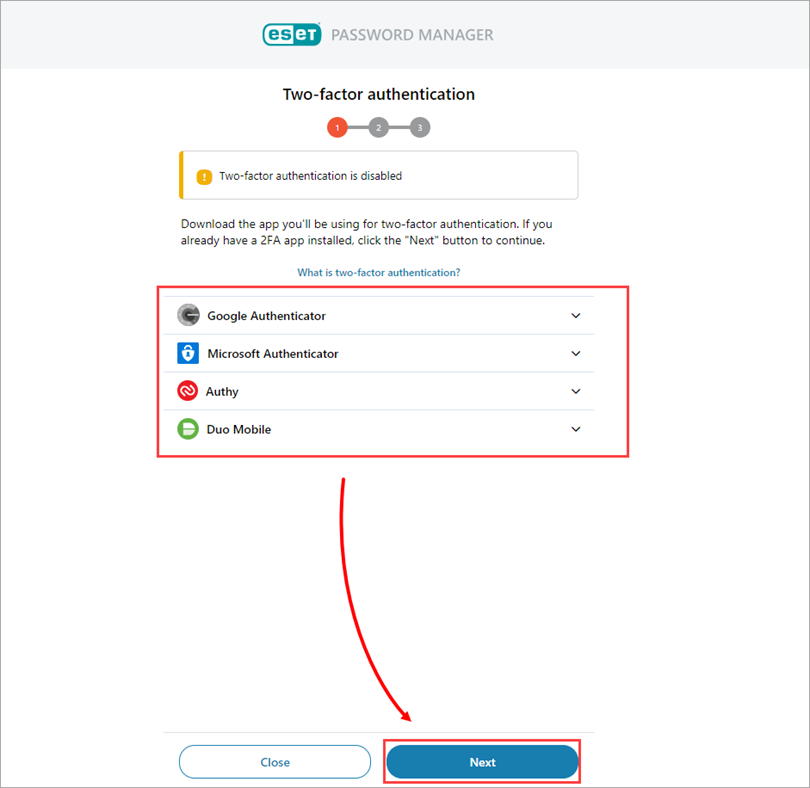
Obrázek 1-5
-
V mobilním zařízení otevřete jednu z aplikací autentizátoru a klikněte na tlačítko Přidat účet.
-
Pomocí mobilního zařízení naskenujte kód QR na obrazovce a klepněte na tlačítko Další. Tím se vytvoří nová položka účtu Google spárovaná s úložištěm Správce hesel, která bude generovat šestimístné kódy, jež se mění každých 30 sekund.
-
V rozšíření prohlížeče Password Manager zadejte aktuální šestimístný kód bez mezer z aplikace autentizátoru.
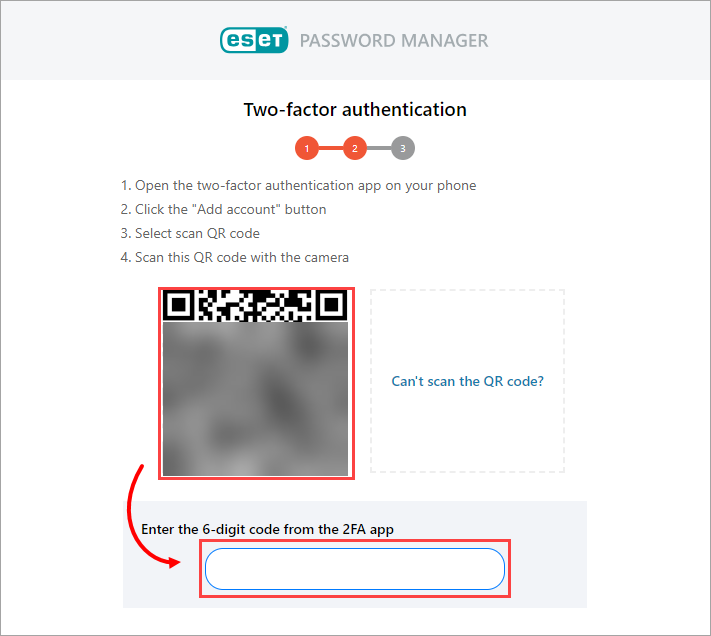
Obrázek 1-6
-
Zobrazí se obrazovka Setup successful, která potvrdí, že nastavení 2FA je povoleno. Klikněte na tlačítko Zavřít.
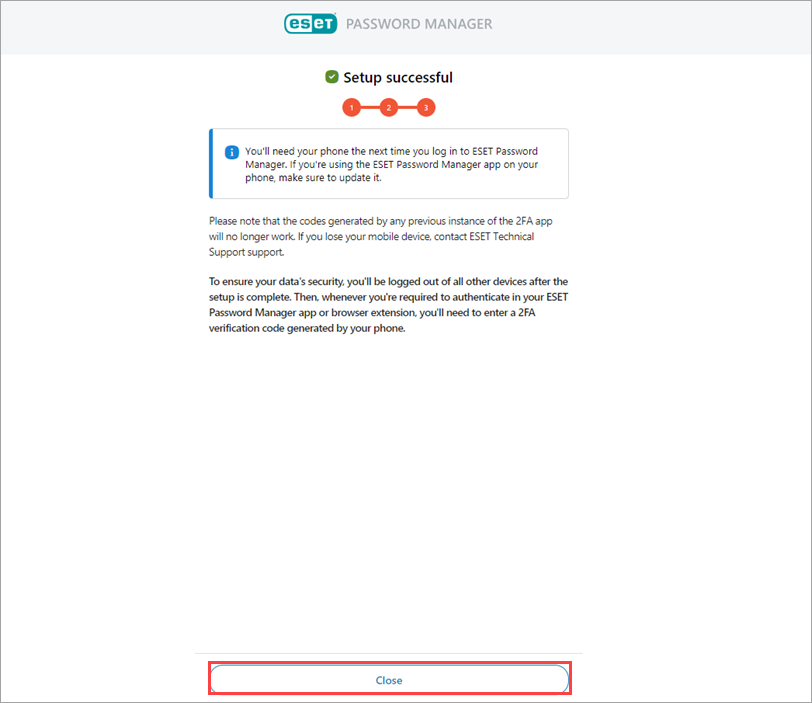
Obrázek 1-7 -
Při příštím přihlášení do rozšíření prohlížeče Password Manager budete vyzváni k zadání ověřovacího kódu 2FA.
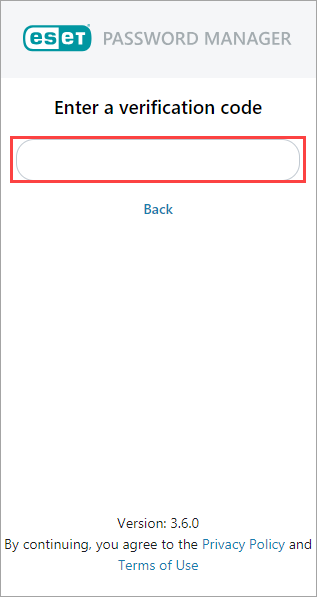
Obrázek 1-8
Vypnutí dvoufaktorového ověřování v rozšíření prohlížeče ESET Password Manager
-
Otevřete rozšíření prohlížeče ESET Password Manager, klikněte na ikonu menu a vyberte Nastavení.
Obrázek 2-1 - Klikněte na Můj účet.
Obrázek 2-2 -
Klikněte na možnost Zakázat dvoufaktorové ověřování.
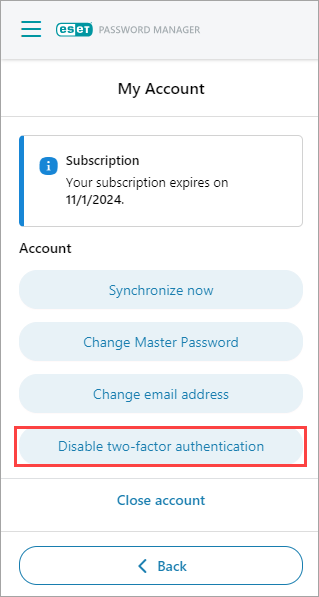
Obrázek 2-3 -
Zadejte hlavní heslo a klikněte na tlačítko Pokračovat.
Obrázek 2-4 -
Zadejte šestimístný ověřovací kód, který jste obdrželi z aplikace autentizátoru, a klikněte na tlačítko Zavřít.
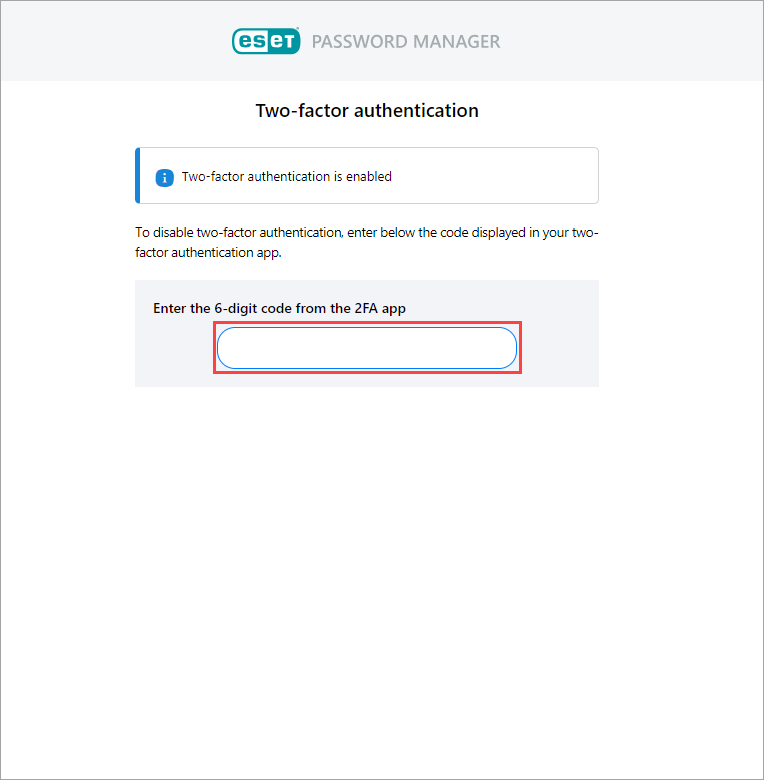
Obrázek 2-5
Dvoufaktorové ověřování můžete kdykoli znovu povolit v části Nastavení → Můj účet → Dvoufaktorové ověřování.
Povolení dvoufaktorového ověřování v aplikaci ESET Password Manager
-
Otevřete aplikaci ESET Password Manager, klepněte na ikonu Menu a klepněte na Nastavení.
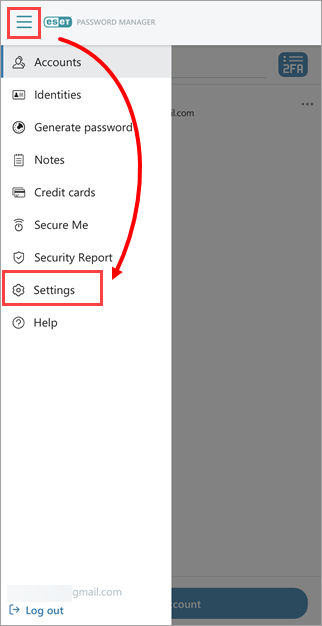
Obrázek 3-1 -
Klepněte na položku Můj účet.
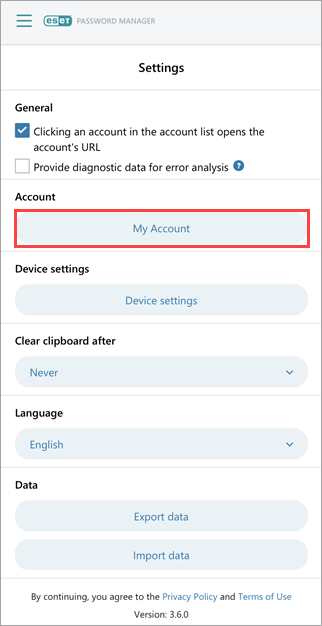
Obrázek 3-2 -
Klepněte na možnost Dvoufaktorové ověřování.
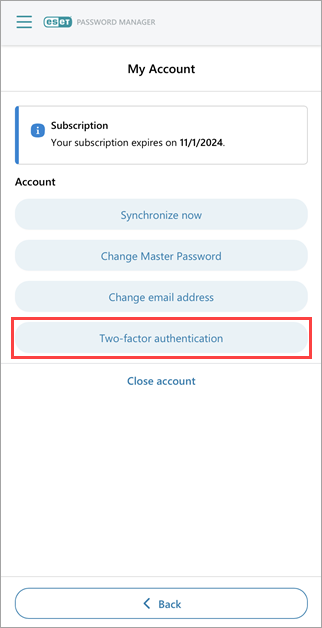
Obrázek 3-3 -
Zadejte hlavní heslo a klepněte na tlačítko Pokračovat.
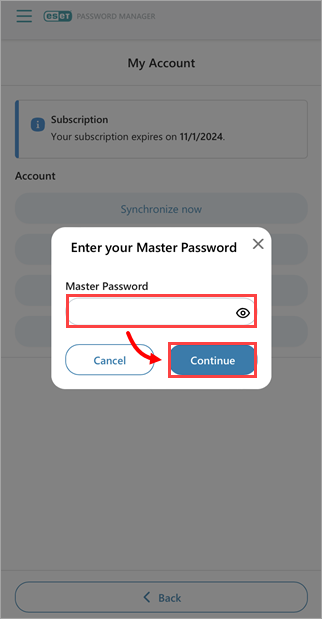
Obrázek 3-4 -
Vyberte a stáhněte si příslušnou verzi jedné z následujících aplikací autentizátoru: Google Authenticator, Microsoft Authenticator, Authy nebo Duo Mobile. V tomto příkladu byl použit Google Authenticator. Vraťte se do aplikace Správce hesel a klepněte na tlačítko Další.

Obrázek 3-5 -
Klepněte na možnost Nelze naskenovat kód QR?
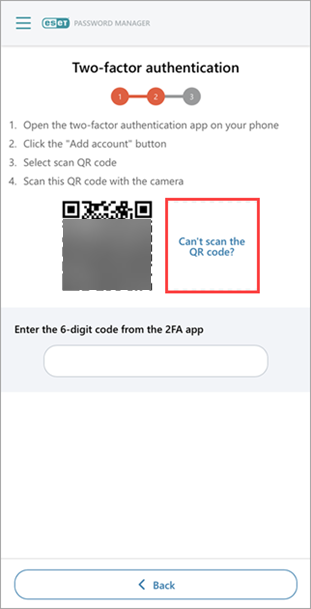
Obrázek 3-6 -
Klepnutím na ikonu kopírování zkopírujte svůj tajný klíč a otevřete aplikaci autentizátoru.
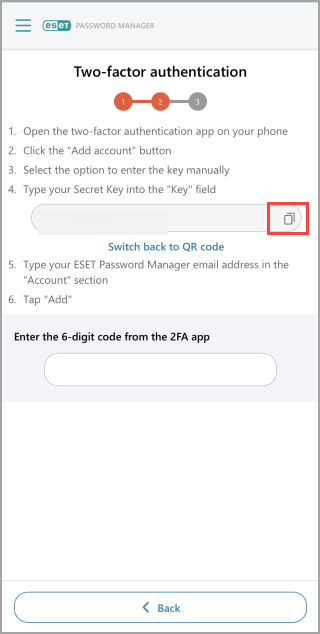
Obrázek 3-7 -
V aplikaci autentizátor klepněte na ikonu přidat účet. Klepněte na možnost Zadat nastavovací klíč, zadejte název účtu, vložte zkopírovaný tajný klíč do aplikace ověřovací modul a klepněte na možnost Přidat.
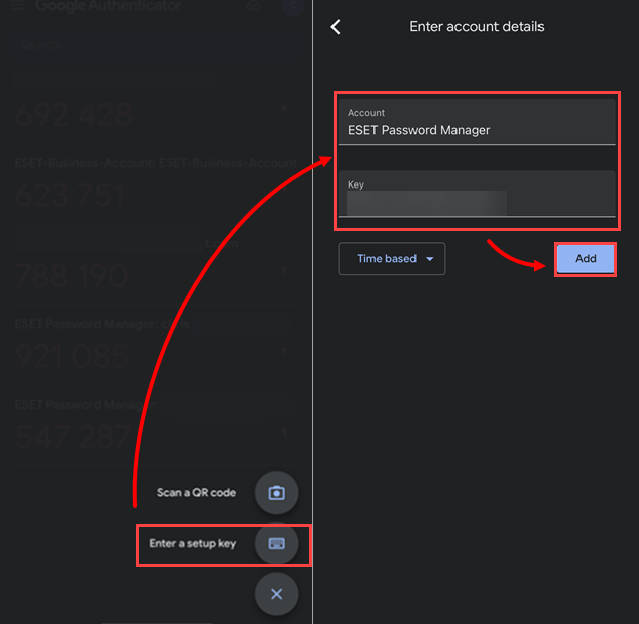
Obrázek 3-8 - Vraťte se do aplikace ESET Password Manager a zadejte šestimístný kód vygenerovaný aplikací autentizátor.
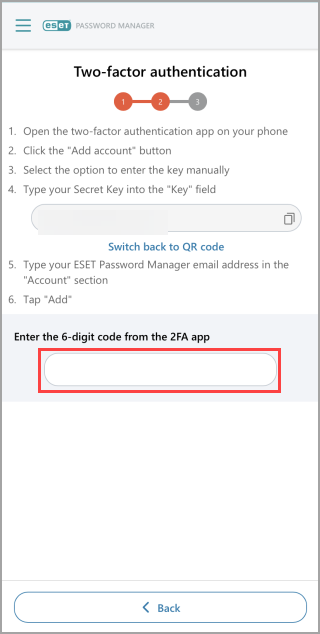
Obrázek 3-9 -
Budete informováni, že nastavení dvoufaktorového ověřování proběhlo úspěšně. Klikněte na tlačítko Zavřít.
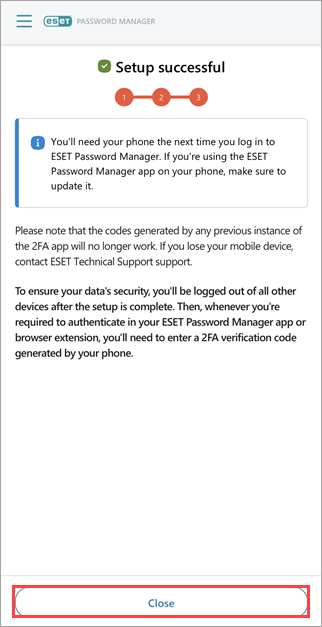
Obrázek 3-10
-
Otevřete aplikaci ESET Password Manager, klepněte na ikonu Menu (tři svislé čáry) a klepněte na položku Nastavení.
Obrázek 4-1 - Klepněte na položku Můj účet.
Obrázek 4-2 -
Klepněte na možnost Zakázat dvoufaktorové ověřování.
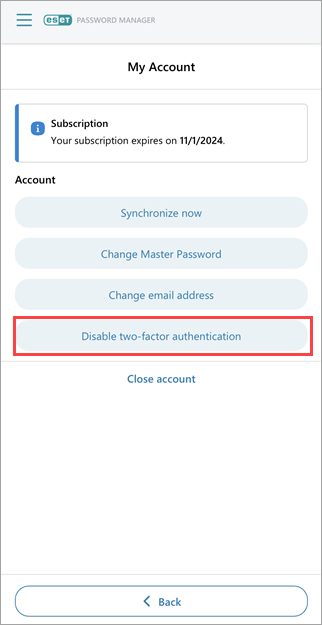
Obrázek 4-3 -
Zadejte hlavní heslo a klepněte na tlačítko Pokračovat.
Obrázek 4-4 -
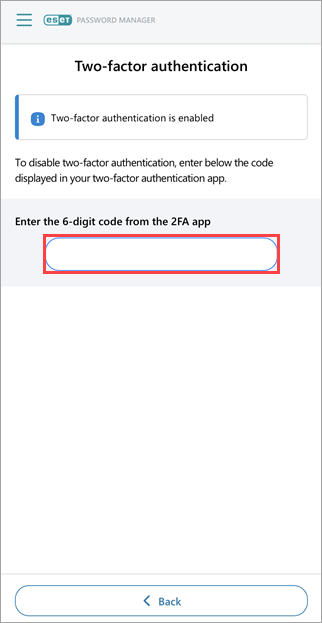
Přejděte do aplikace dvoufaktorového ověřování a získejte šestimístný kód. Přejděte zpět do aplikace ESET Password Manager a zadejte kód do příslušných polí.
Obrázek 4-5 -
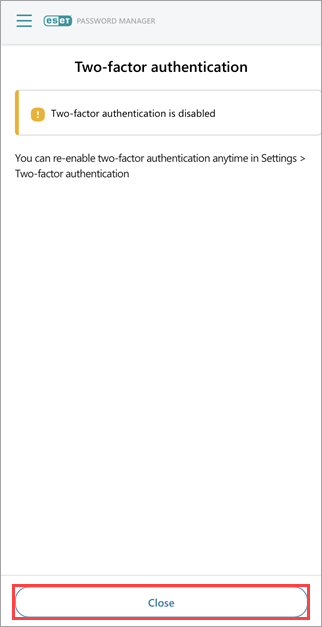
Budete upozorněni, že dvoufaktorové ověřování bylo zakázáno. Klepněte na Zavřít.
Obrázek 4-6


