Izdevums
- Divu faktoru autentifikācijas iespējošana ESET Password Manager pārlūkprogrammas paplašinājumā
- Atslēgt divu faktoru autentifikāciju ESET Password Manager pārlūkprogrammas paplašinājumā
- Ieslēgt divu faktoru autentifikāciju ESET Password Manager lietotnē
- Atslēgt divu faktoru autentifikāciju ESET Password Manager lietotnē
Sīkāka informācija
Noklikšķiniet, lai paplašinātu
Lai iespējotu divu faktoru autentifikāciju (2FA), jūsu mobilajā ierīcē būs nepieciešams instalēt vienu no šādiem autentifikatoriem: Google Authenticator, Authy, Duo Mobile, Microsoft Authenticator.
Pēc aktivizēšanas katru reizi, kad atbloķēsiet savu datu bāzi, pēc galvenās paroles ievadīšanas jums tiks piedāvāts ievadīt papildu unikālu drošības kodu, ko ģenerēs tālrunis.
Risinājums
Aktivizējiet divu faktoru autentifikāciju ESET Password Manager pārlūkprogrammas paplašinājumā
-
Atveriet ESET Password Manager pārlūkprogrammas paplašinājumu, noklikšķiniet uz izvēlnes ikonas un noklikšķiniet uz Iestatījumi.
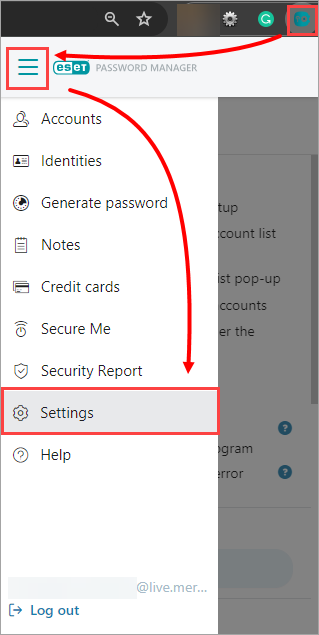
1-1. attēls -
Noklikšķiniet uz Mans konts.
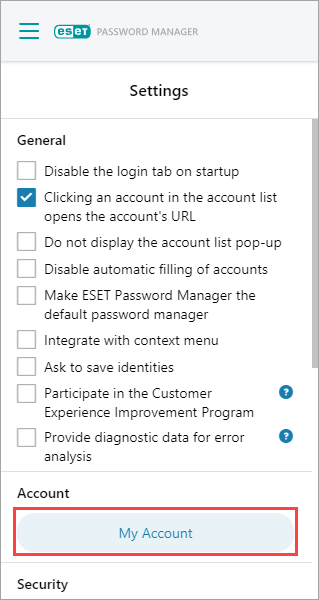
Attēls 1-2 -
Noklikšķiniet uz Divu faktoru autentifikācija.
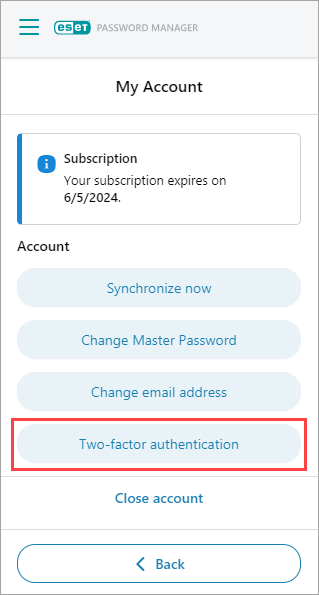
1-3. attēls -
Ierakstiet savu galveno paroli un noklikšķiniet uz Turpināt.
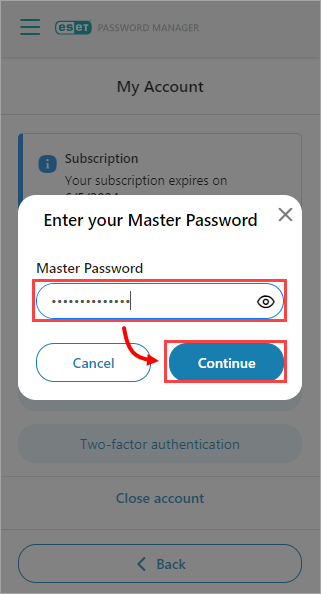
1-4. attēls -
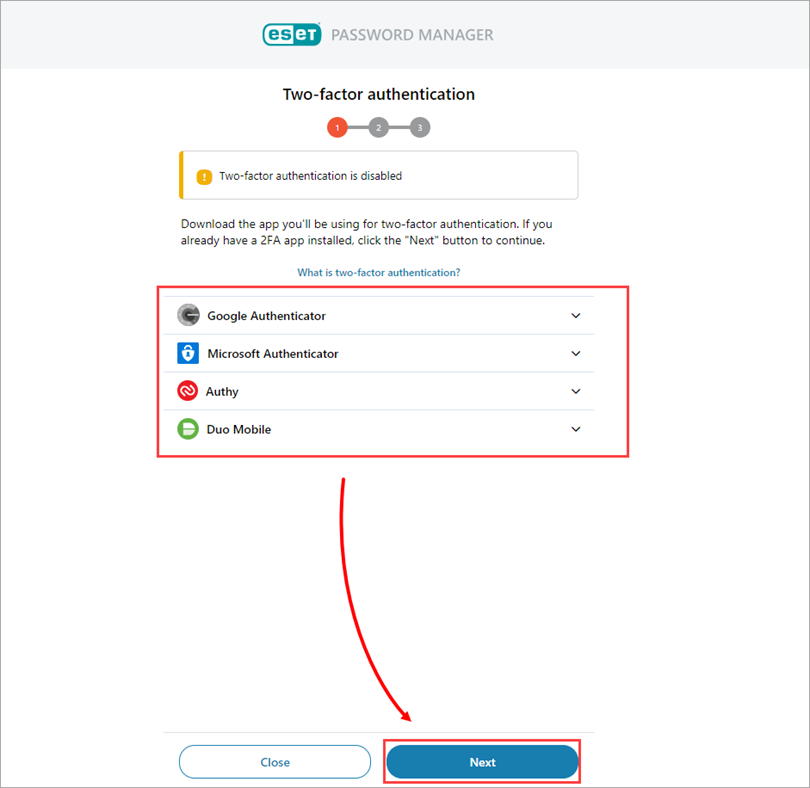
Mobilajā ierīcē lejupielādējiet vienu no šādām autentifikatoru lietotnēm: Google Authenticator, Authy, Duo Mobile, Microsoft Authenticator. Atgriezieties pārlūka paplašinājumā Password Manager un noklikšķiniet uz Tālāk.
1-5. attēls
-
Mobilajā ierīcē atveriet vienu no autentifikatoru lietotnēm un noklikšķiniet uz Pievienot kontu.
-
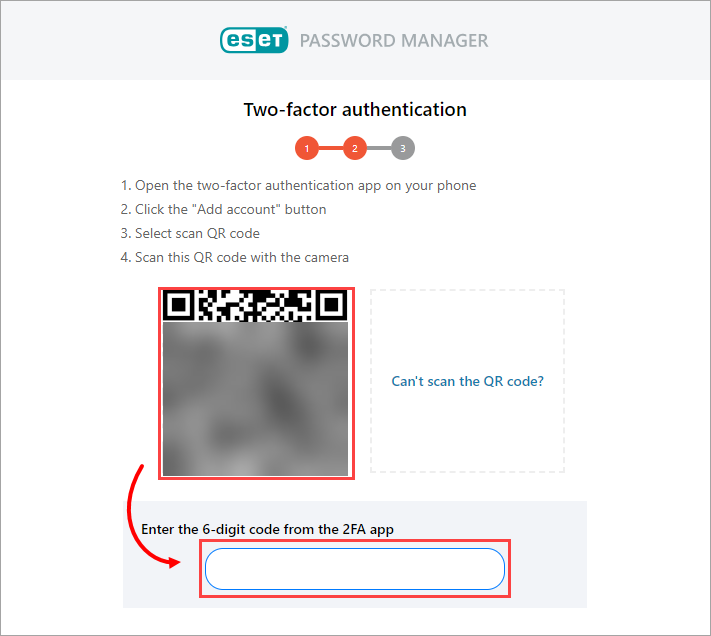
Izmantojot mobilo ierīci, skenējiet ekrānā redzamo QR kodu un piesitiet Tālāk. Tādējādi tiks izveidots jauns Google konta ieraksts, kas būs pārī savienots ar paroles pārvaldnieka krātuvi un ģenerēs 6 ciparu kodus, kas mainās ik pēc 30 sekundēm.
-
Pārlūkprogrammas Password Manager paplašinājumā ievadiet pašreizējo 6 ciparu kodu bez atstarpēm no autentifikatora lietotnes.
1-6. attēls
-
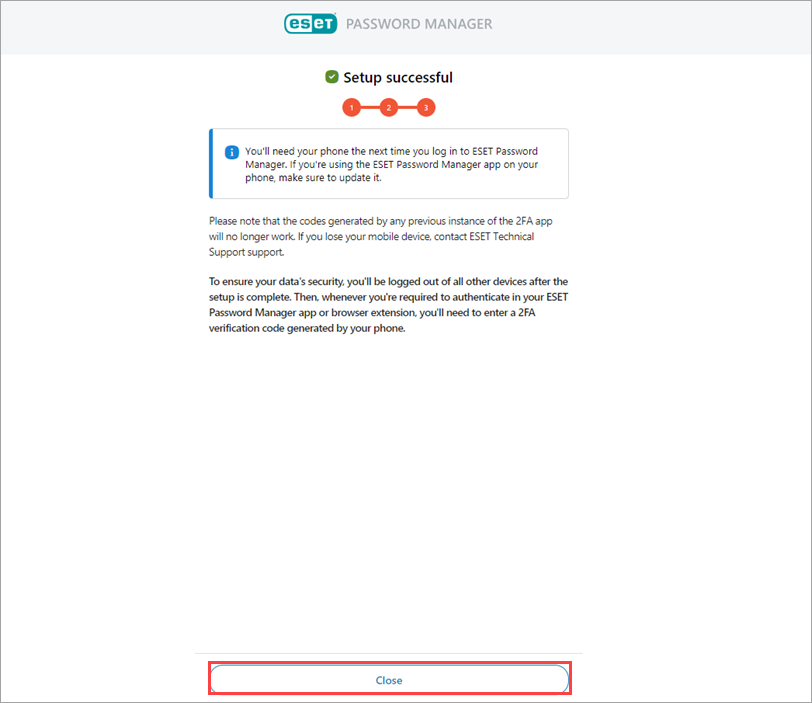
Jūs redzēsiet ekrānu Iestatīšana veiksmīga, kas apstiprina, ka jūsu 2FA iestatījums ir ieslēgts. Noklikšķiniet uz Aizvērt.
1-7. attēls -
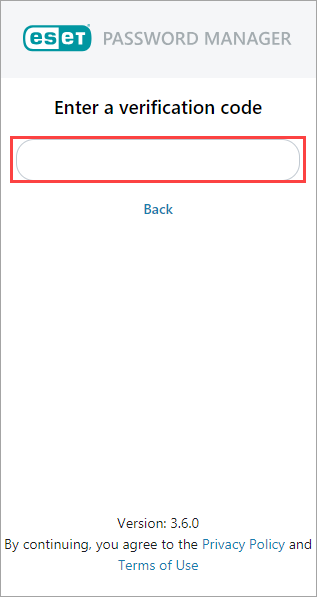
Nākamajā reizē, kad pierakstīsieties pārlūka paplašinājumā Password Manager, jums tiks piedāvāts ievadīt 2FA verifikācijas kodu.
1-8. attēls
Divu faktoru autentifikācijas atspējošana ESET Password Manager pārlūkprogrammas paplašinājumā
-
Atveriet ESET Password Manager pārlūkprogrammas paplašinājumu, noklikšķiniet uz izvēlnes ikonas un noklikšķiniet uz Iestatījumi.
2-1. attēls - Noklikšķiniet uz Mans konts.
2-2. attēls -
Noklikšķiniet uz Atslēgt divu faktoru autentifikāciju.
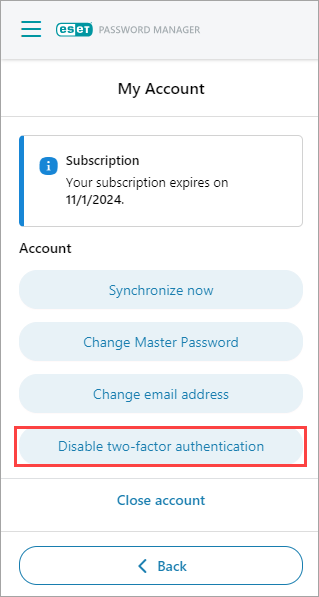
2-3. attēls -
Ievadiet savu galveno paroli un noklikšķiniet uz Turpināt.
2-4. attēls -
Ievadiet sešciparu verifikācijas kodu, ko saņēmāt no autentifikatora lietotnes, un noklikšķiniet uz Aizvērt.
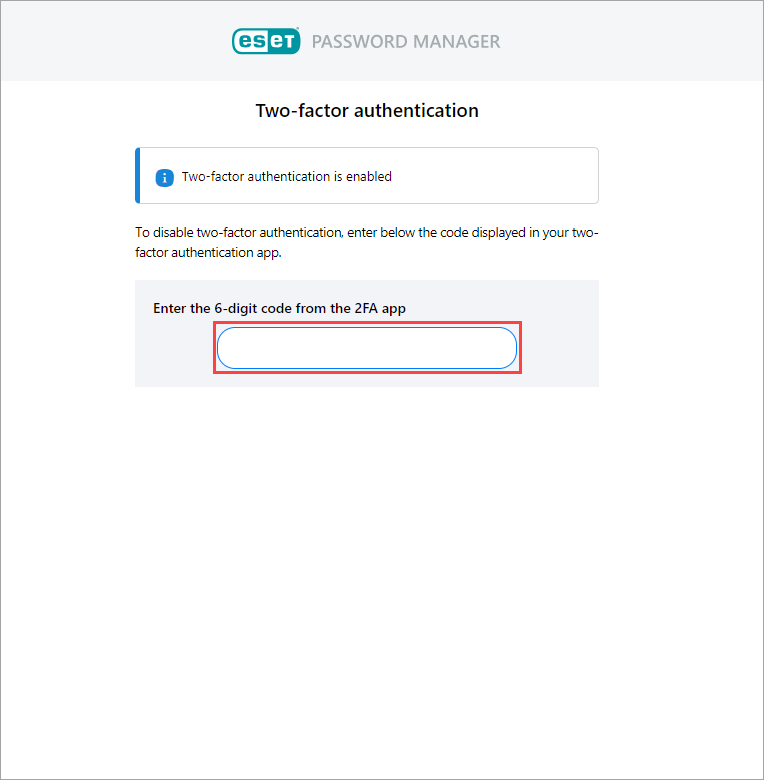
2-5. attēls
Divfaktoru autentifikāciju varat atkārtoti aktivizēt jebkurā laikā sadaļā Iestatījumi → Mans konts → Divfaktoru autentifikācija.
Iespējot divu faktoru autentifikāciju ESET Password Manager lietotnē
-
Atveriet ESET Password Manager lietotni, pieskarieties izvēlnes ikonai un pieskarieties Iestatījumi.
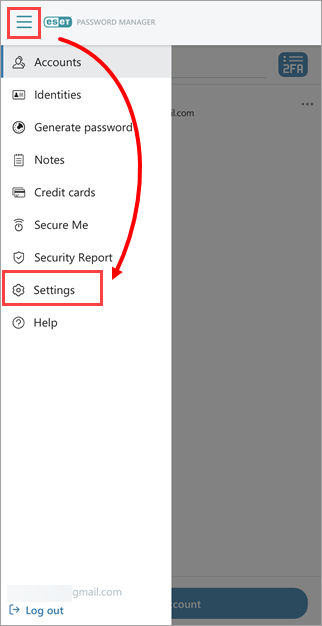
3-1. attēls -
Pieskarieties pie Mans konts.
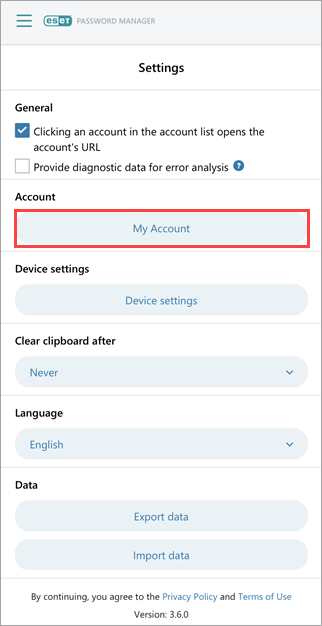
3-2. attēls -
Pieskarieties Divu faktoru autentifikācijai.
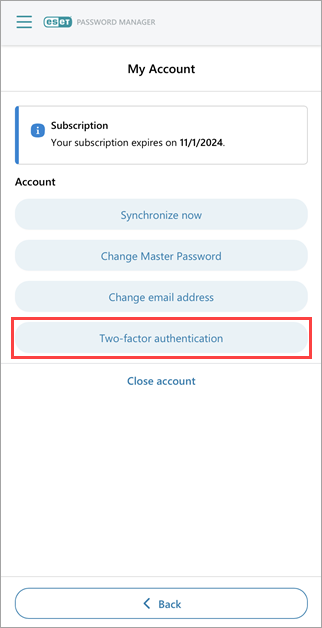
3-3. attēls -
Ierakstiet savu galveno paroli un piesitiet Turpināt.
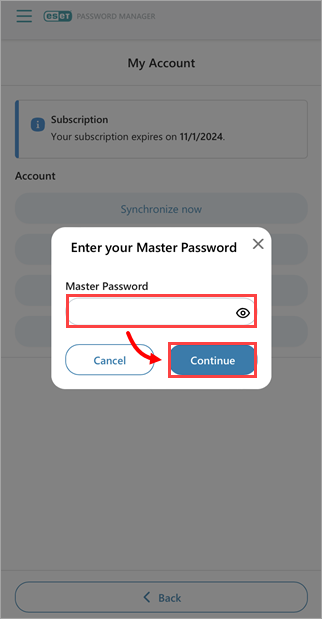
3-4. attēls -
Izvēlieties un lejupielādējiet vienu no šādām autentificēšanas lietotnēm: Google Authenticator, Microsoft Authenticator, Authy vai Duo Mobile. Šajā piemērā ir izmantots Google Authenticator. Atgriezieties paroles pārvaldnieka programmā un pieskarieties Tālāk.

3.-5. attēls -
Pieskarieties pie Nevarat skenēt QR kodu?
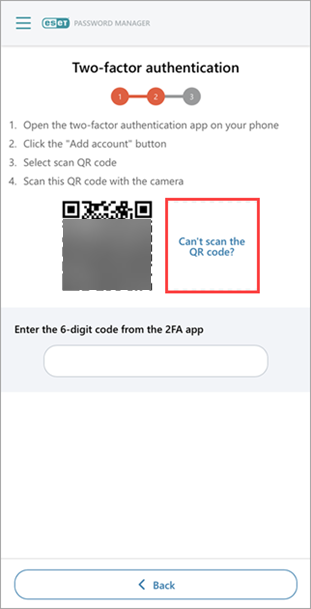
3-6. attēls -
Pieskarieties ikonai Kopēt, lai kopētu savu Slepeno atslēgu un atvērtu autentifikatora lietotni.
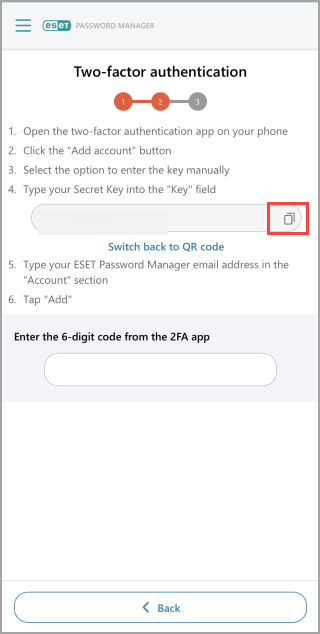
3-7. attēls -
Autentifikatora lietotnē pieskarieties ikonai pievienot kontu. Pieskarieties ikonai Enter a setup key (Ievadiet iestatīšanas atslēgu), ierakstiet konta nosaukumu, ielīmējiet autentificētāja lietotnē kopēto Slepeno atslēgu un pieskarieties Add (Pievienot).
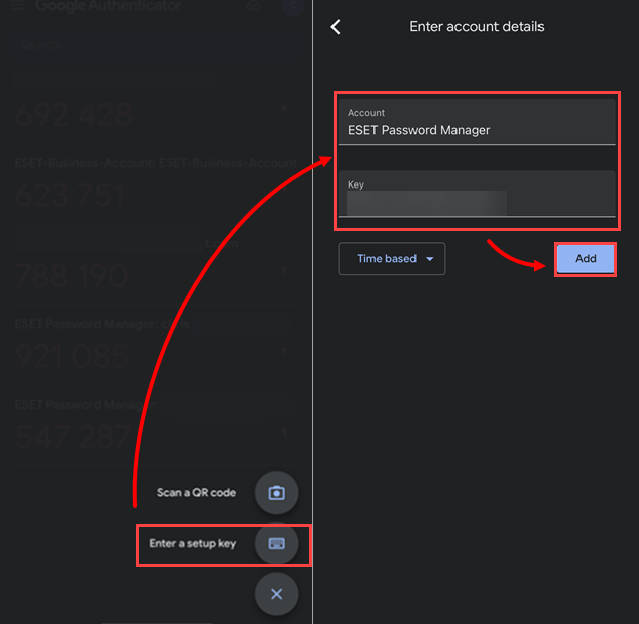
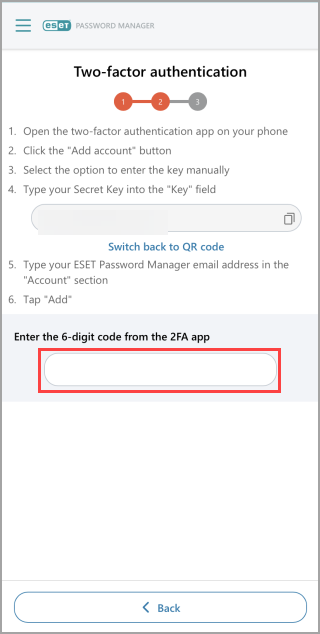
3-8. attēls - Atgriezieties ESET Password Manager lietotnē un ievadiet autentifikatora lietotnē ģenerēto 6 ciparu kodu.
3-9. attēls -
Jums tiks paziņots, ka divfaktoru autentifikācijas iestatīšana ir bijusi veiksmīga. Noklikšķiniet uz Aizvērt.
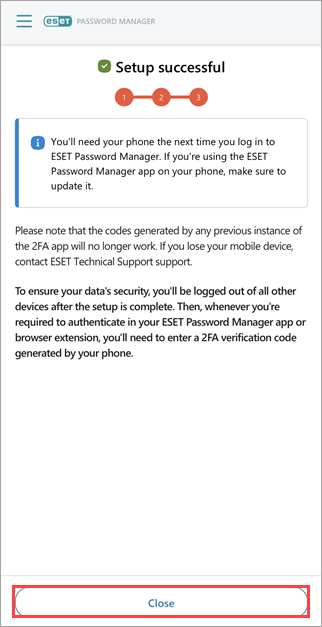
3-10. attēls
-
Atveriet ESET Password Manager lietotni, piesitiet ikonai Izvēlne (trīs vertikālas līnijas) un piesitiet Iestatījumi.
4-1. attēls - Pieskarieties pie Mans konts.
4-2. attēls -
Pieskarieties vienumam Atslēgt divu faktoru autentifikāciju.
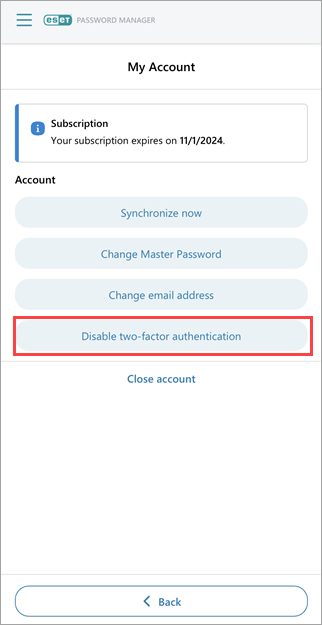
4-3. attēls -
Ierakstiet savu galveno paroli un piesitiet Turpināt.
4-4. attēls -
Pārejiet uz divfaktoru autentifikācijas lietotni un iegūstiet savu 6 ciparu kodu. Atgriezieties atpakaļ ESET Password Manager lietotnē un ievadiet kodu attiecīgajos laukos.
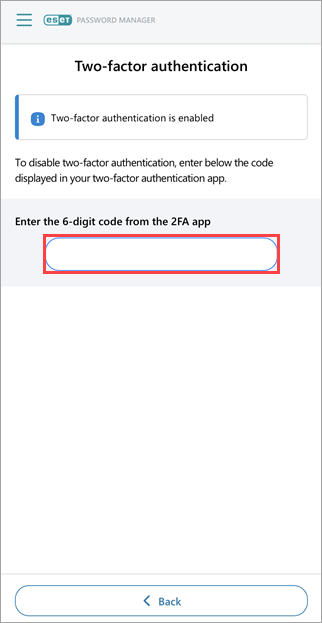
4.-5. attēls -
Jums tiks paziņots, ka divfaktoru autentifikācija ir atspējota. Pieskarieties Aizvērt.
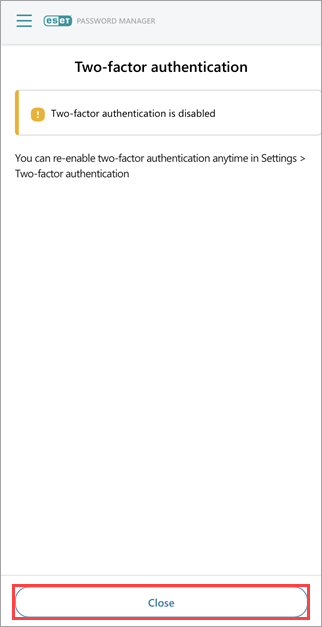
Attēls 4-6


