Издание
- Активиране на двуфакторното удостоверяване в разширението за браузър ESET Password Manager
- Деактивиране на двуфакторното удостоверяване в разширението за браузър ESET Password Manager
- Разрешаване на двуфакторно удостоверяване в приложението ESET Password Manager
- Деактивиране на двуфакторното удостоверяване в приложението ESET Password Manager
Подробности
Натиснете, за да разширите
За да активирате двуфакторното удостоверяване (2FA), ще трябва да инсталирате на мобилното си устройство един от следните удостоверители: Google Authenticator, Authy, Duo Mobile, Microsoft Authenticator.
Когато е активирано, ще бъдете подканени да въведете допълнителен уникален код за сигурност, генериран от телефона ви, след като въведете основната си парола всеки път, когато отключвате базата си данни.
Решение
Активирайте двуфакторното удостоверяване в разширението за браузър ESET Password Manager
-
Отворете разширението за браузър ESET Password Manager, кликнете върху иконата на менюто и изберете Настройки.
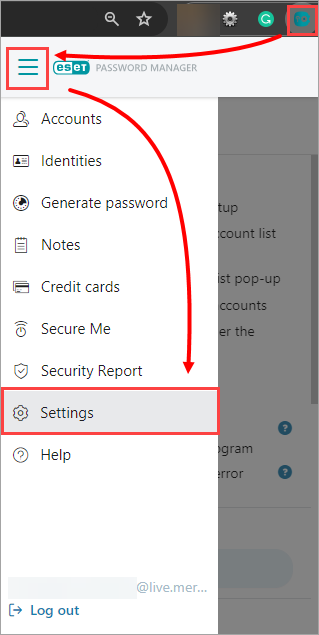
Фигура 1-1 -
Щракнете върху Моят акаунт.
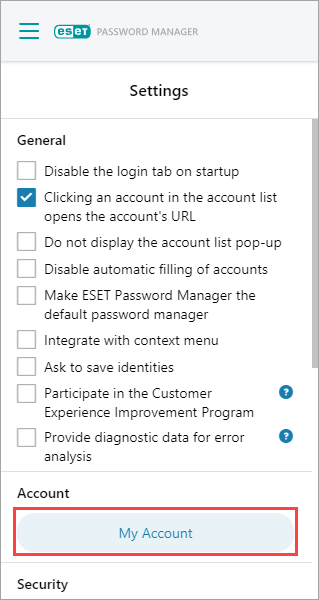
Фигура 1-2 -
Щракнете върху Двуфакторно удостоверяване.
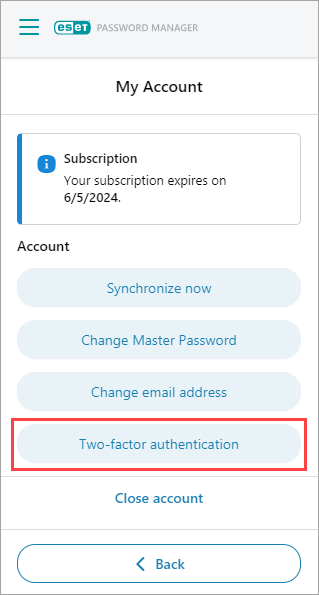
Фигура 1-3 -
Въведете основната си парола и щракнете върху Продължи.
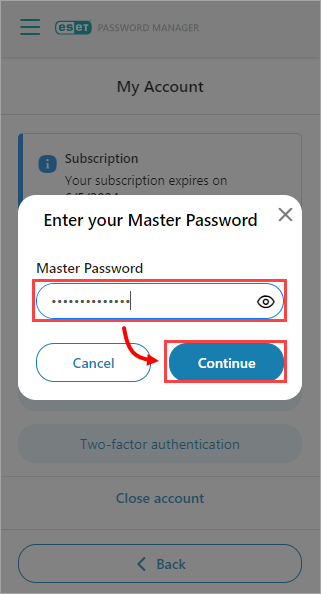
Фигура 1-4 -
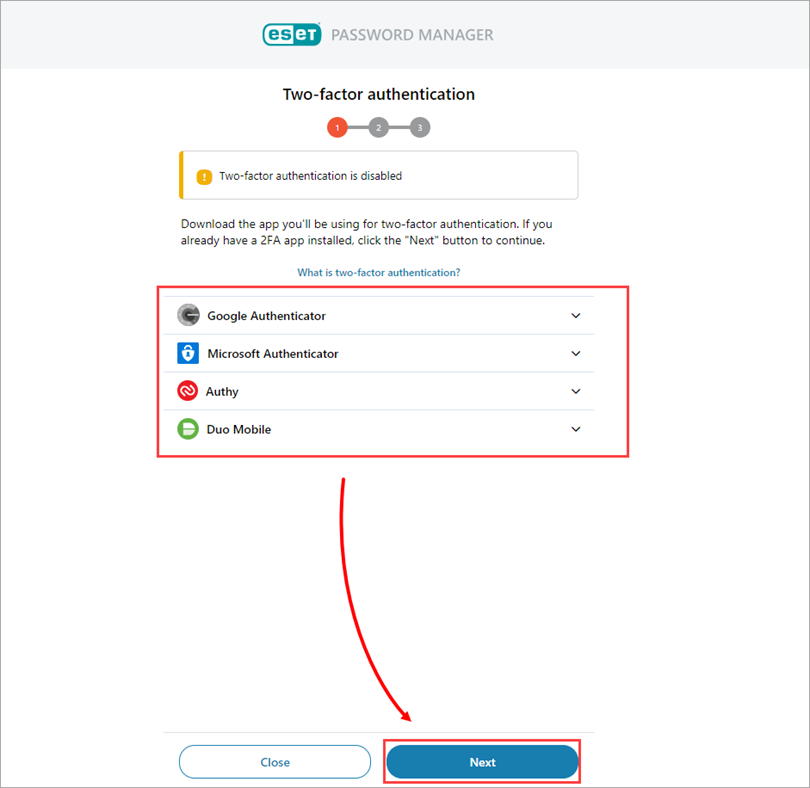
На мобилното си устройство изтеглете едно от следните приложения за удостоверяване: Google Authenticator, Authy, Duo Mobile, Microsoft Authenticator. Върнете се към разширението на браузъра Password Manager и щракнете върху Next.
Фигура 1-5
-
На мобилното си устройство отворете едно от приложенията за автентификатор и щракнете върху Добавяне на акаунт.
-
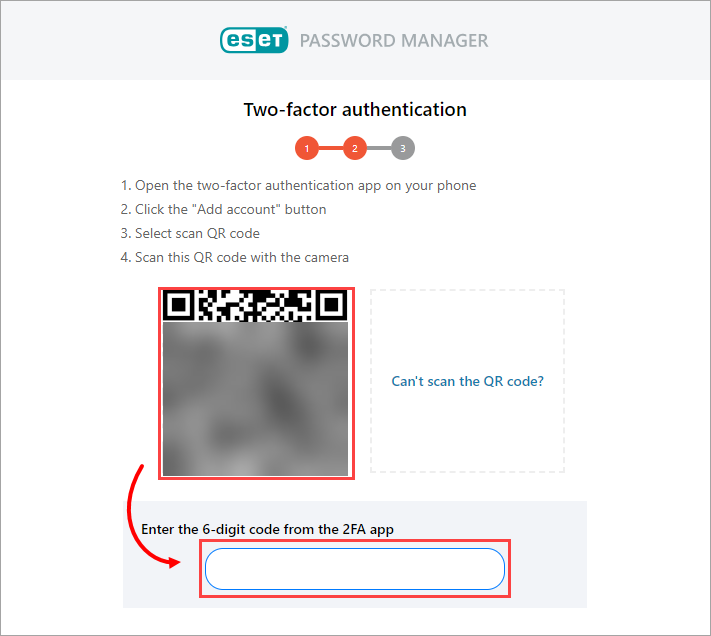
С мобилното си устройство сканирайте QR кода на екрана и докоснете Next (Напред). Това ще създаде нов запис на профил в Google, сдвоен с вашия магазин на Password Manager, който ще генерира 6-цифрени кодове, променящи се на всеки 30 секунди.
-
В разширението на браузъра Password Manager въведете текущия 6-цифрен код без интервали от приложението за автентикация.
Фигура 1-6
-
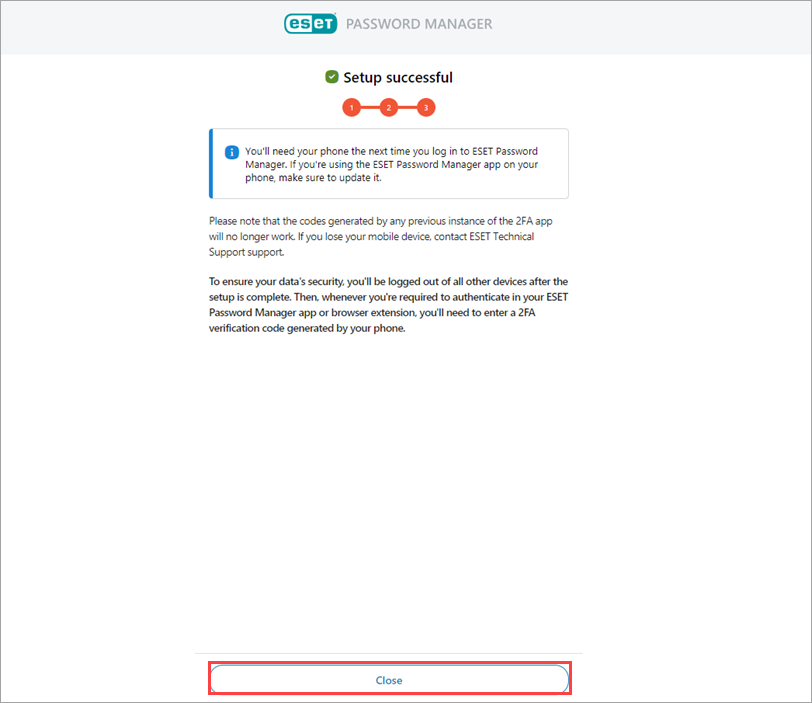
Ще видите екрана Настройка успешна, който потвърждава, че настройката 2FA е активирана. Щракнете върху Затвори.
Фигура 1-7 -
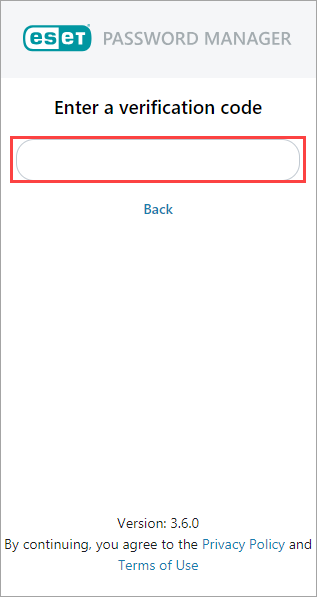
Ще бъдете подканени да въведете код за проверка на 2FA при следващото влизане в разширението на браузъра Password Manager.
Фигура 1-8
Деактивиране на двуфакторното удостоверяване в разширението за браузър ESET Password Manager
-
Отворете разширението за браузър ESET Password Manager, кликнете върху иконата на менюто и изберете Настройки.
Фигура 2-1 - Щракнете върху Моят акаунт.
Фигура 2-2 -
Щракнете върху Изключване на двуфакторното удостоверяване.
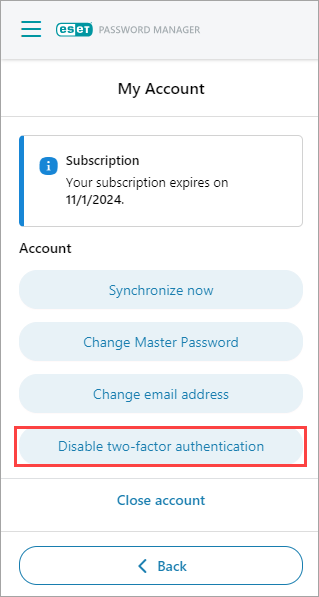
Фигура 2-3 -
Въведете основната си парола и щракнете върху Продължи.
Фигура 2-4 -
Въведете 6-цифрения код за проверка, който сте получили от приложението за удостоверяване, и щракнете върху Затвори.
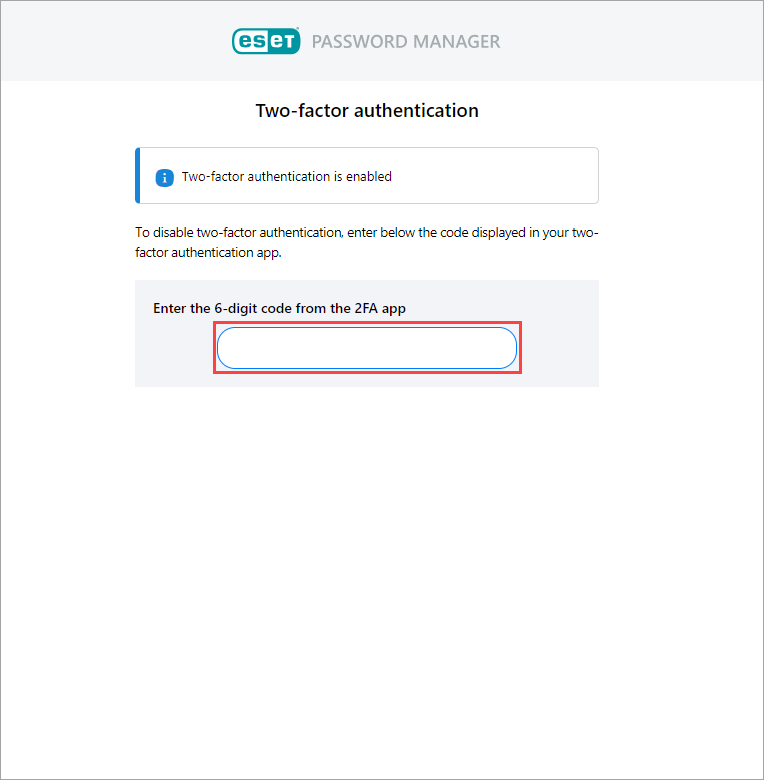
Фигура 2-5
Можете да активирате отново двуфакторното удостоверяване по всяко време в Настройки → Моят акаунт → Двуфакторно удостоверяване.
Активиране на двуфакторното удостоверяване в приложението ESET Password Manager
-
Отворете приложението ESET Password Manager, докоснете иконата Меню и докоснете Настройки.
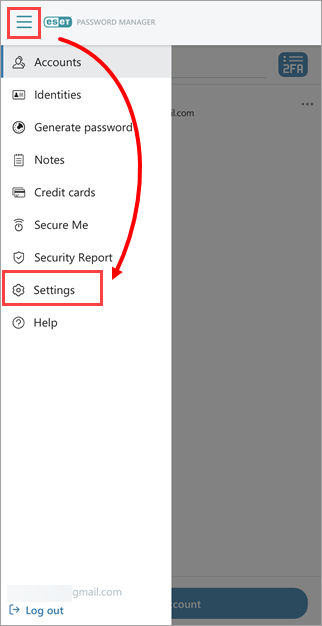
Фигура 3-1 -
Докоснете Моят акаунт.
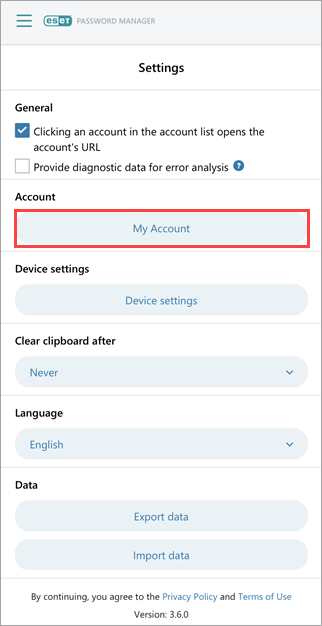
Фигура 3-2 -
Докоснете Двуфакторно удостоверяване.
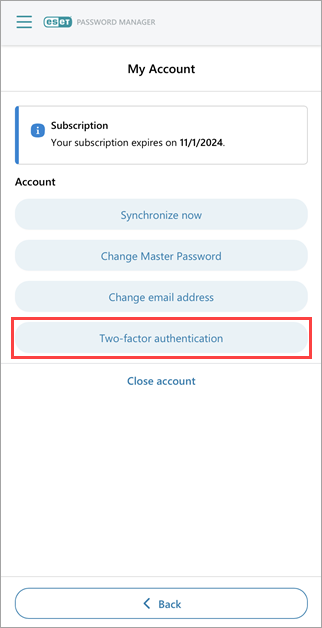
Фигура 3-3 -
Въведете основната си парола и докоснете Продължи.
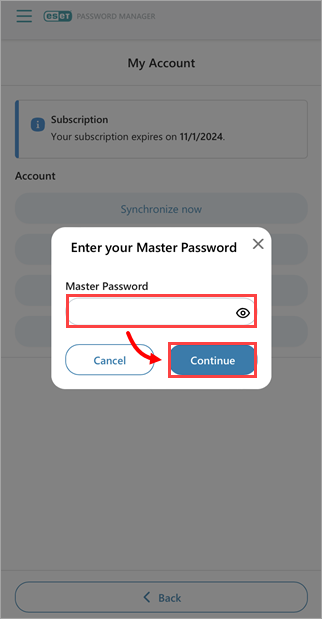
Фигура 3-4 -
Изберете и изтеглете подходящата версия на едно от следните удостоверителни приложения: Google Authenticator, Microsoft Authenticator, Authy или Duo Mobile. В този пример е използван Google Authenticator. Върнете се в приложението Password Manager и докоснете Next (Напред).

Фигура 3-5 -
Докоснете Can't scan the QR code?
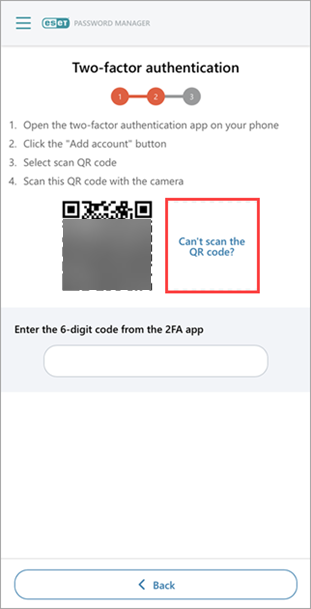
Фигура 3-6 -
Докоснете иконата за копиране, за да копирате тайния си ключ и да отворите приложението за автентификатор.
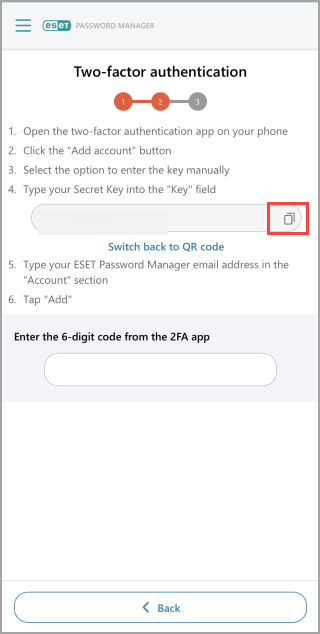
Фигура 3-7 -
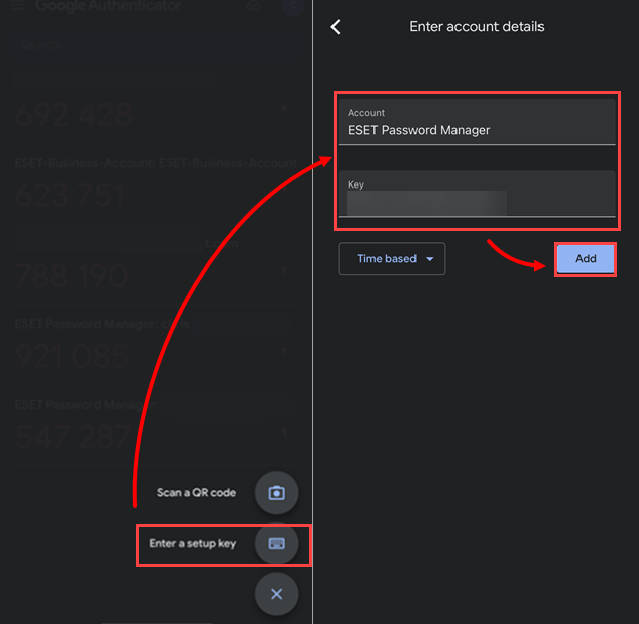
В приложението за удостоверяване на автентичността докоснете иконата за добавяне на акаунт. Докоснете Enter a setup key (Въвеждане на ключ за настройка), въведете име за акаунта, поставете копирания Secret Key (Секретен ключ) в приложението за автентикация и докоснете Add (Добавяне).
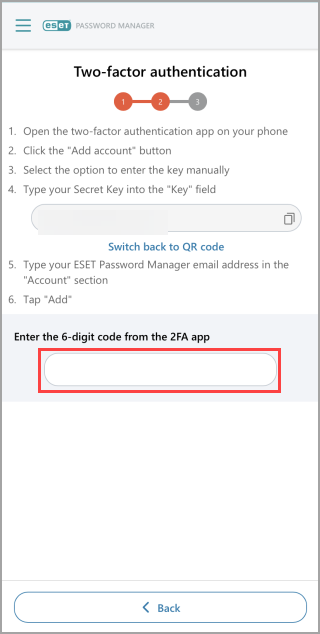
Фигура 3-8 - Върнете се в приложението ESET Password Manager и въведете 6-цифрения код, генериран от приложението authenticator.
Фигура 3-9 -
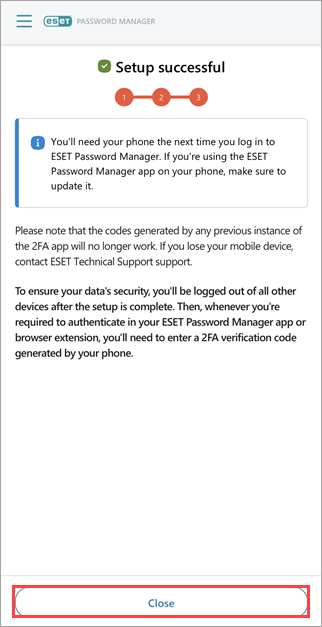
Ще бъдете уведомени, че настройката на двуфакторното удостоверяване е успешна. Щракнете върху Затвори.
Фигура 3-10
-
Отворете приложението ESET Password Manager, натиснете иконата Меню (три вертикални линии) и натиснете Настройки.
Фигура 4-1 - Докоснете Моят акаунт.
Фигура 4-2 -
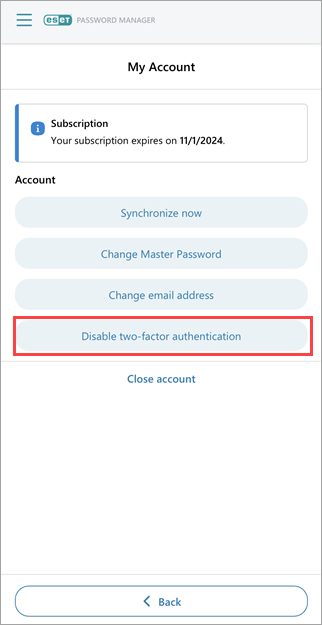
Докоснете Деактивиране на двуфакторното удостоверяване.
Фигура 4-3 -
Въведете основната си парола и докоснете Продължи.
Фигура 4-4 -
Отидете в приложението си за двуфакторно удостоверяване и получете 6-цифрения код. Навигирайте обратно в приложението ESET Password Manager и въведете кода в съответните полета.
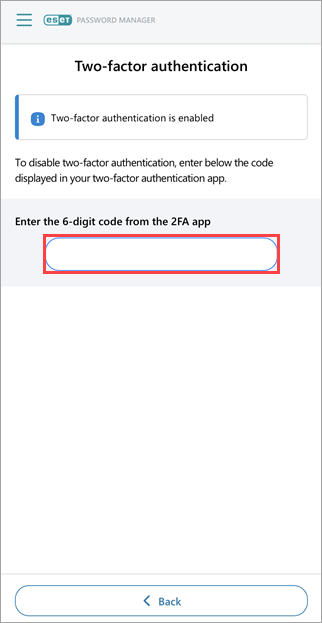
Фигура 4-5 -
Ще бъдете уведомени, че Двуфакторното удостоверяване е деактивирано. Докоснете Затвори.
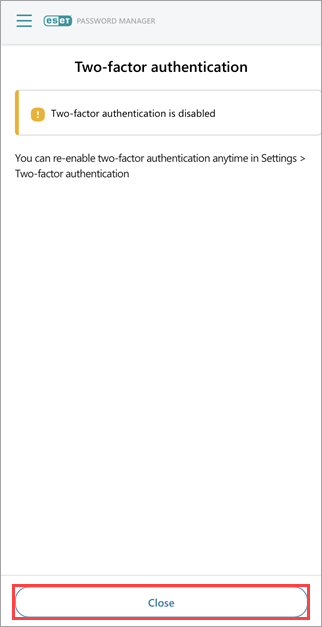
Фигура 4-6


