Issue
- Kaksitekijätodennuksen ottaminen käyttöön ESET Password Manager -selainlaajennuksessa
- Poista kaksitekijätodennus käytöstä ESET Password Manager -selainlaajennuksessa
- Ota kaksitekijätodennus käyttöön ESET Password Manager -sovelluksessa
- Kaksitekijätodennuksen poistaminen käytöstä ESET Password Manager -sovelluksessa
Yksityiskohdat
Laajenna klikkaamalla
Jotta voit ottaa käyttöön kaksitekijätodennuksen (2FA), sinun on asennettava jokin seuraavista todentajista mobiililaitteeseesi: Google Authenticator, Authy, Duo Mobile, Microsoft Authenticator.
Kun se on aktivoitu, sinua pyydetään kirjoittamaan puhelimesi luoma ainutkertainen turvakoodi sen jälkeen, kun olet kirjoittanut pääsalasanasi joka kerta, kun avaat tietokantasi lukituksen.
Ratkaisu
Ota kaksitekijätodennus käyttöön ESET Password Manager -selainlaajennuksessa
-
Avaa ESET Password Manager -selainlaajennus, napsauta valikkokuvaketta ja valitse Asetukset.
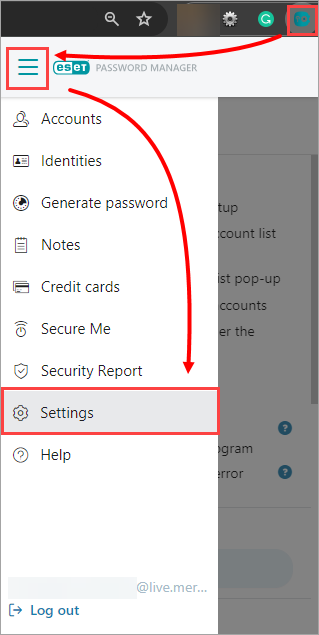
Kuva 1-1 -
Napsauta Oma tili.
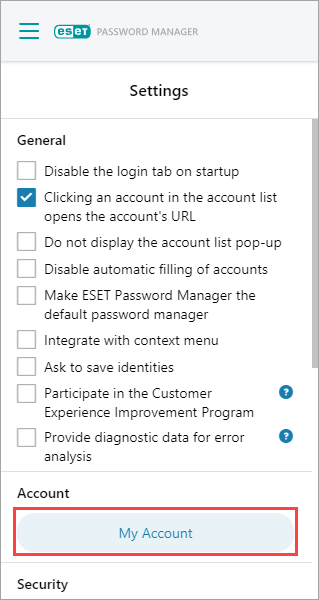
Kuva 1-2 -
Napsauta Kaksitekijätodennus.
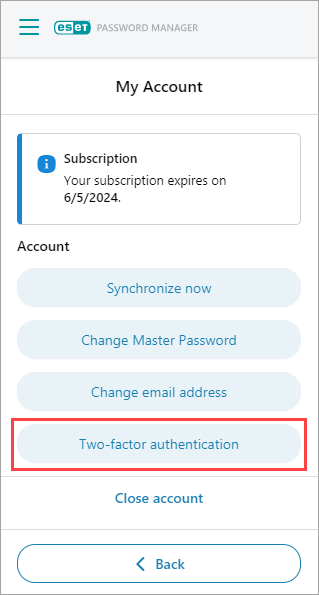
Kuva 1-3 -
Kirjoita pääsalasana ja napsauta Jatka.
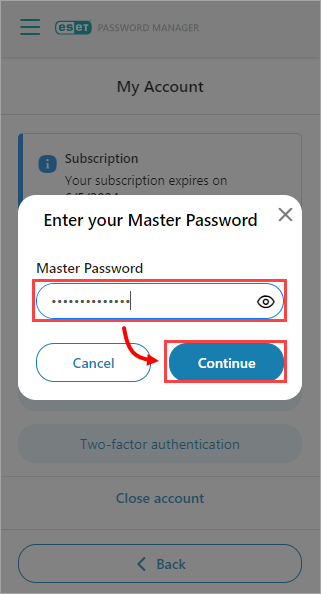
Kuva 1-4 -
Lataa mobiililaitteellesi jokin seuraavista todennussovelluksista: Google Authenticator, Authy, Duo Mobile, Microsoft Authenticator. Palaa Password Manager -selainlaajennukseen ja napsauta Seuraava.
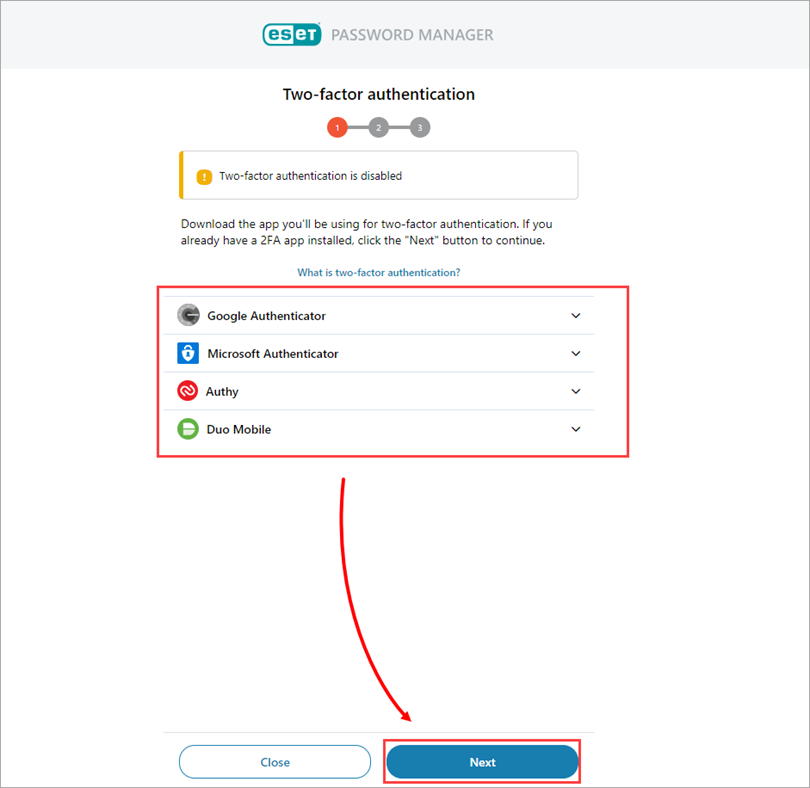
Kuva 1-5
-
Avaa mobiililaitteessasi jokin autentikointisovelluksista ja napsauta Add Account (Lisää tili).
-
Skannaa mobiililaitteella näytössä oleva QR-koodi ja napauta Seuraava. Tämä luo uuden Google-tilin merkinnän, joka on yhdistetty Password Manager -myymälääsi ja joka luo 6-numeroisia koodeja, jotka vaihtuvat 30 sekunnin välein.
-
Kirjoita Password Manager -selainlaajennuksessasi nykyinen 6-numeroinen koodi ilman välilyöntejä autentikointisovelluksesta.
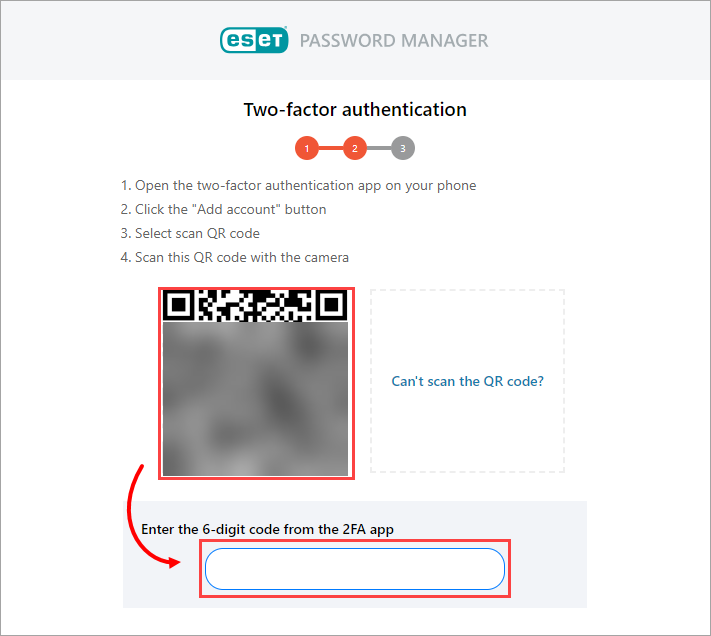
Kuva 1-6
-
Näyttöön tulee Setup successful -näyttö, joka vahvistaa, että 2FA-asetus on käytössä. Napsauta Sulje.
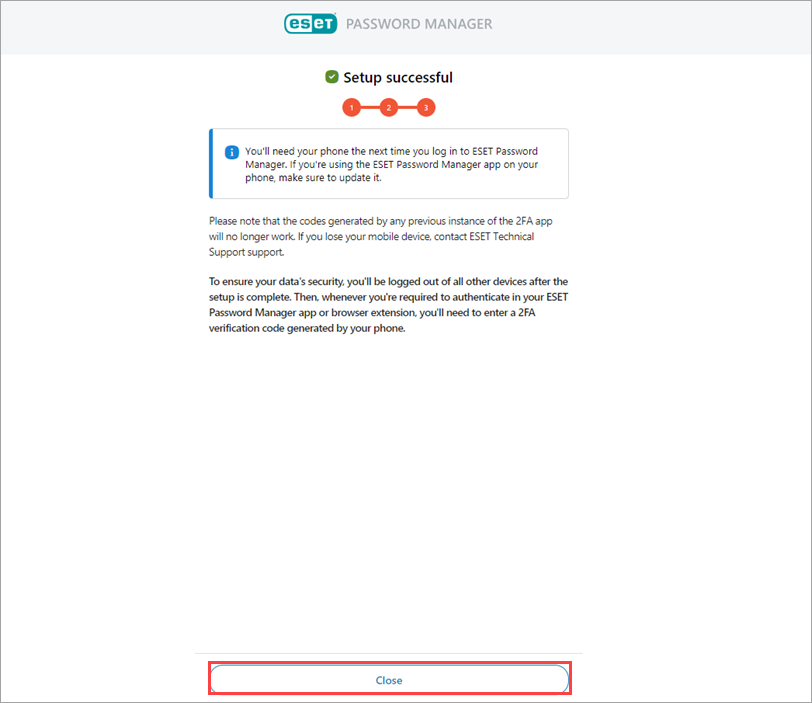
Kuva 1-7 -
Sinua pyydetään kirjoittamaan 2FA-varmennuskoodi, kun kirjaudut seuraavan kerran Password Manager -selainlaajennukseen.
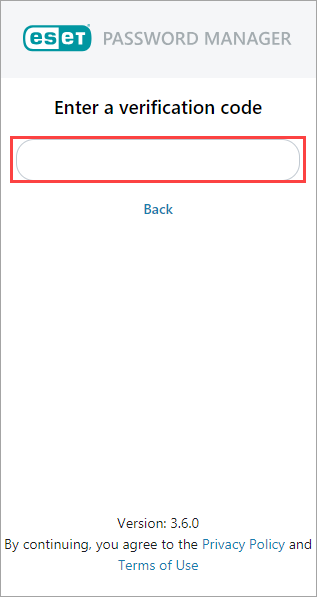
Kuva 1-8
Kaksitekijätodennuksen poistaminen käytöstä ESET Password Manager -selainlaajennuksessa
-
Avaa ESET Password Manager -selainlaajennus, napsauta valikkokuvaketta ja valitse Asetukset.
Kuva 2-1 - Napsauta My Account (Oma tili).
Kuva 2-2 -
Napsauta Disable Two-factor authentication (Poista kaksitekijätodennus käytöstä).
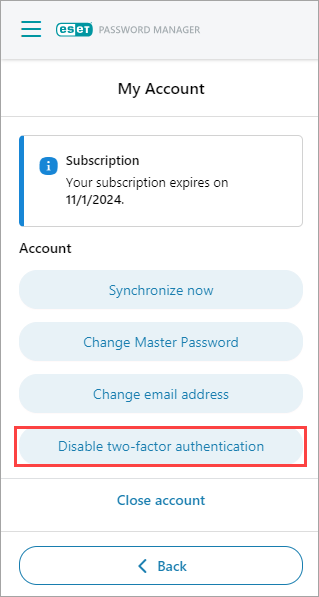
Kuva 2-3 -
Kirjoita pääsalasana ja napsauta Jatka.
Kuva 2-4 -
Kirjoita todentajasovelluksesta saamasi 6-numeroinen vahvistuskoodi ja napsauta Sulje.
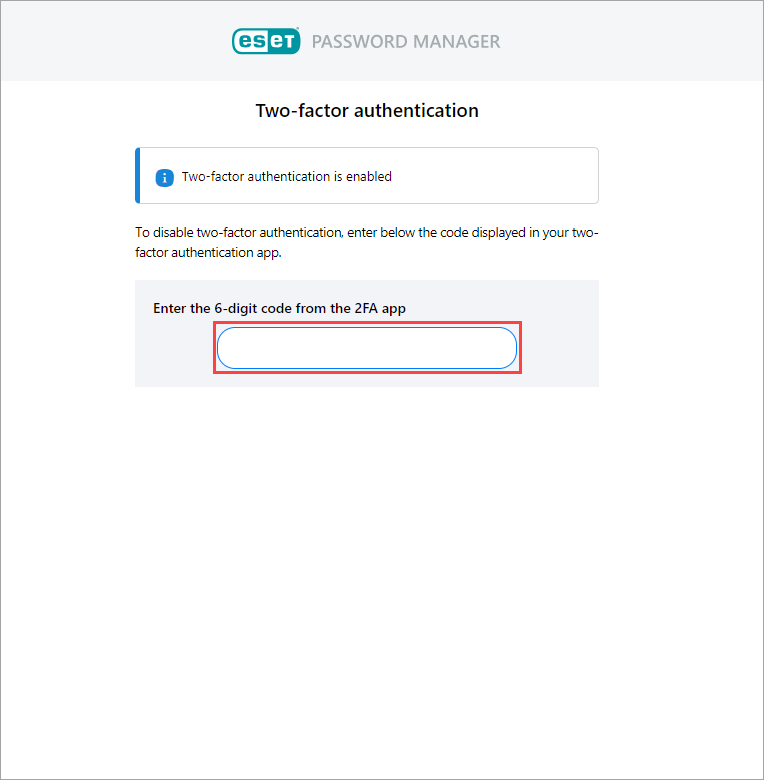
Kuva 2-5
Voit ottaa kaksitekijätodennuksen uudelleen käyttöön milloin tahansa kohdassa Asetukset → Oma tili → Kaksitekijätodennus.
Ota kaksitekijätodennus käyttöön ESET Password Manager -sovelluksessa
-
Avaa ESET Password Manager -sovellus, napauta Valikko-kuvaketta ja napauta Asetukset.
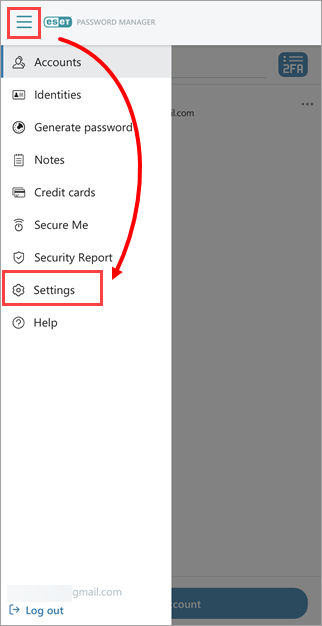
Kuva 3-1 -
Napauta Oma tili.
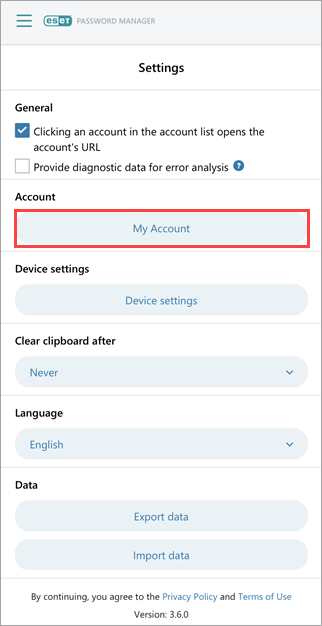
Kuva 3-2 -
Napauta Kaksitekijätodennus.
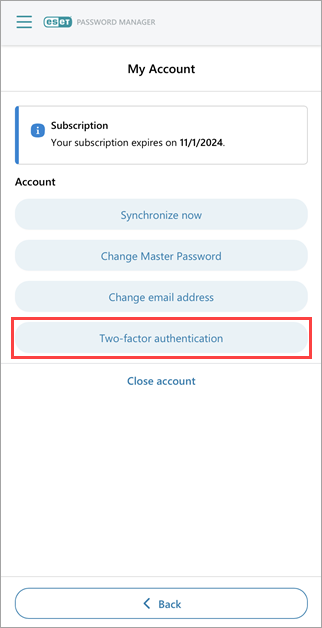
Kuva 3-3 -
Kirjoita pääsalasana ja napauta Jatka.
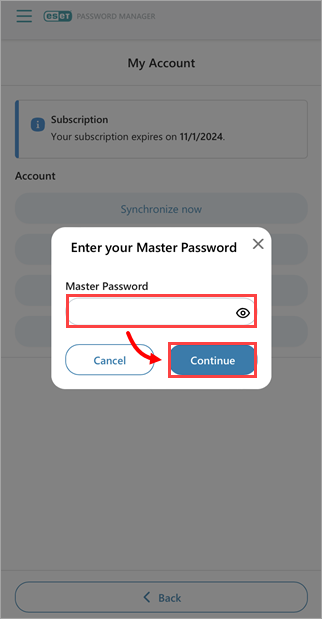
Kuva 3-4 -
Valitse ja lataa sopiva versio jostakin seuraavista todentajasovelluksista: Google Authenticator, Microsoft Authenticator, Authy tai Duo Mobile. Tässä esimerkissä on käytetty Google Authenticatoria. Palaa Password Manager -sovellukseen ja napauta Seuraava.

Kuva 3-5 -
Napauta Can't scan the QR code?
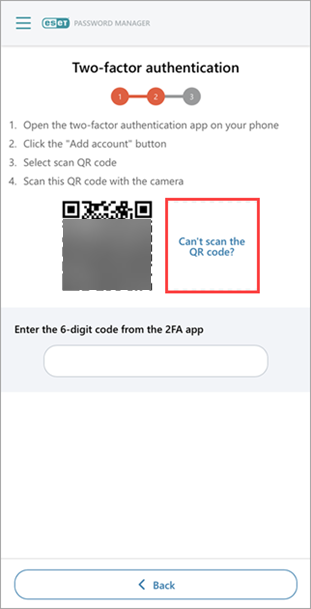
Kuva 3-6 -
Kopioi salainen avain napauttamalla kopiointikuvaketta ja avaa Authenticator-sovellus.
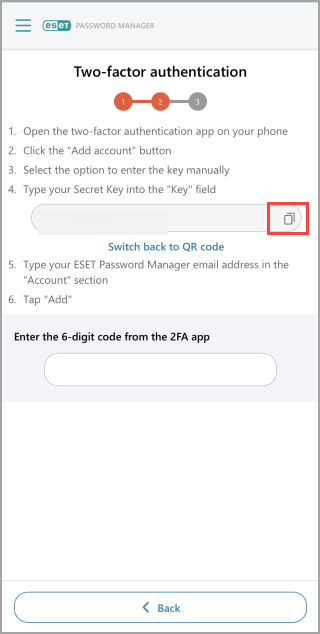
Kuva 3-7 -
Napauta autentikointisovelluksessa Lisää tili -kuvaketta. Napauta Enter a setup key (Anna asetusavain), kirjoita tilille nimi, liitä kopioimasi salainen avain autentikointisovellukseen ja napauta Add (Lisää).
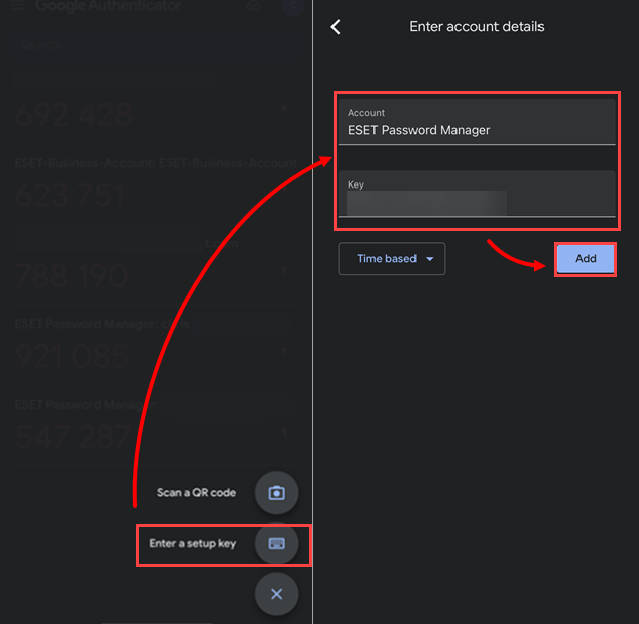
Kuva 3-8 - Palaa ESET Password Manager -sovellukseen ja kirjoita autentikointisovelluksen luoma 6-numeroinen koodi.
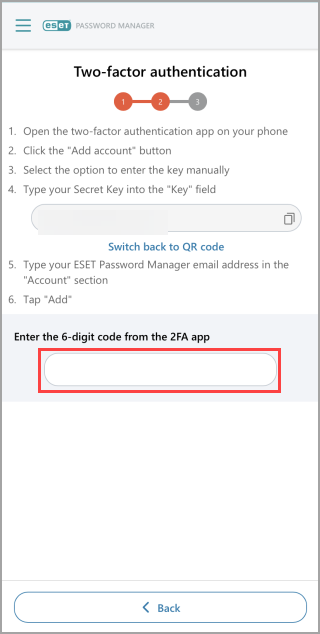
Kuva 3-9 -
Saat ilmoituksen, että kaksitekijätodennuksen asennus onnistui. Napsauta Sulje.
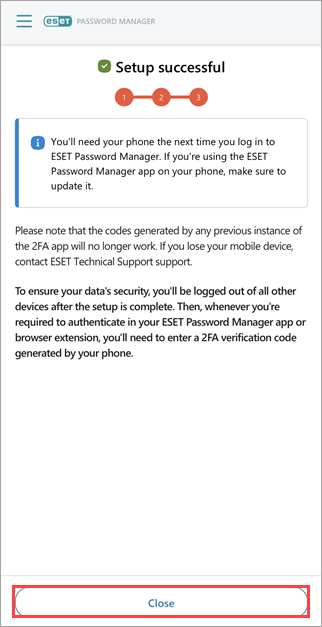
Kuva 3-10
-
Avaa ESET Password Manager -sovellus, napauta Valikko (kolme pystyviivaa) -kuvaketta ja napauta Asetukset.
Kuva 4-1 - Napauta Oma tili.
Kuva 4-2 -
Napauta Poista kaksitekijätodennus käytöstä.
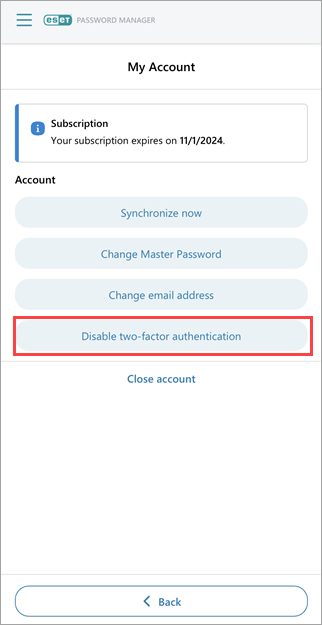
Kuva 4-3 -
Kirjoita pääsalasana ja napauta Jatka.
Kuva 4-4 -
Siirry kaksitekijätodennussovellukseen ja hae kuusinumeroinen koodi. Siirry takaisin ESET Password Manager -sovellukseen ja kirjoita koodi vastaaviin kenttiin.
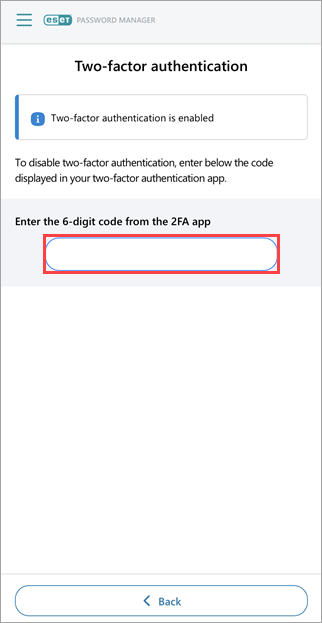
Kuva 4-5 -
Sinulle ilmoitetaan, että Two-factor-todennus on poistettu käytöstä. Napauta Sulje.
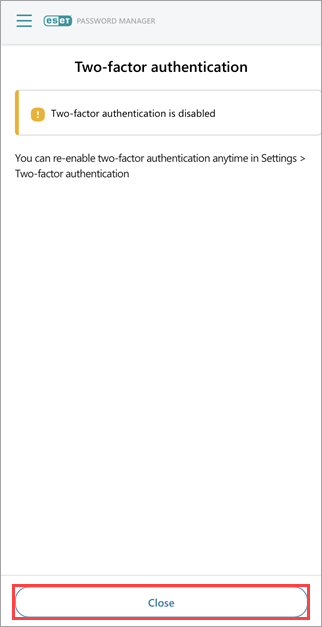
Kuva 4-6


