Uitgave
Details
Klik om uit te breiden
Om authenticatie met twee factoren (2FA) in te schakelen, moet u een van de volgende authenticators op uw mobiele apparaat hebben geïnstalleerd: Google Authenticator, Authy, Duo Mobile, Microsoft Authenticator.
Wanneer deze is geactiveerd, wordt u gevraagd om een extra unieke beveiligingscode in te voeren die door uw telefoon wordt gegenereerd nadat u uw hoofdwachtwoord hebt ingevoerd, telkens wanneer u uw database ontgrendelt.
Oplossing
Twee-factor authenticatie inschakelen in ESET Password Manager browserextensie
-
Open de ESET Password Manager browserextensie, klik op het menupictogram en klik op Instellingen.
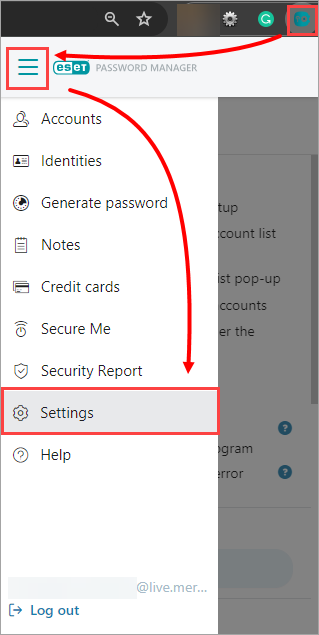
Afbeelding 1-1 -
Klik op Mijn account.
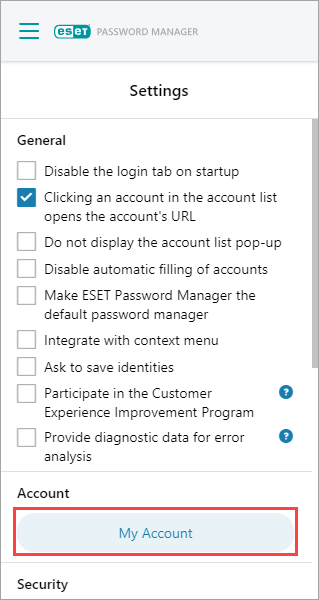
Afbeelding 1-2 -
Klik op Two-Factor authenticatie.
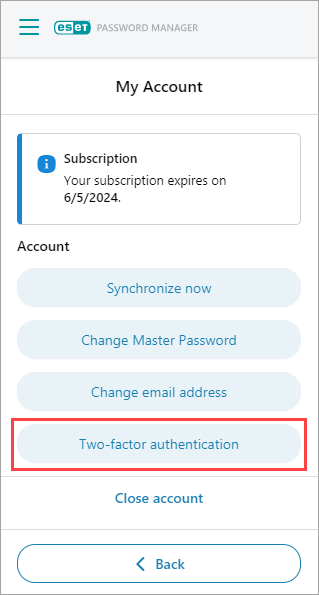
Afbeelding 1-3 -
Typ uw hoofdwachtwoord en klik op Doorgaan.
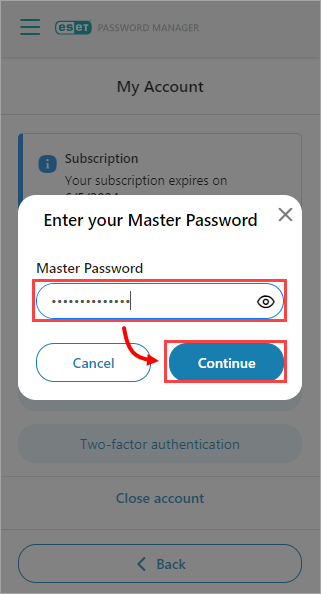
Figuur 1-4 -
Download op uw mobiele apparaat een van de volgende verificatie-apps: Google Authenticator, Authy, Duo Mobile, Microsoft Authenticator. Ga terug naar de Password Manager browserextensie en klik op Volgende.
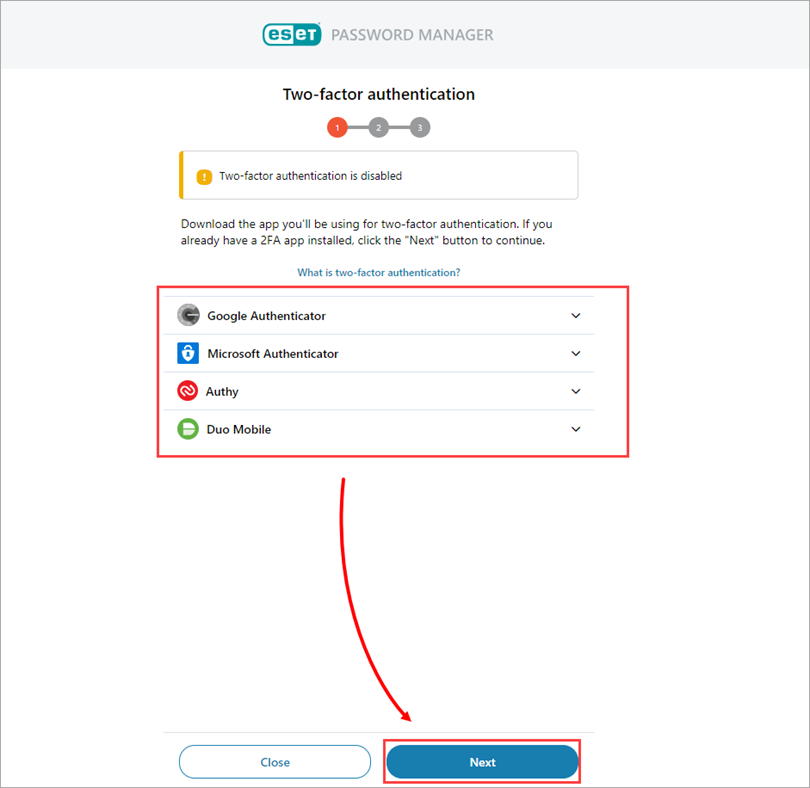
Afbeelding 1-5
-
Open op uw mobiele apparaat een van de authenticator-apps en klik op Account toevoegen.
-
Scan met uw mobiele apparaat de QR-code op het scherm en tik op Volgende. Hierdoor wordt een nieuw Google-account aan uw Password Manager-winkel gekoppeld dat 6-cijferige codes genereert die elke 30 seconden veranderen.
-
Typ in uw Password Manager browserextensie de huidige 6-cijferige code zonder spaties van de authenticator app.
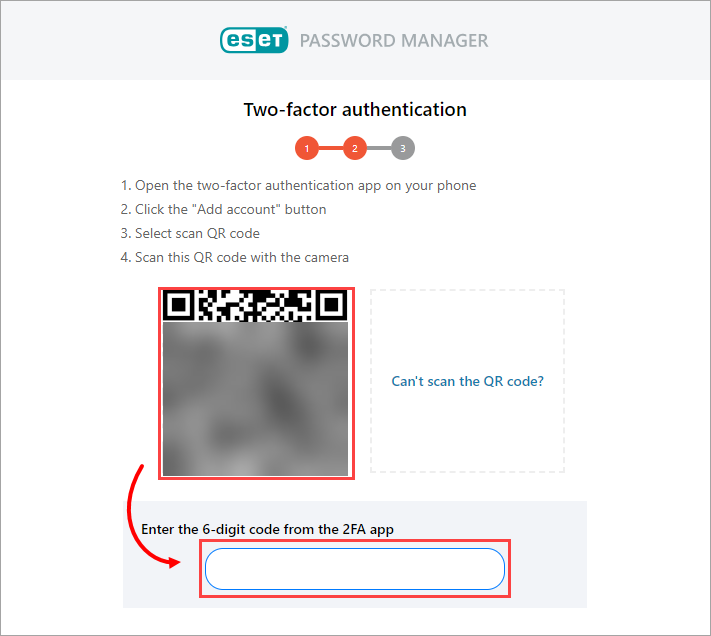
Afbeelding 1-6
-
U ziet het scherm Setup geslaagd waarin wordt bevestigd dat uw 2FA-instelling is ingeschakeld. Klik op Sluiten.
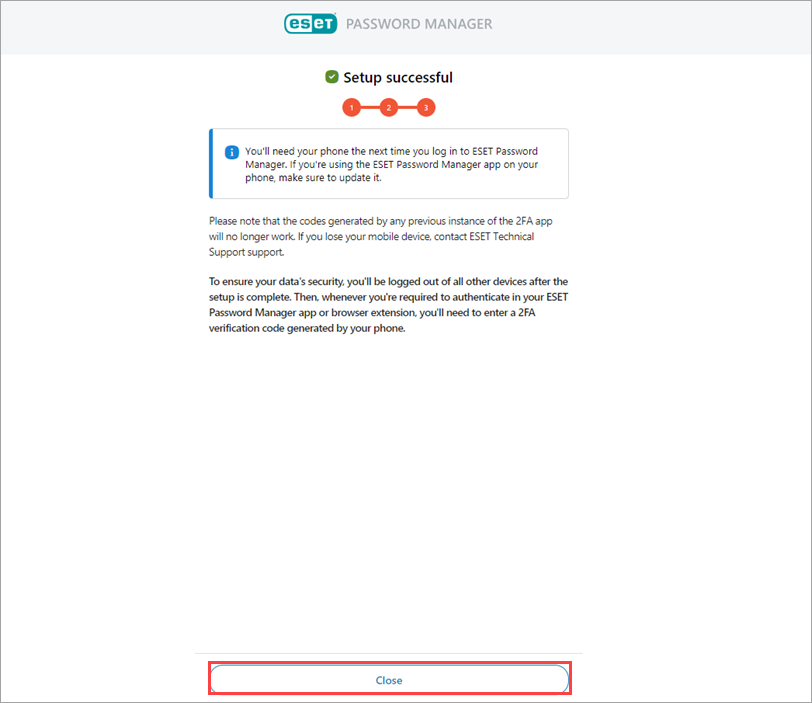
Afbeelding 1-7 -
De volgende keer dat u inlogt bij de Password Manager browserextensie wordt u gevraagd een 2FA-verificatiecode in te voeren.
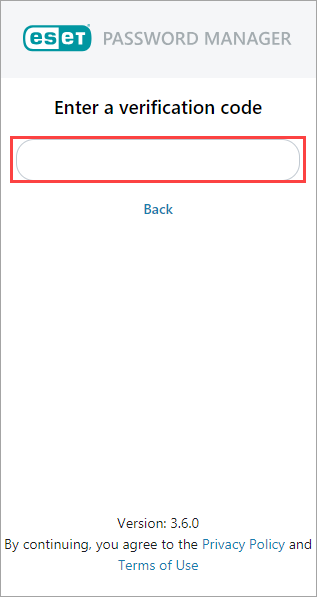
Figuur 1-8
Twee-factor authenticatie uitschakelen in ESET Password Manager browserextensie
-
Open de ESET Password Manager browserextensie, klik op het menupictogram en klik op Instellingen.
Afbeelding 2-1 - Klik op Mijn account.
Afbeelding 2-2 -
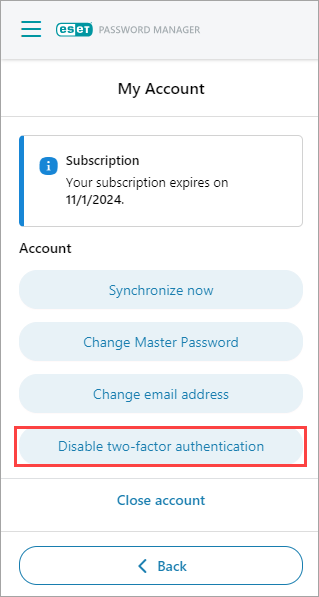
Klik op Authenticatie met twee factoren uitschakelen.
Afbeelding 2-3 -
Typ uw hoofdwachtwoord en klik op Doorgaan.
Afbeelding 2-4 -
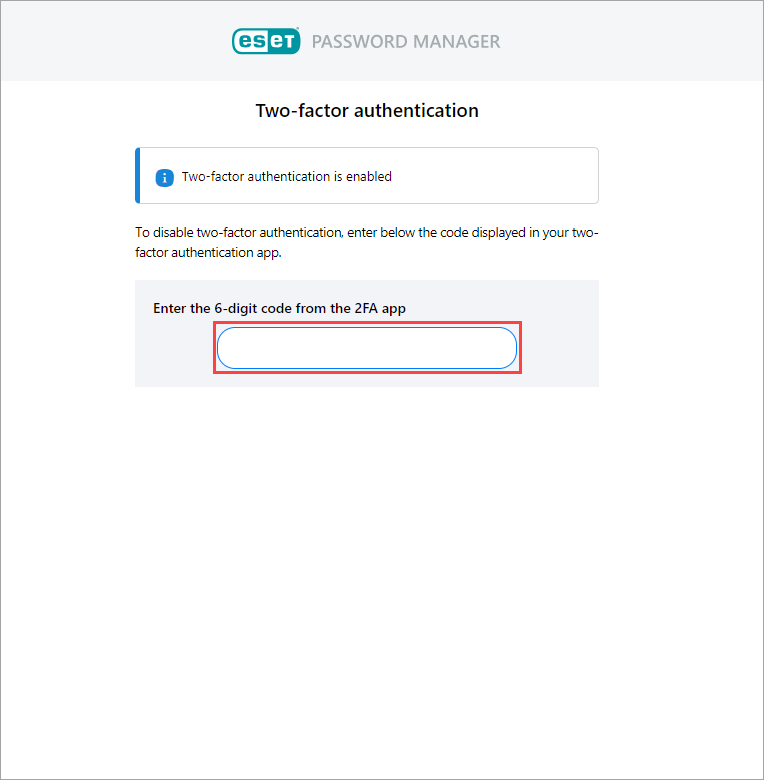
Typ de 6-cijferige verificatiecode die u van uw authenticatie-app hebt ontvangen en klik op Sluiten.
Figuur 2-5
U kunt de authenticatie met twee factoren op elk gewenst moment opnieuw inschakelen onder Instellingen → Mijn account → Authenticatie met twee factoren.
Two-Factor authenticatie inschakelen in ESET Password Manager app
-
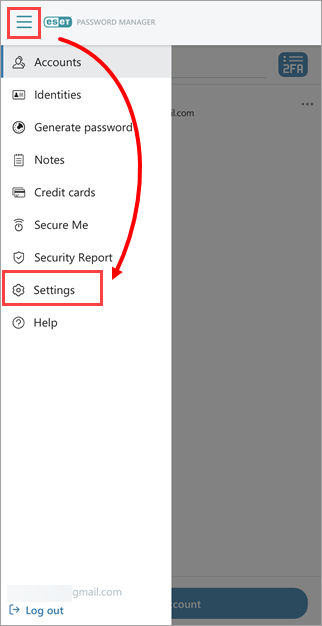
Open de ESET Password Manager app, tik op het menupictogram en tik op Instellingen.
Afbeelding 3-1 -
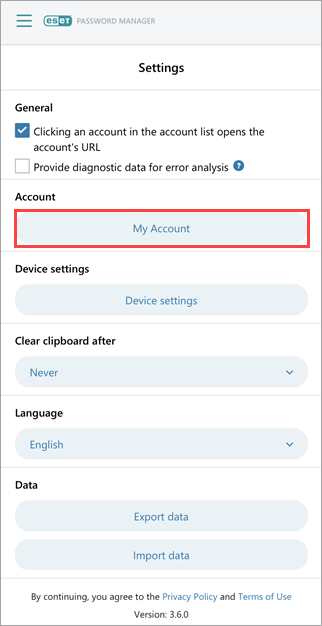
Tik op Mijn account.
Afbeelding 3-2 -
Tik op Twee-factor authenticatie.
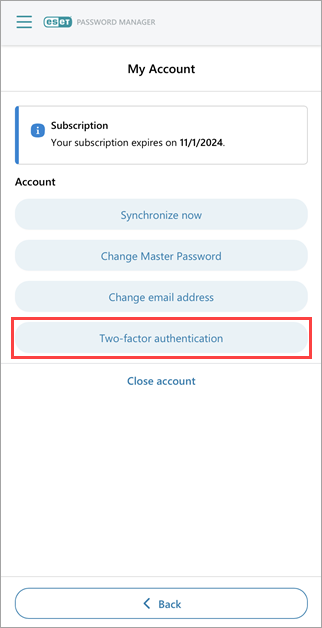
Afbeelding 3-3 -
Typ uw hoofdwachtwoord en tik op Doorgaan.
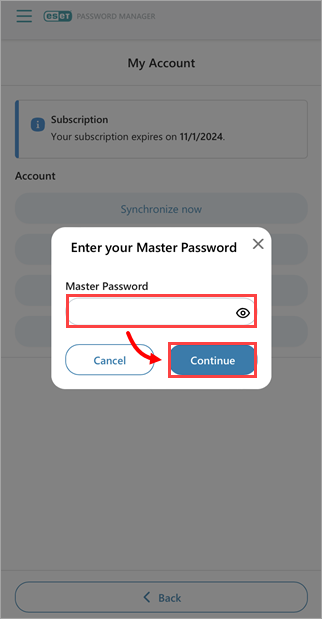
Afbeelding 3-4 -
Selecteer en download de juiste versie van een van de volgende authenticatie-apps: Google Authenticator, Microsoft Authenticator, Authy of Duo Mobile. In dit voorbeeld is Google Authenticator gebruikt. Ga terug naar de toepassing Password Manager en tik op Volgende.

Afbeelding 3-5 -
Tik op Kan de QR-code niet scannen?
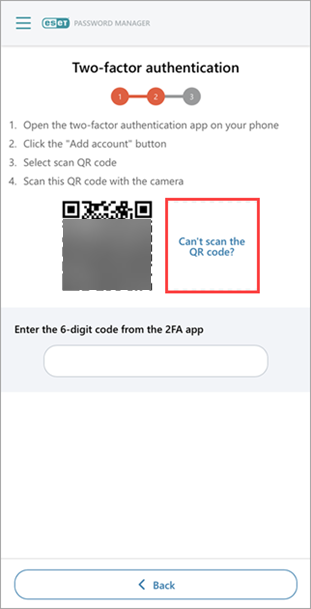
Afbeelding 3-6 -
Tik op het pictogram Kopiëren om uw geheime sleutel te kopiëren en uw authenticator-app te openen.
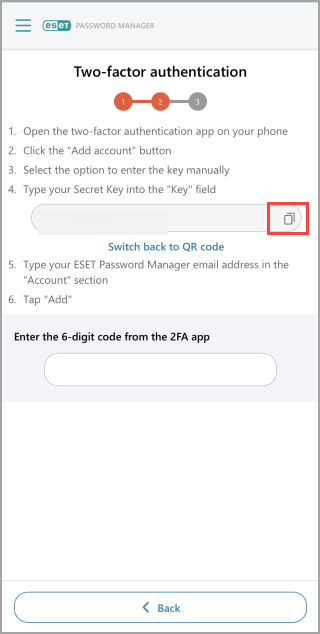
Afbeelding 3-7 -
Tik in je authenticator-app op het pictogram Account toevoegen. Tik op Een instelsleutel invoeren, typ een naam voor het account, plak de geheime sleutel die je hebt gekopieerd in de authenticator-app en tik op Toevoegen.
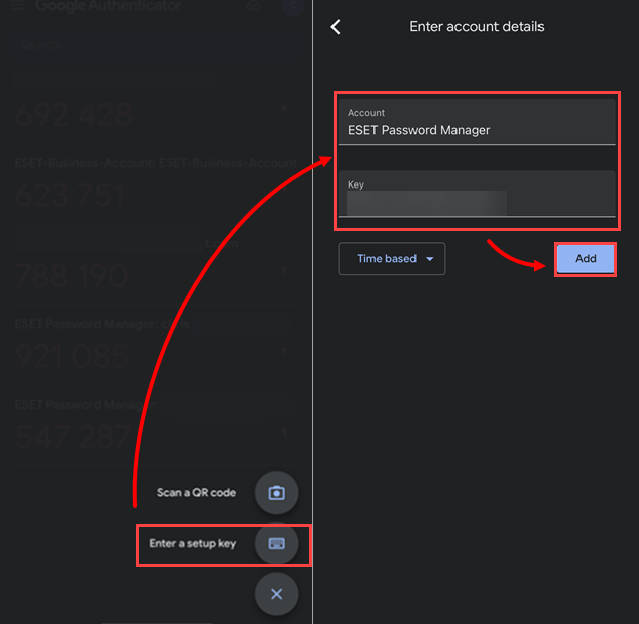
Afbeelding 3-8 - Keer terug naar de ESET Password Manager app en typ de 6-cijferige code die is gegenereerd door de authenticator app.
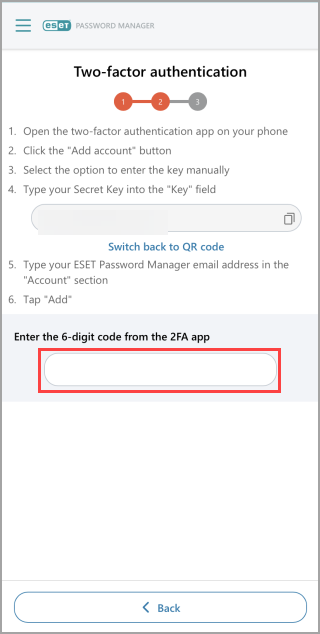
Afbeelding 3-9 -
U krijgt een melding dat de instelling van de verificatie met twee factoren is geslaagd. Klik op Sluiten.
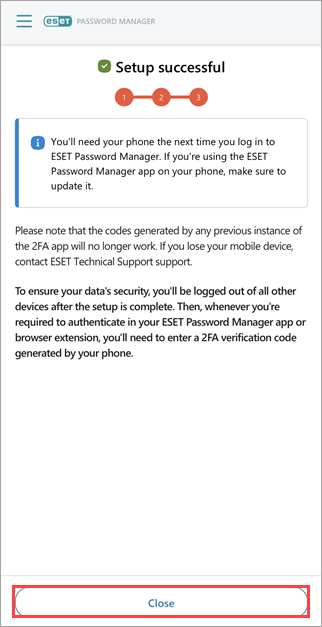
Afbeelding 3-10
-
Open de ESET Password Manager app, tik op het Menu-pictogram (drie verticale lijnen) en tik op Instellingen.
Afbeelding 4-1 - Tik op Mijn account.
Afbeelding 4-2 -
Tik op Twee-factor authenticatie uitschakelen.
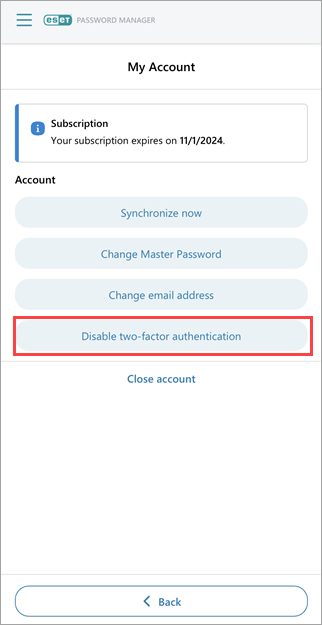
Afbeelding 4-3 -
Typ uw hoofdwachtwoord en tik op Doorgaan.
Afbeelding 4-4 -
Navigeer naar uw Twee-factor authenticatie app en ontvang uw 6-cijferige code. Navigeer terug naar de ESET Password Manager app en typ de code in de respectievelijke velden.
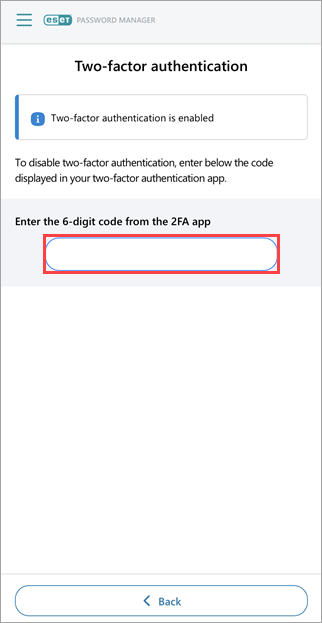
Afbeelding 4-5 -
U krijgt een melding dat de authenticatie met twee factoren is uitgeschakeld. Tik op Sluiten.
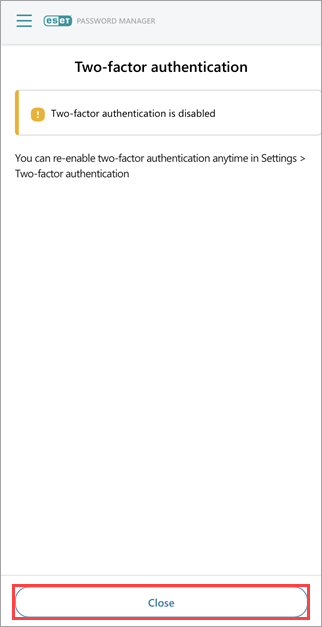
Afbeelding 4-6


