问题
详细信息
点击展开
要启用双因素身份验证 (2FA),您需要在移动设备上安装以下验证器之一:Google Authenticator、Authy、 Duo Mobile、Microsoft Authenticator。
激活后,每次解锁数据库时,在键入主密码后都会提示您键入由手机生成的额外唯一安全代码。
解决方案
在 ESET 密码管理器浏览器扩展中启用双因素身份验证
-
打开 ESET Password Manager 浏览器扩展,单击菜单图标并单击设置。
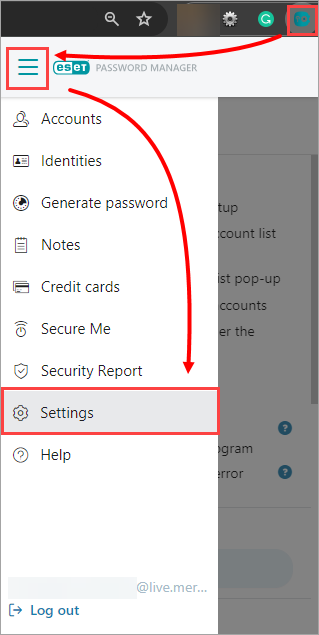
图 1-1 -
单击 "我的账户"。
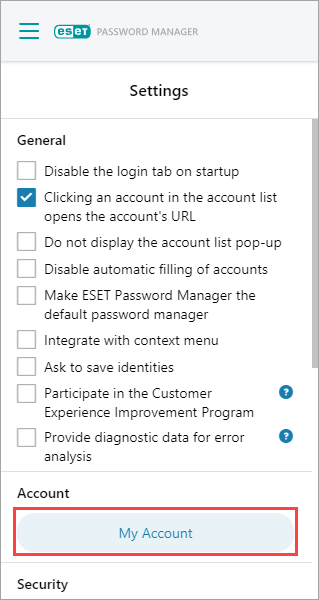
图 1-2 -
单击双因素身份验证。
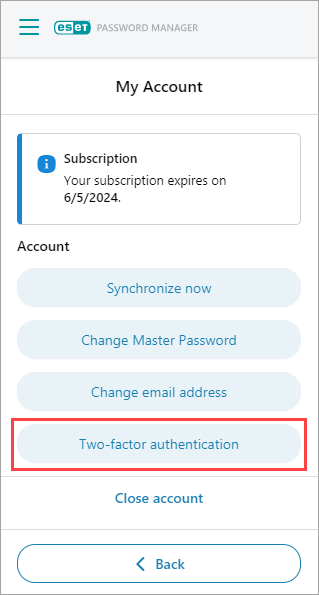
图 1-3 -
输入您的主密码,然后单击 "继续"。
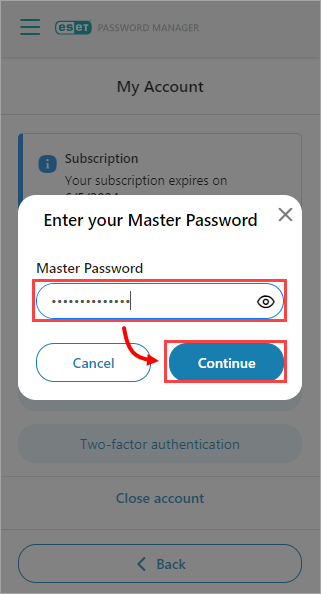
图 1-4 -
在移动设备上下载以下其中一个身份验证应用程序:Google Authenticator、Authy、 Duo Mobile、Microsoft Authenticator。 返回密码管理器浏览器扩展,然后单击下一步。
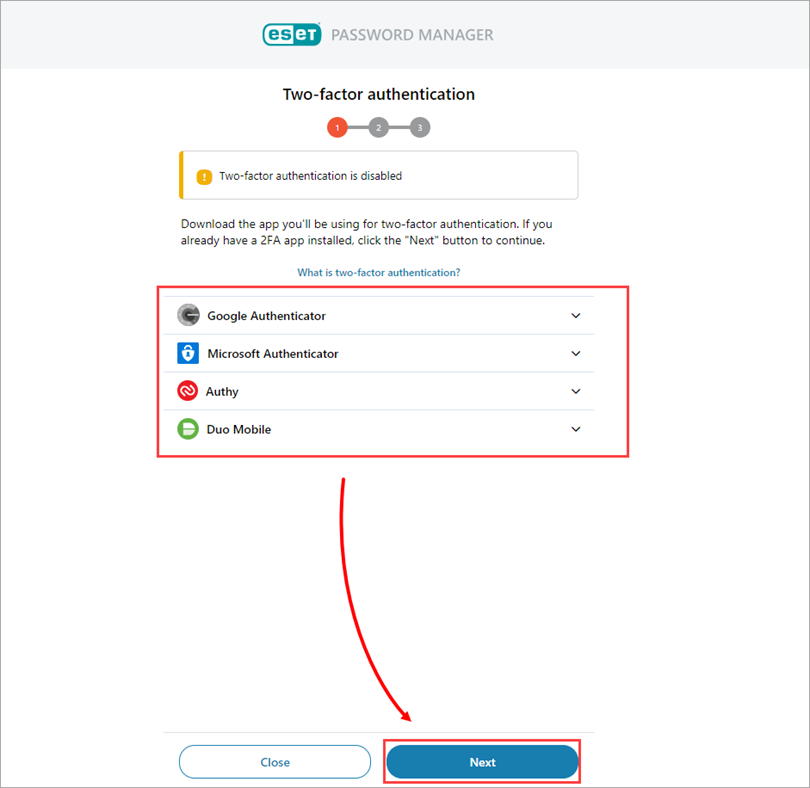
图 1-5
-
在移动设备上打开其中一个身份验证应用程序,然后单击添加账户。
-
使用移动设备扫描屏幕上的二维码,然后点击下一步。这将创建一个与密码管理器商店配对的新 Google 账户条目,该条目将生成每 30 秒更改一次的 6 位数代码。
-
在密码管理器浏览器扩展中,输入验证器应用中的当前 6 位数字代码(不含空格)。
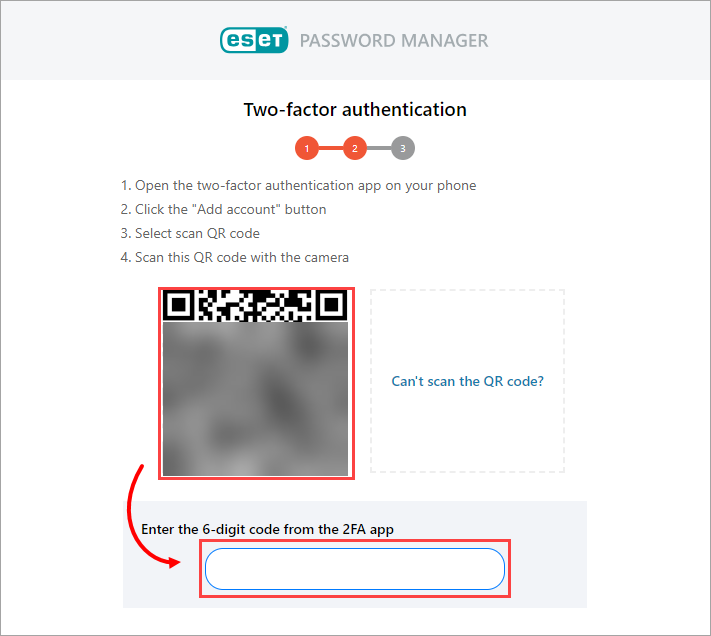
图 1-6
-
您将看到 "设置成功"屏幕,确认 2FA 设置已启用。单击关闭。
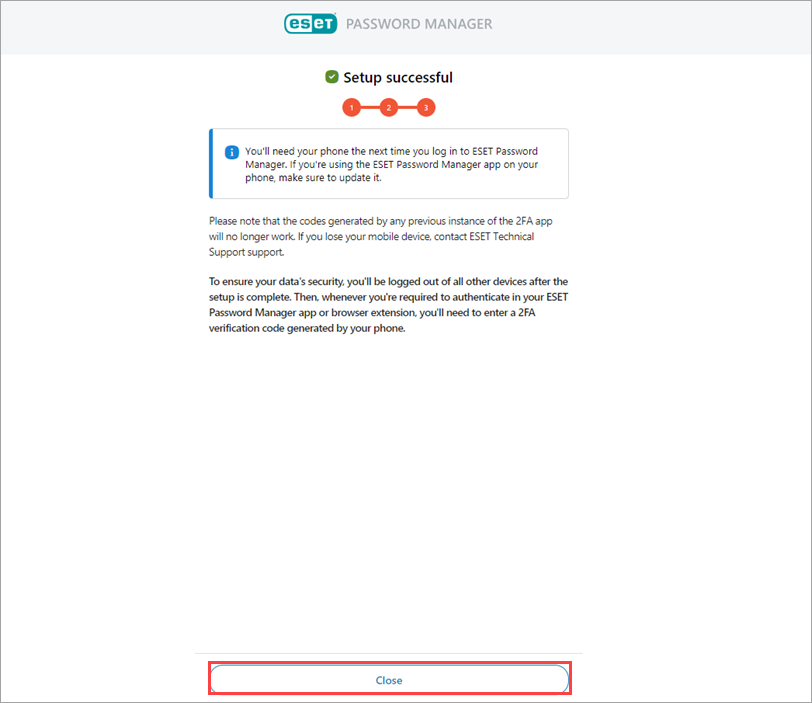
图 1-7 -
下次登录密码管理器浏览器扩展时,系统将提示您键入 2FA 验证码。
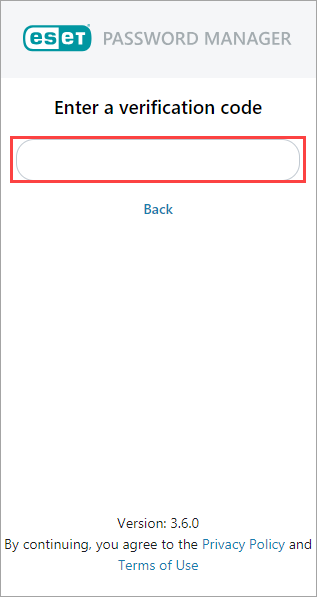
图 1-8
在 ESET 密码管理器浏览器扩展中禁用双因素身份验证
-
打开 ESET 密码管理器浏览器扩展,单击菜单图标并单击设置。
图 2-1 - 单击 "我的账户"。
图 2-2 -
单击禁用双因素身份验证。
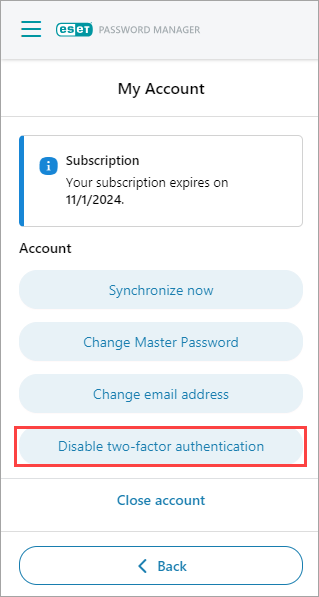
图 2-3 -
键入您的主密码,然后单击继续。
图 2-4 -
键入从身份验证程序收到的 6 位验证码,然后单击 "关闭"。
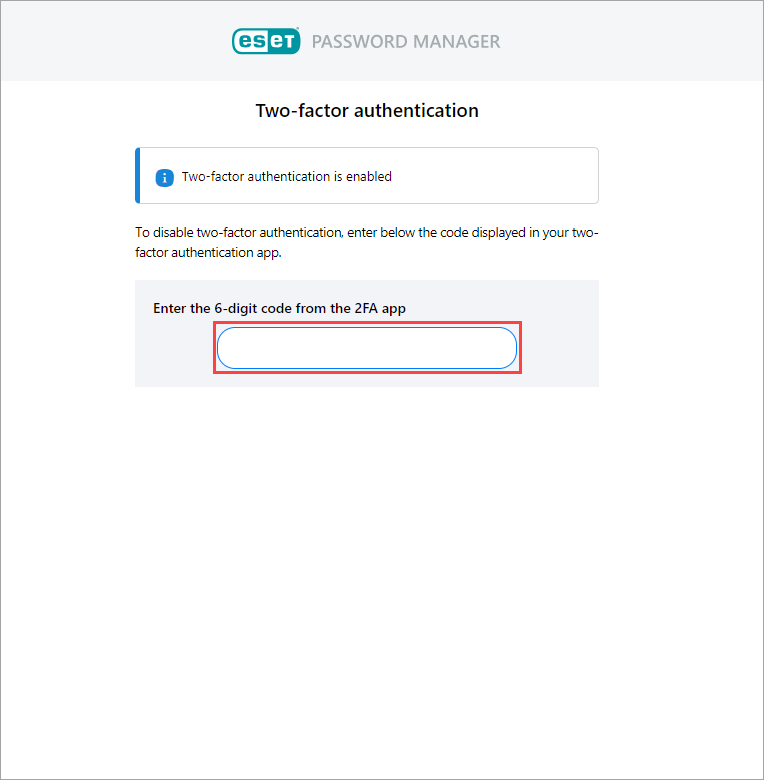
图 2-5
您可以随时在设置 → 我的账户 → 双因素身份验证下重新启用双 因素身份验证。
在 ESET 密码管理器应用程序中启用双因素身份验证
-
打开 ESET Password Manager 应用程序,点击菜单图标并点击设置。
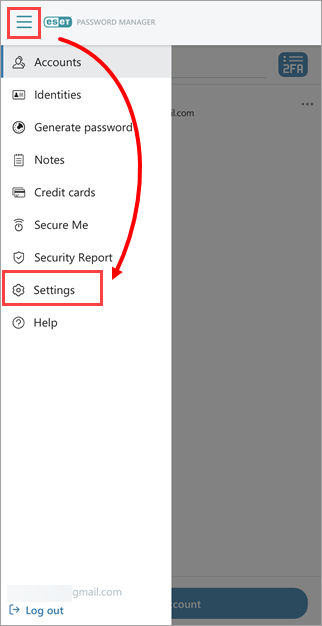
图 3-1 -
点击 "我的账户"。
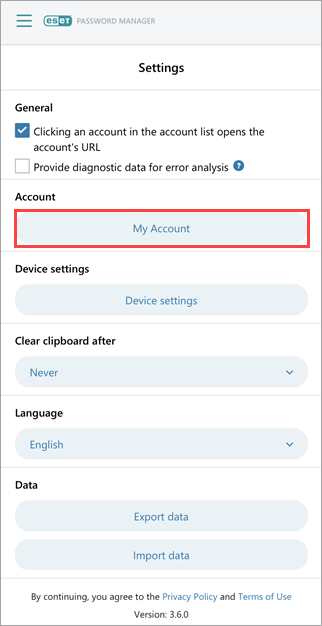
图 3-2 -
点按双因素身份验证。
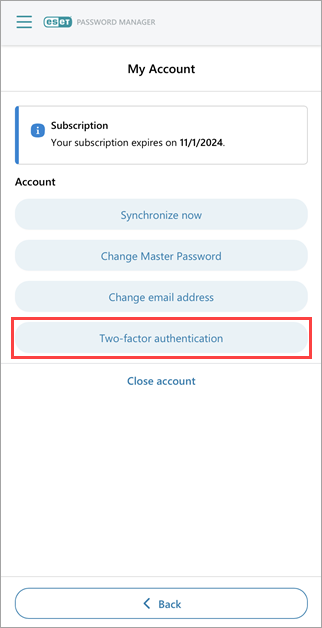
图 3-3 -
键入您的主密码,然后点按 "继续"。
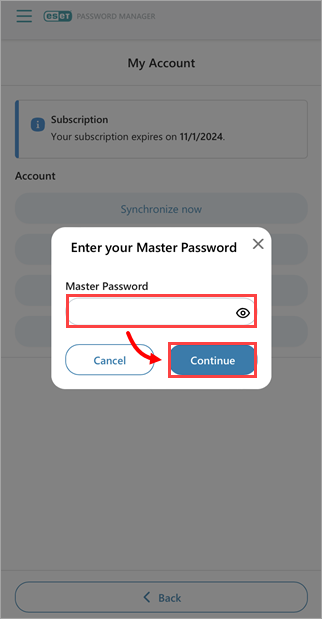
图 3-4 -
选择并下载以下认证程序的相应版本:Google Authenticator、Microsoft Authenticator、Authy 或Duo Mobile。本例中使用的是 Google Authenticator。返回 "密码管理器 "应用程序,点击 "下一步"。

图 3-5 -
点击无法扫描 QR 码?
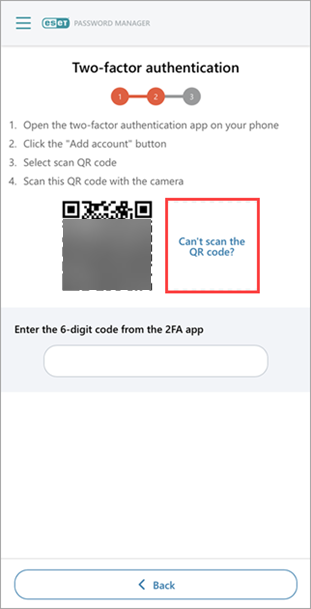
图 3-6 -
点击复制图标复制密匙 并打开身份验证程序 。
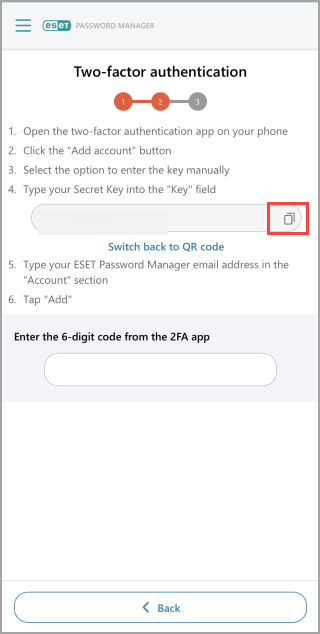
图 3-7 -
在身份验证应用程序中,点击添加账户图标。轻敲 输入设置密钥, 键入账户名称,将复制的密匙粘贴到身份验证应用程序中,然后轻敲添加。
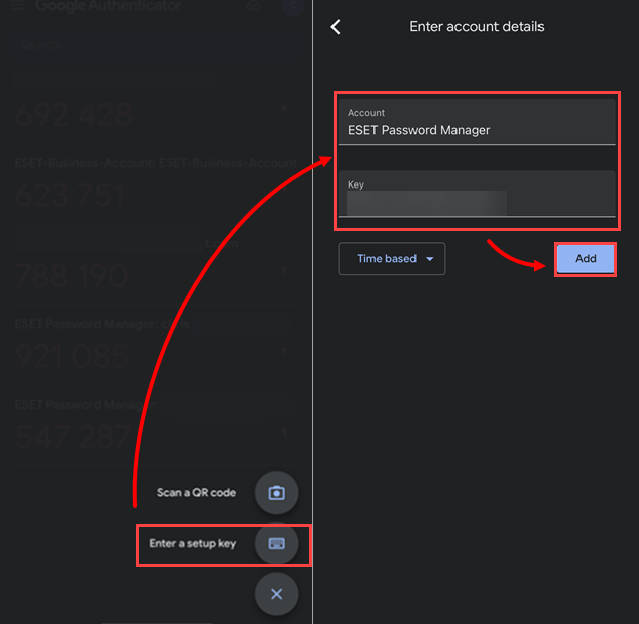
图 3-8 - 返回 ESET Password Manager 应用程序,输入由身份验证程序生成的 6 位数代码。
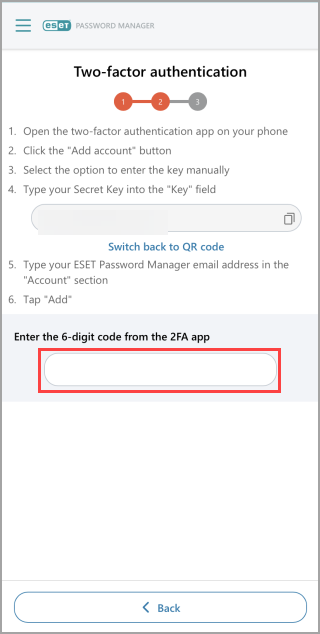
图 3-9 -
您将收到双因素身份验证设置成功的通知。单击关闭。
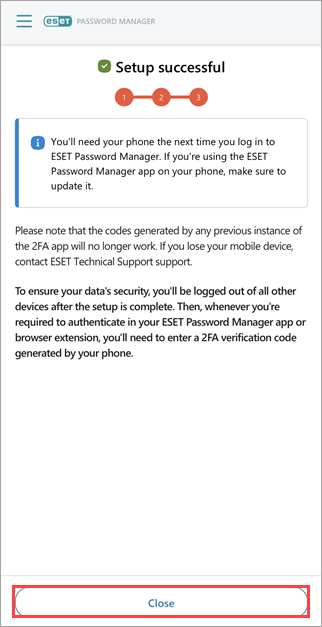
图 3-10
-
打开 ESET Password Manager 应用程序,点击菜单(三条竖线)图标,然后点击设置。
图 4-1 - 点击 "我的账户"。
图 4-2 -
点按禁用双因素身份验证。
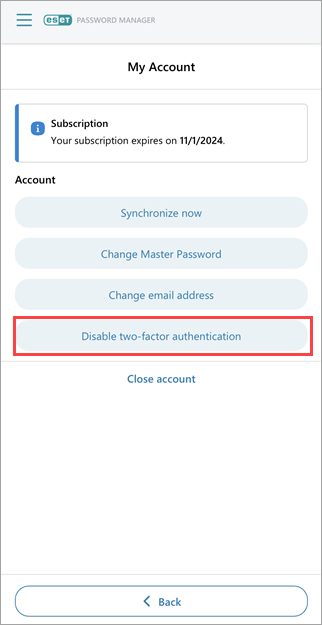
图 4-3 -
键入您的主密码,然后点按 "继续"。
图 4-4 -
导航到您的双因素身份验证应用程序,获取 6 位数代码。返回 ESET Password Manager 应用程序,在相应字段中输入验证码。
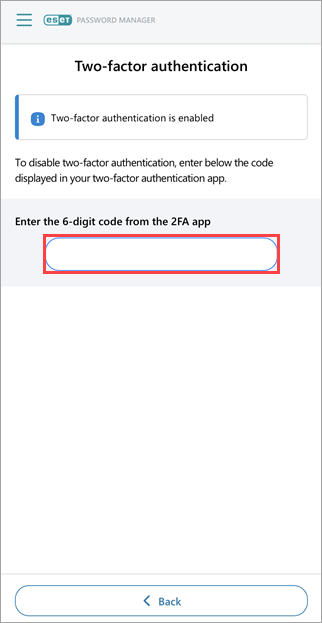
图 4-5 -
您将收到双因素身份验证已禁用的通知。点击关闭。
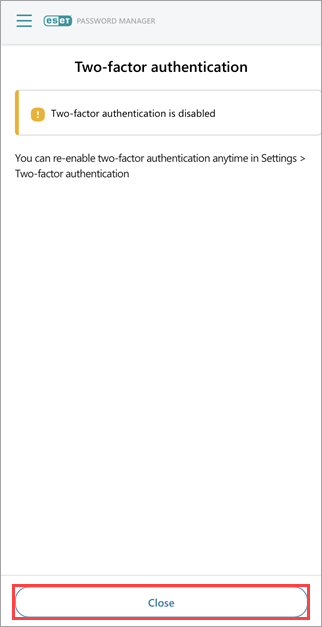
图 4-6


