Masalah
- Mengaktifkan autentikasi Dua Faktor di ekstensi browser Pengelola Kata Sandi ESET
- Menonaktifkan autentikasi Dua Faktor di ekstensi browser ESET Password Manager
- Mengaktifkan autentikasi Dua Faktor di aplikasi ESET Password Manager
- Menonaktifkan autentikasi Dua Faktor di aplikasi ESET Password Manager
Detail
Klik untuk memperluas
Untuk mengaktifkan autentikasi Dua Faktor (2FA), Anda memerlukan salah satu pengautentikasi berikut ini yang terpasang di perangkat seluler Anda: Google Authenticator, Authy, Duo Mobile, Microsoft Authenticator.
Ketika diaktifkan, Anda akan diminta untuk mengetikkan kode keamanan unik tambahan yang dibuat oleh ponsel Anda setelah mengetikkan Kata Sandi Utama setiap kali Anda membuka kunci basis data.
Solusi
Aktifkan autentikasi Dua Faktor di ekstensi browser ESET Password Manager
-
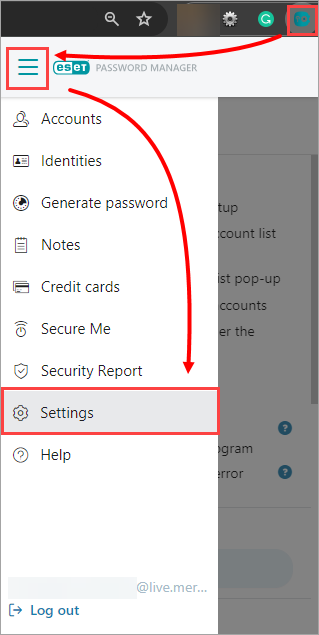
Buka ekstensi peramban ESET Password Manager, klik ikon menu dan klik Pengaturan.
Gambar 1-1 -
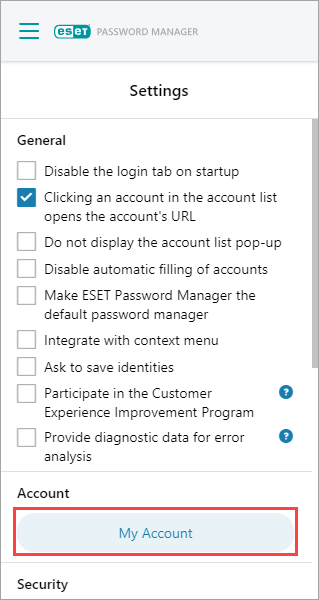
Klik Akun Saya.
Gambar 1-2 -
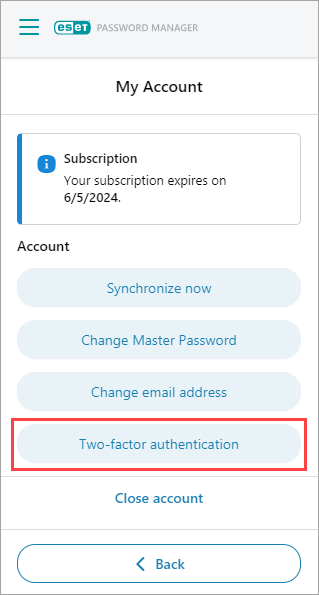
Klik Autentikasi Dua Faktor.
Gambar 1-3 -
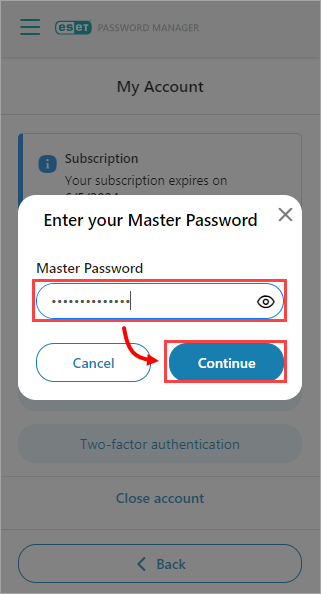
Ketik Kata Sandi Utama Anda dan klik Lanjutkan.
Gambar 1-4 -
Pada perangkat seluler Anda, unduh salah satu aplikasi autentikator berikut ini: Google Authenticator, Authy, Duo Mobile, Microsoft Authenticator. Kembali ke ekstensi browser Pengelola Kata Sandi dan klik Berikutnya .
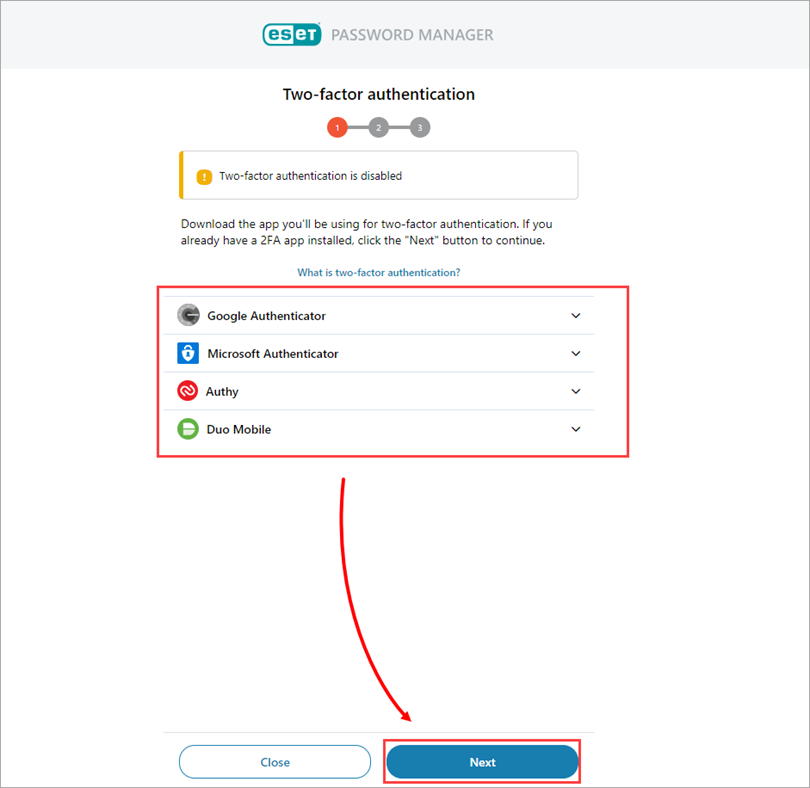
Gambar 1-5
-
Pada perangkat seluler Anda, buka salah satu aplikasi autentikator dan klik Tambah Akun.
-
Dengan perangkat seluler Anda, pindai kode QR di layar dan ketuk Berikutnya. Hal ini akan membuat entri Akun Google baru yang dipasangkan dengan penyimpanan Pengelola Kata Sandi Anda yang akan menghasilkan kode 6 digit yang berubah setiap 30 detik.
-
Pada ekstensi browser Pengelola Kata Sandi, ketikkan kode 6 digit saat ini tanpa spasi dari aplikasi pengautentikasi.
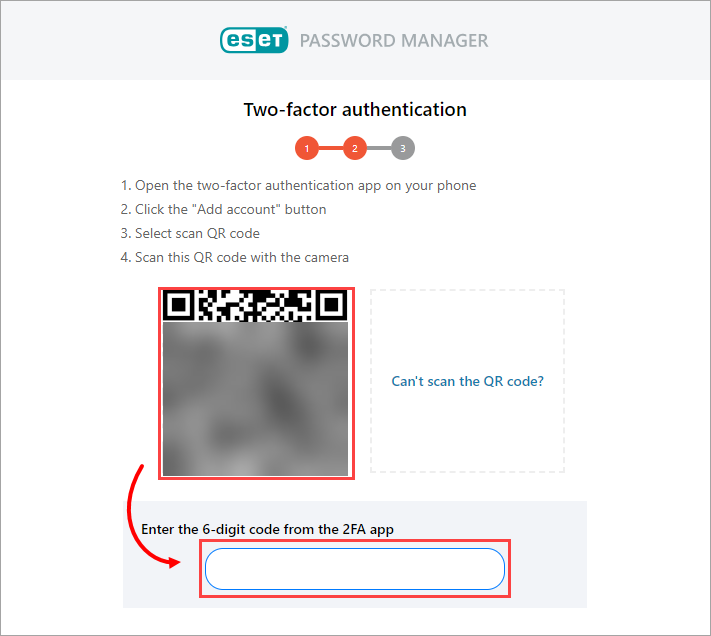
Gambar 1-6
-
Anda akan melihat layar Pengaturan berhasil yang mengonfirmasi bahwa pengaturan 2FA Anda telah diaktifkan. Klik Tutup.
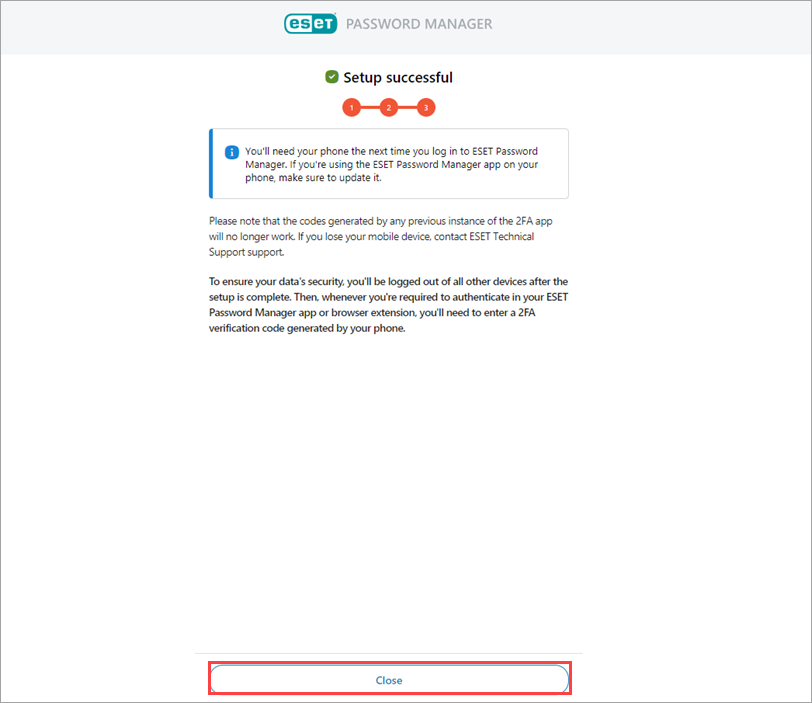
Gambar 1-7 -
Anda akan diminta untuk mengetikkan kode verifikasi 2FA pada saat Anda masuk ke ekstensi browser Password Manager.
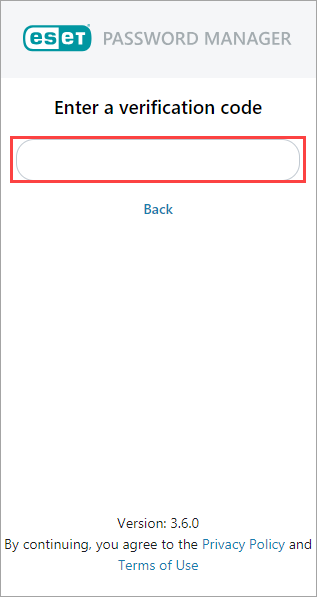
Gambar 1-8
Menonaktifkan autentikasi Dua Faktor di ekstensi browser ESET Password Manager
-
Buka ekstensi peramban ESET Password Manager, klik ikon menu, lalu klik Pengaturan.
Gambar 2-1 - Klik Akun Saya.
Gambar 2-2 -
Klik Nonaktifkan autentikasi dua faktor.
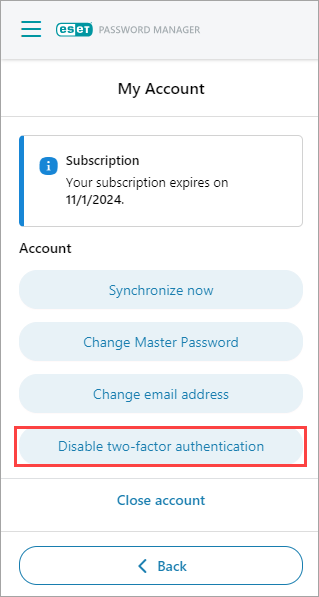
Gambar 2-3 -
Ketik Kata Sandi Utama Anda dan klik Lanjutkan.
Gambar 2-4 -
Ketik kode verifikasi 6 digit yang Anda terima dari aplikasi autentikator dan klik Tutup.
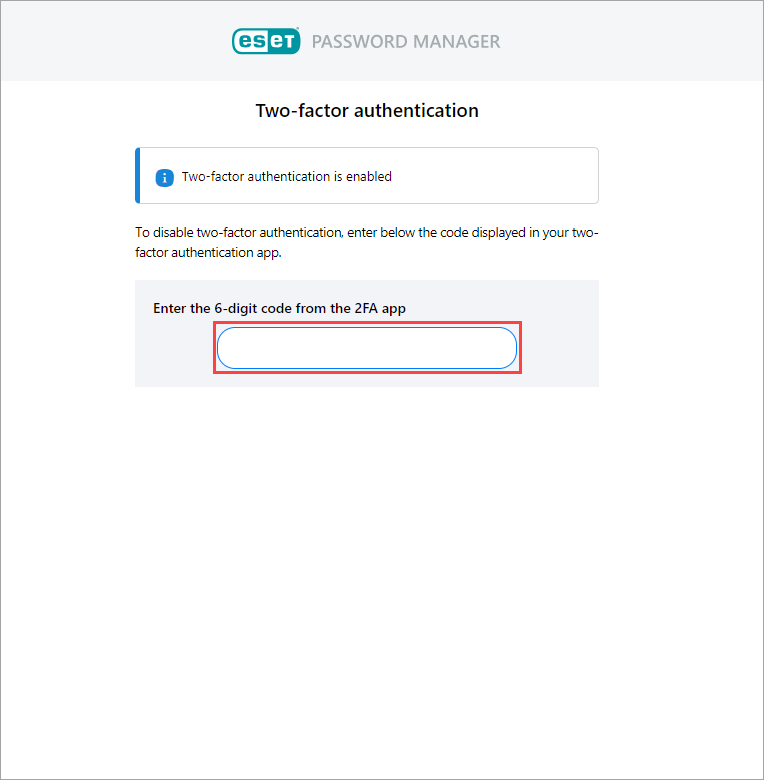
Gambar 2-5
Anda dapat mengaktifkan kembali autentikasi dua faktor kapan saja di Pengaturan → Akun Saya → Autentikasi dua faktor.
Mengaktifkan autentikasi Dua Faktor di aplikasi ESET Password Manager
-
Buka aplikasi ESET Password Manager, ketuk ikon Menu, lalu ketuk Pengaturan.
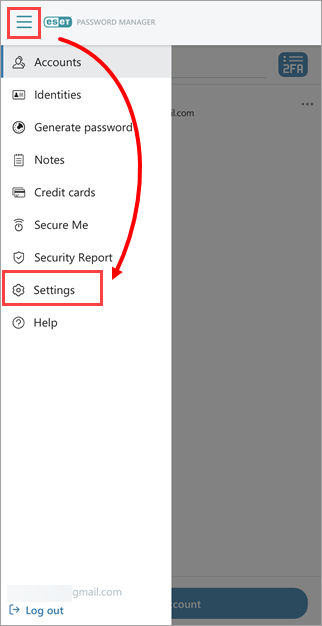
Gambar 3-1 -
Sentuh Akun Saya.
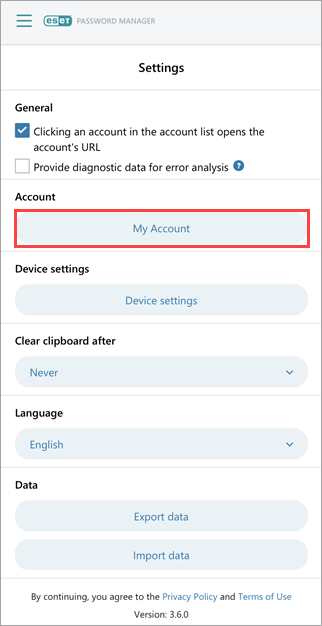
Gambar 3-2 -
Sentuh Autentikasi dua faktor.
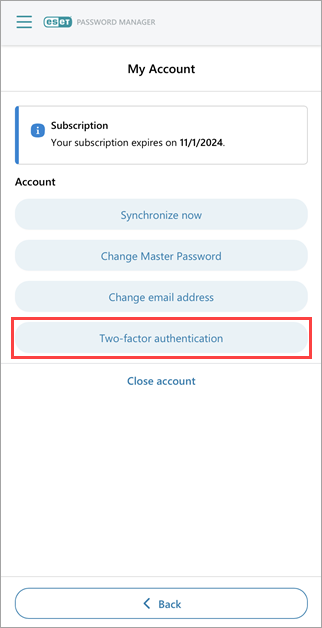
Gambar 3-3 -
Ketik Kata Sandi Utama Anda dan sentuh Lanjutkan.
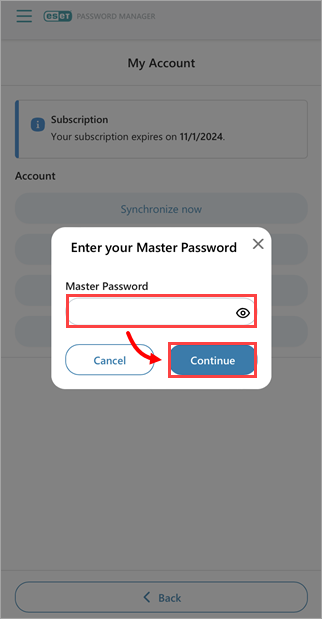
Gambar 3-4 -
Pilih dan unduh versi yang sesuai dari salah satu aplikasi autentikator berikut ini: Google Authenticator, Microsoft Authenticator, Authy, atau Duo Mobile. Pada contoh ini, Google Authenticator telah digunakan. Kembali ke aplikasi Pengelola Kata Sandi dan ketuk Berikutnya.

Gambar 3-5 -
Ketuk Tidak dapat memindai kode QR?
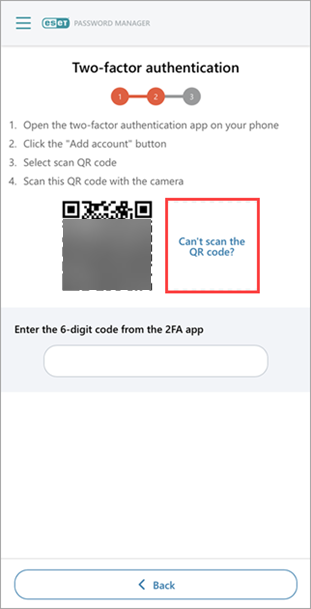
Gambar 3-6 -
Ketuk ikon salin untuk menyalin Kunci Rahasia dan buka aplikasi autentikator Anda.
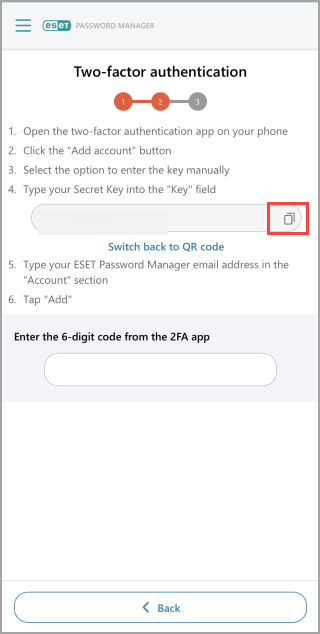
Gambar 3-7 -
Di aplikasi autentikator Anda, ketuk ikon tambah akun. Ketuk Masukkan kunci pengaturan, ketik nama untuk akun, tempelkan Kunci Rahasia yang telah disalin ke dalam aplikasi autentikator, lalu ketuk Tambah.
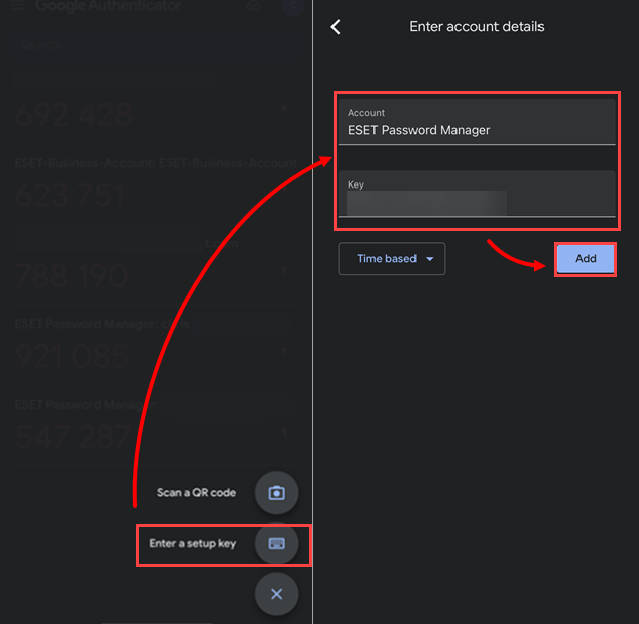
Gambar 3-8 - Kembali ke aplikasi ESET Password Manager dan ketik kode 6 digit yang dihasilkan oleh aplikasi autentikator.
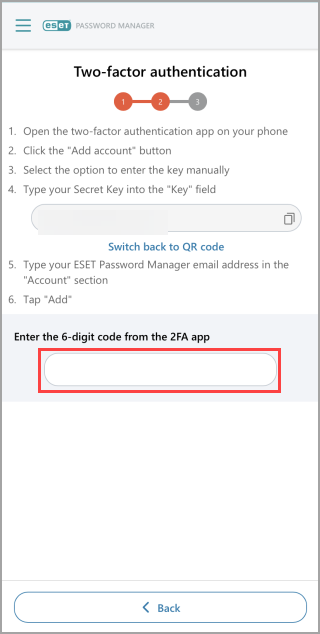
Gambar 3-9 -
Anda akan diberi tahu bahwa pengaturan autentikasi dua faktor berhasil. Klik Tutup.
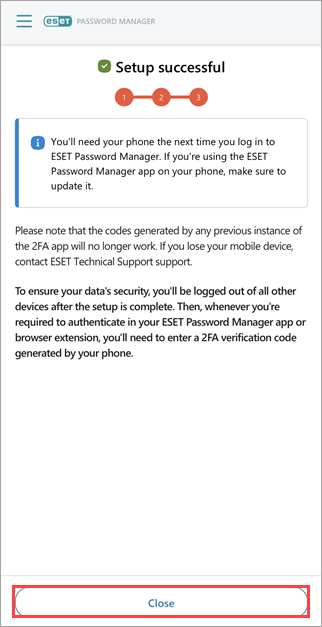
Gambar 3-10
-
Buka aplikasi ESET Password Manager, sentuh ikon Menu (tiga garis vertikal), lalu sentuh Pengaturan.
Gambar 4-1 - Sentuh Akun Saya.
Gambar 4-2 -
Sentuh Nonaktifkan autentikasi dua faktor.
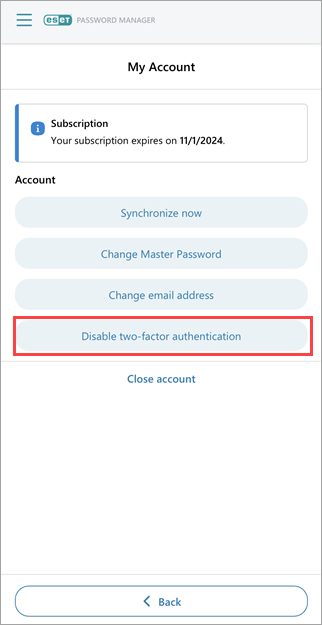
Gambar 4-3 -
Ketik Kata Sandi Utama Anda dan sentuh Lanjutkan.
Gambar 4-4 -
Buka aplikasi autentikasi dua faktor dan dapatkan kode 6 digit. Navigasikan kembali ke aplikasi ESET Password Manager dan ketikkan kode ke bidang yang sesuai.
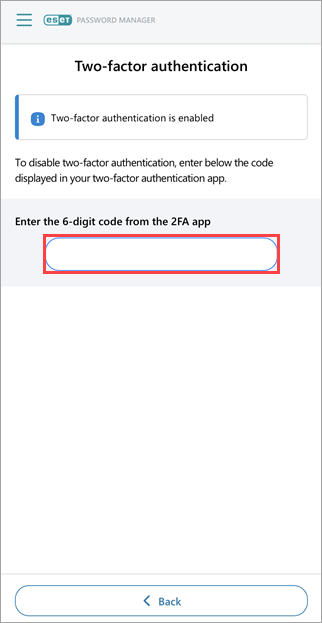
Gambar 4-5 -
Anda akan menerima pemberitahuan bahwa autentikasi dua faktor telah dinonaktifkan. Sentuh Tutup.
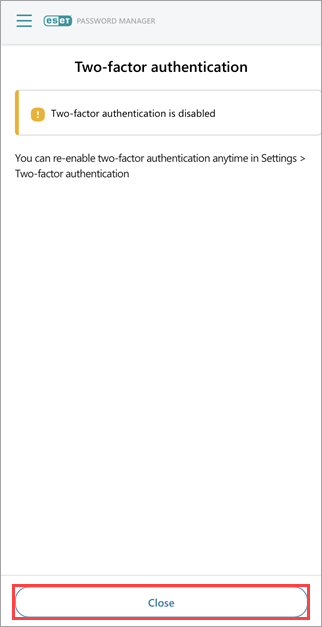
Gambar 4-6


