Выпуск
- Включение двухфакторной аутентификации в расширении для браузера ESET Password Manager
- Отключение двухфакторной аутентификации в расширении для браузера ESET Password Manager
- Включение двухфакторной аутентификации в приложении ESET Password Manager
- Отключение двухфакторной аутентификации в приложении ESET Password Manager
Подробности
Нажмите, чтобы развернуть
Чтобы включить двухфакторную аутентификацию (2FA), на вашем мобильном устройстве должен быть установлен один из следующих аутентификаторов: Google Authenticator, Authy, Duo Mobile, Microsoft Authenticator.
При активации этой функции вам будет предложено ввести дополнительный уникальный код безопасности, сгенерированный вашим телефоном после ввода мастер-пароля при каждой разблокировке базы данных.
Решение
Включите двухфакторную аутентификацию в расширении для браузера ESET Password Manager
-
Откройте браузерное расширение ESET Password Manager, щелкните значок меню и выберите пункт Настройки.
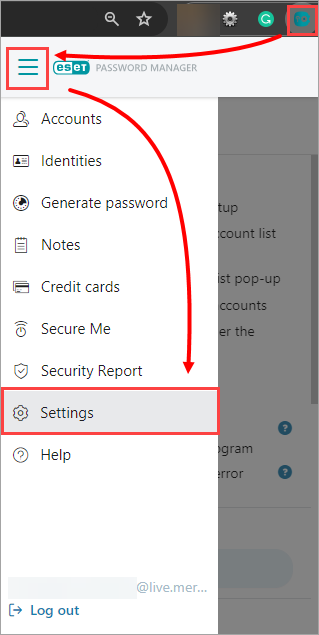
Рисунок 1-1 -
Нажмите Моя учетная запись.
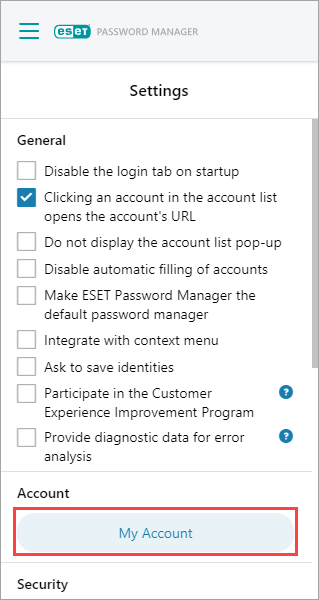
Рисунок 1-2 -
Нажмите Двухфакторная аутентификация.
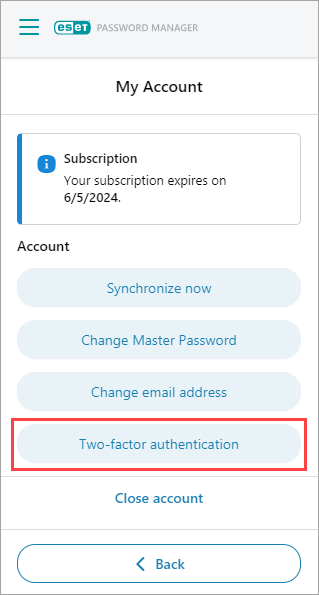
Рисунок 1-3 -
Введите мастер-пароль и нажмите Продолжить.
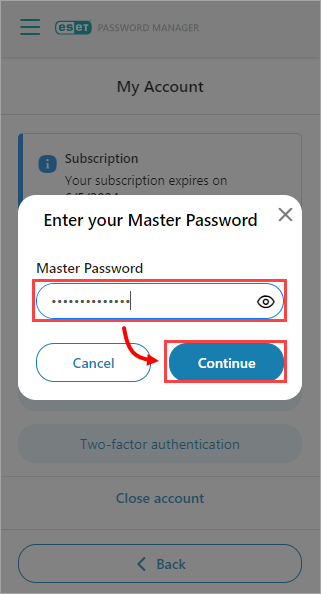
Рисунок 1-4 -
На мобильном устройстве загрузите одно из следующих приложений-аутентификаторов: Google Authenticator, Authy, Duo Mobile, Microsoft Authenticator. Вернитесь в браузерное расширение Password Manager и нажмите Далее.
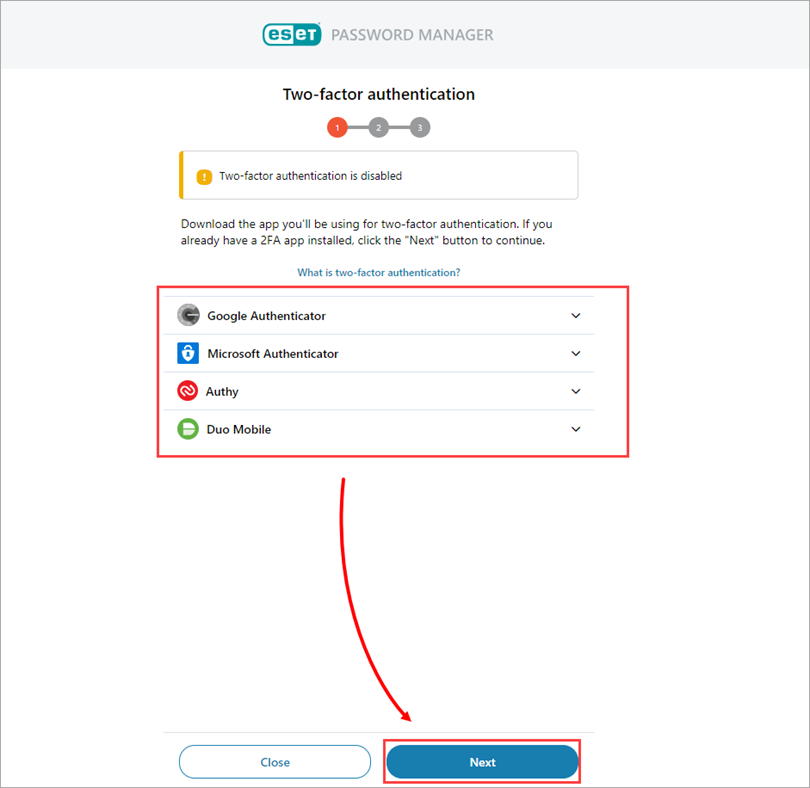
Рисунок 1-5
-
На мобильном устройстве откройте одно из приложений-аутентификаторов и нажмите Добавить учетную запись.
-
С помощью мобильного устройства отсканируйте QR-код на экране и нажмите Далее. В результате будет создана новая запись в аккаунте Google, сопряженная с вашим хранилищем Password Manager, которая будет генерировать 6-значные коды, меняющиеся каждые 30 секунд.
-
В расширении браузера Password Manager введите текущий 6-значный код без пробелов из приложения-аутентификатора.
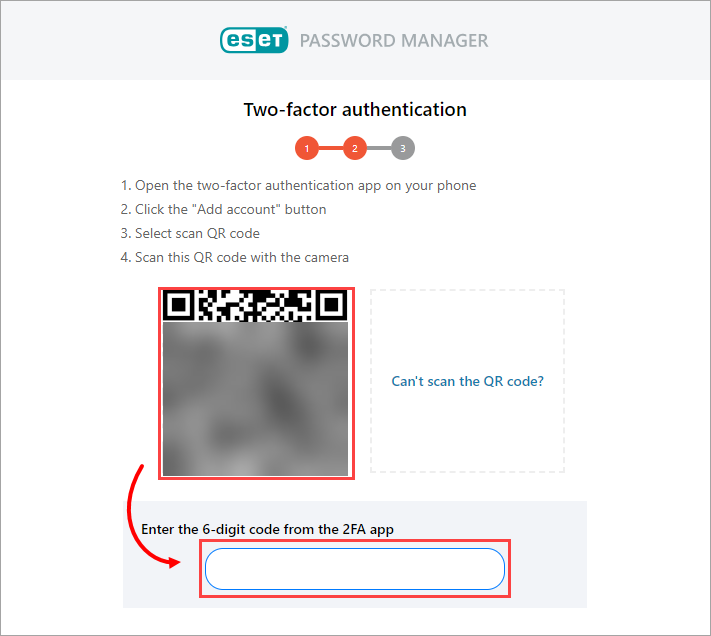
Рисунок 1-6
-
Появится экран успешной настройки, подтверждающий, что настройка 2FA включена. Нажмите Закрыть.
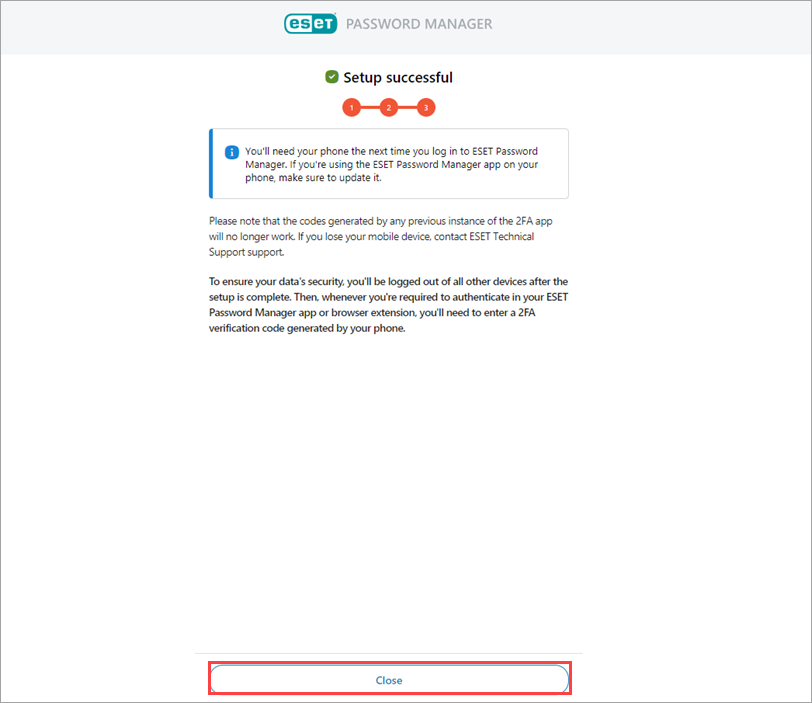
Рисунок 1-7 -
При следующем входе в браузерное расширение Password Manager вам будет предложено ввести проверочный код 2FA.
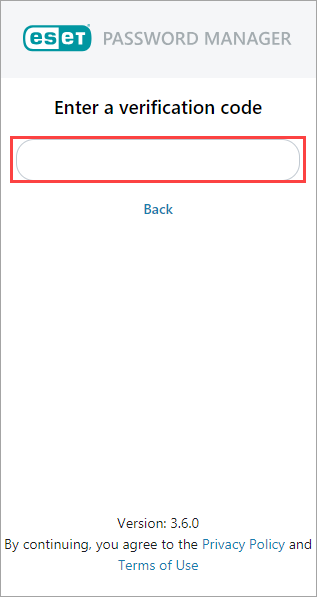
Рисунок 1-8
Отключение двухфакторной аутентификации в браузерном расширении ESET Password Manager
-
Откройте браузерное расширение ESET Password Manager, щелкните значок меню и выберите пункт Настройки.
Рисунок 2-1 - Нажмите Моя учетная запись.
Рисунок 2-2 -
Нажмите Отключить двухфакторную аутентификацию.
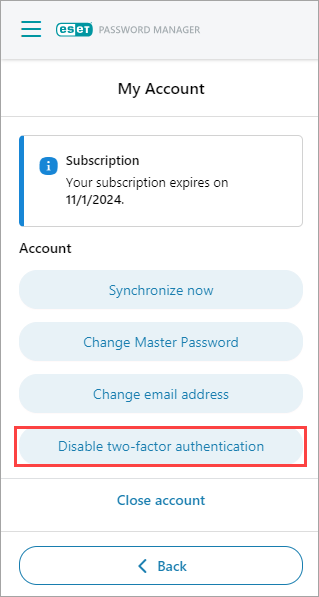
Рисунок 2-3 -
Введите свой мастер-пароль и нажмите Продолжить.
Рисунок 2-4 -
Введите 6-значный проверочный код, полученный от приложения аутентификатора, и нажмите Закрыть.
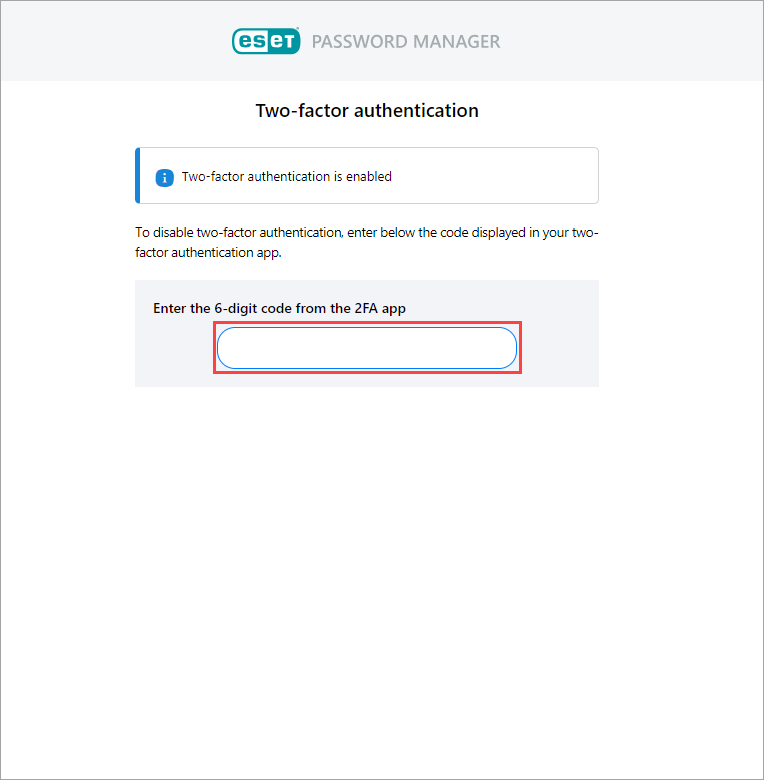
Рисунок 2-5
Вы можете повторно включить двухфакторную аутентификацию в любое время в разделе Настройки → Мой аккаунт → Двухфакторная аутентификация.
Включите двухфакторную аутентификацию в приложении ESET Password Manager
-
Откройте приложение ESET Password Manager, нажмите значок меню и выберите пункт Настройки.
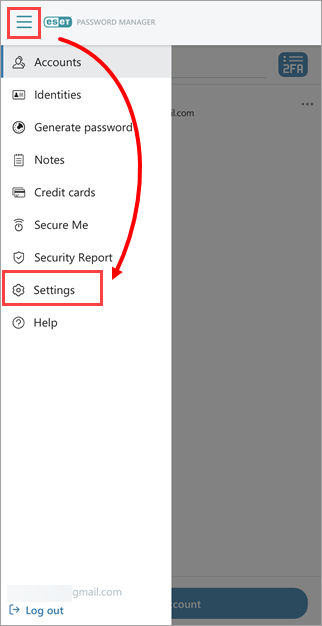
Рисунок 3-1 -
Нажмите пункт Моя учетная запись.
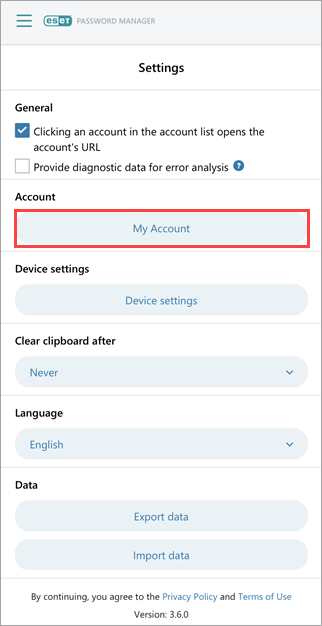
Рисунок 3-2 -
Нажмите пункт Двухфакторная аутентификация.
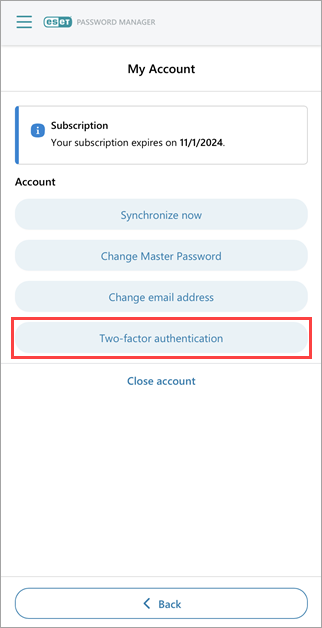
Рисунок 3-3 -
Введите свой мастер-пароль и нажмите Продолжить.
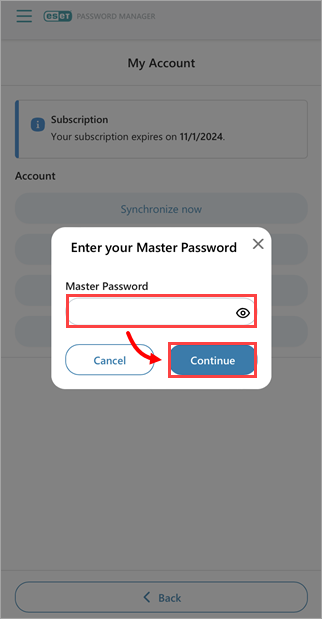
Рисунок 3-4 -
Выберите и загрузите соответствующую версию одного из следующих приложений-аутентификаторов: Google Authenticator, Microsoft Authenticator, Authy или Duo Mobile. В этом примере использован Google Authenticator. Вернитесь в приложение Менеджер паролей и нажмите Далее.

Рисунок 3-5 -
Нажмите Не удается отсканировать QR-код?
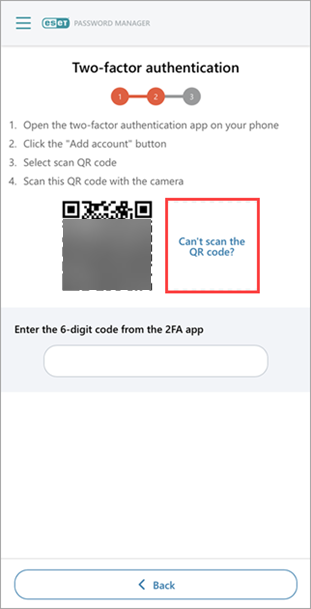
Рисунок 3-6 -
Нажмите значок копирования, чтобы скопировать Секретный ключ и открыть приложение аутентификатора.
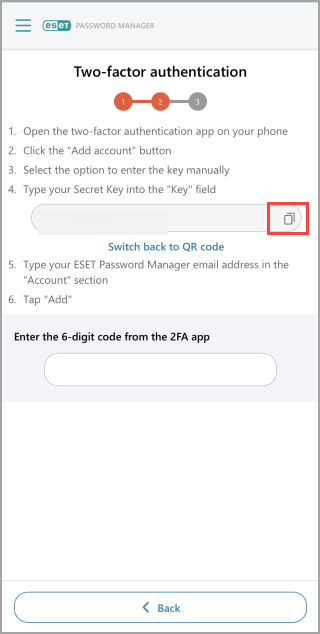
Рисунок 3-7 -
В приложении аутентификатора нажмите значок добавления учетной записи. Нажмите пункт Ввести ключ настройки, введите имя учетной записи, вставьте секретный ключ, который вы скопировали, в приложение аутентификатора и нажмите Добавить.
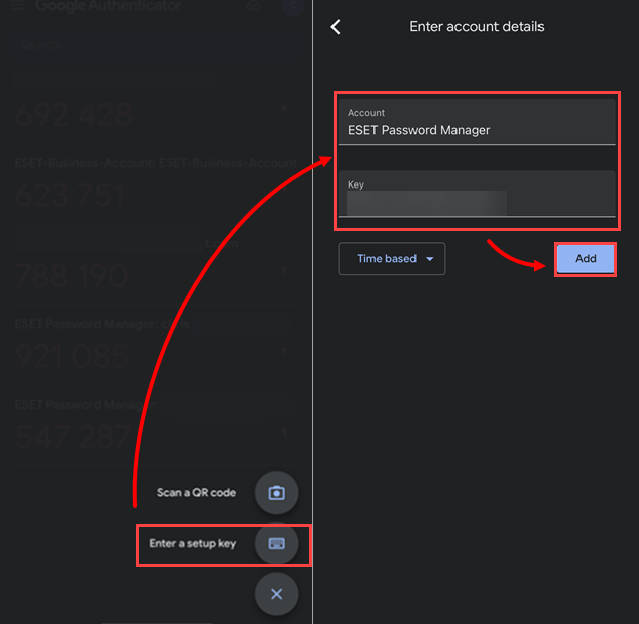
Рисунок 3-8 - Вернитесь в приложение ESET Password Manager и введите 6-значный код, сгенерированный приложением аутентификатора.
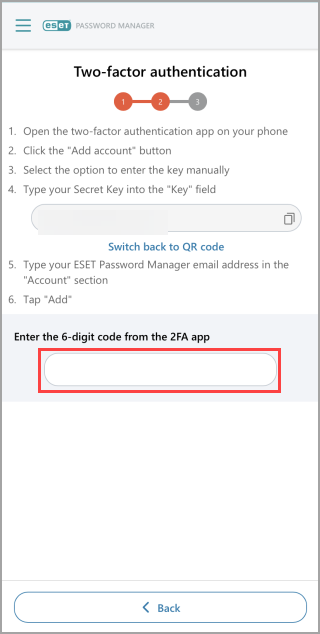
Рисунок 3-9 -
Вы получите уведомление об успешной настройке двухфакторной аутентификации. Нажмите Закрыть.
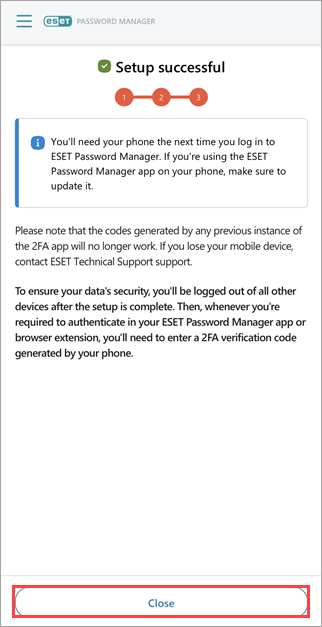
Рисунок 3-10
-
Откройте приложение ESET Password Manager, нажмите значок Меню (три вертикальные линии) и выберите пункт Настройки.
Рисунок 4-1 - Нажмите пункт Моя учетная запись.
Рисунок 4-2 -
Нажмите пункт Отключить двухфакторную аутентификацию.
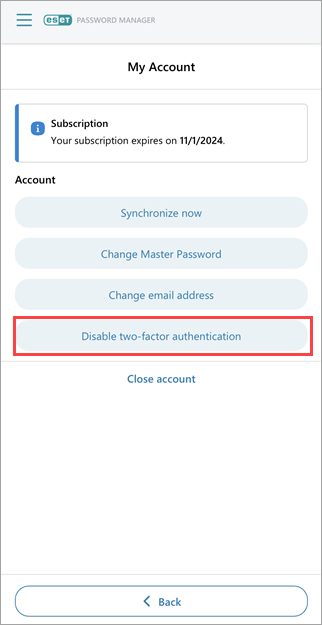
Рисунок 4-3 -
Введите свой мастер-пароль и нажмите Продолжить.
Рисунок 4-4 -
Перейдите в приложение "Двухфакторная аутентификация" и получите 6-значный код. Перейдите обратно в приложение ESET Password Manager и введите код в соответствующие поля.
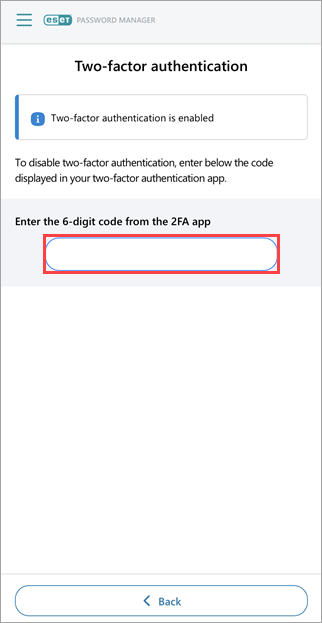
Рисунок 4-5 -
Вы получите уведомление о том, что двухфакторная аутентификация отключена. Нажмите кнопку Закрыть.
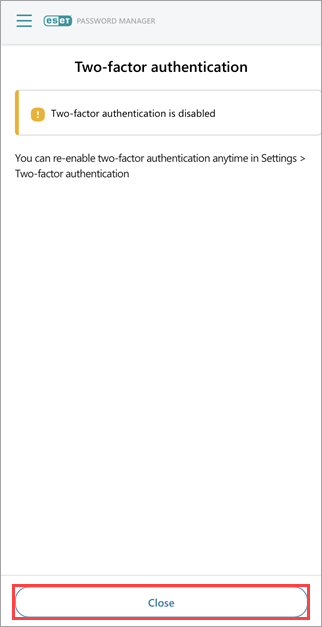
Рисунок 4-6


