Ausgabe
- Aktivieren der Zwei-Faktor-Authentifizierung in der ESET Password Manager-Browsererweiterung
- Deaktivieren der Zwei-Faktor-Authentifizierung in der ESET Password Manager-Browsererweiterung
- Aktivieren Sie die Zwei-Faktor-Authentifizierung in der ESET Password Manager-App
- Deaktivieren der Zwei-Faktor-Authentifizierung in der ESET Password Manager-Anwendung
Einzelheiten
Zum Erweitern klicken
Um die Zwei-Faktor-Authentifizierung (2FA) zu aktivieren, müssen Sie einen der folgenden Authentifikatoren auf Ihrem mobilen Gerät installieren: Google Authenticator, Authy, Duo Mobile, Microsoft Authenticator.
Bei Aktivierung werden Sie jedes Mal, wenn Sie Ihre Datenbank entsperren, aufgefordert, einen zusätzlichen eindeutigen Sicherheitscode einzugeben, der von Ihrem Telefon generiert wird, nachdem Sie Ihr Master-Passwort eingegeben haben.
Lösung
Aktivieren Sie die Zwei-Faktor-Authentifizierung in der ESET Password Manager-Browsererweiterung
-
Öffnen Sie die ESET Password Manager-Browsererweiterung, klicken Sie auf das Menüsymbol und dann auf Einstellungen.
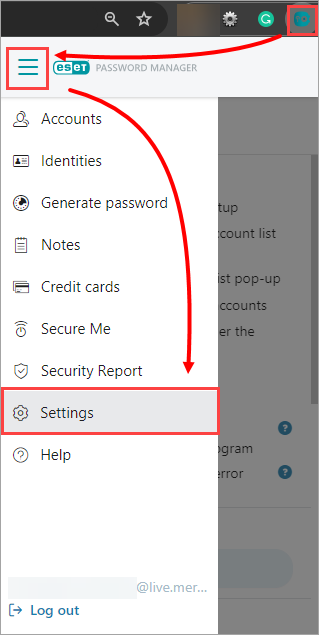
Abbildung 1-1 -
Klicken Sie auf Mein Konto.
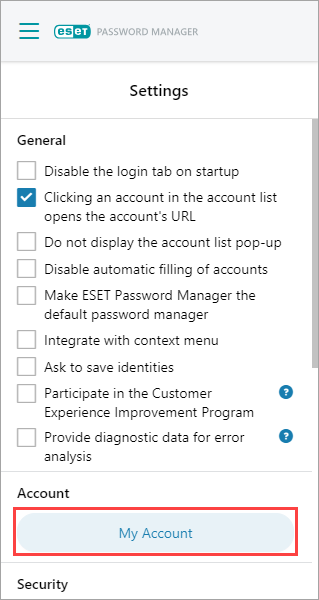
Abbildung 1-2 -
Klicken Sie auf Zwei-Faktoren-Authentifizierung.
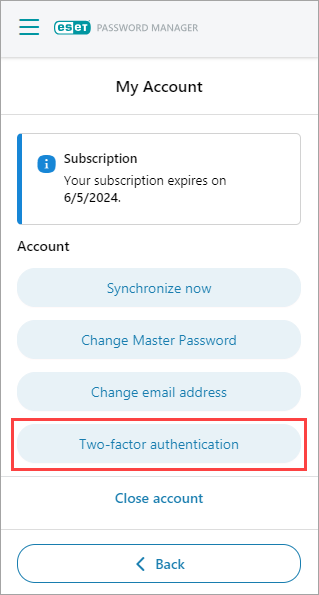
Abbildung 1-3 -
Geben Sie Ihr Master-Passwort ein und klicken Sie auf Weiter.
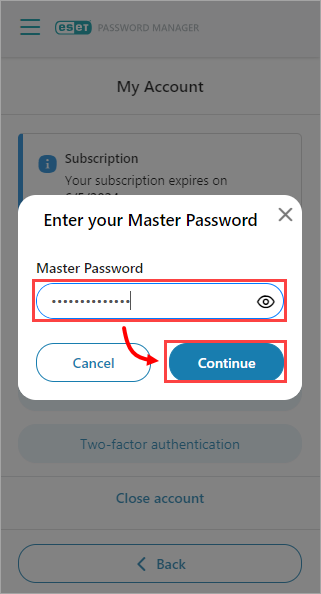
Abbildung 1-4 -
Laden Sie auf Ihrem mobilen Gerät eine der folgenden Authentifizierungs-Apps herunter: Google Authenticator, Authy, Duo Mobile, Microsoft Authenticator. Kehren Sie zur Password Manager-Browsererweiterung zurück und klicken Sie auf Weiter.
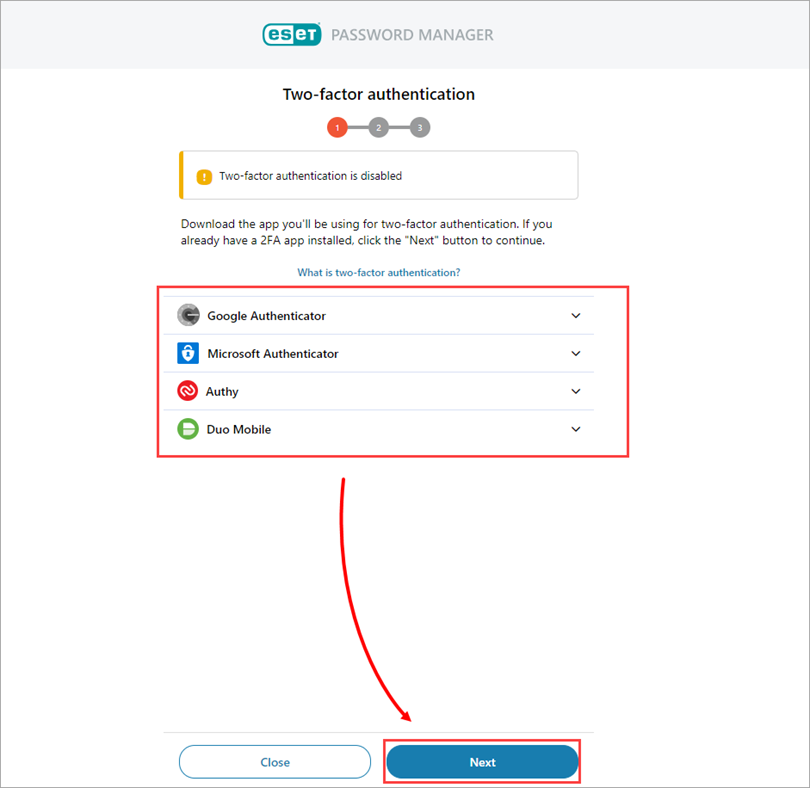
Abbildung 1-5
-
Öffnen Sie auf Ihrem mobilen Gerät eine der Authentifizierungs-Apps und klicken Sie auf Konto hinzufügen.
-
Scannen Sie mit Ihrem mobilen Gerät den QR-Code auf dem Bildschirm und tippen Sie auf Weiter. Dadurch wird ein neuer Google-Kontoeintrag erstellt, der mit Ihrem Password Manager-Speicher verbunden ist und 6-stellige Codes erzeugt, die sich alle 30 Sekunden ändern.
-
Geben Sie in Ihrer Password Manager-Browsererweiterung den aktuellen 6-stelligen Code ohne Leerzeichen aus der Authentifizierungs-App ein.
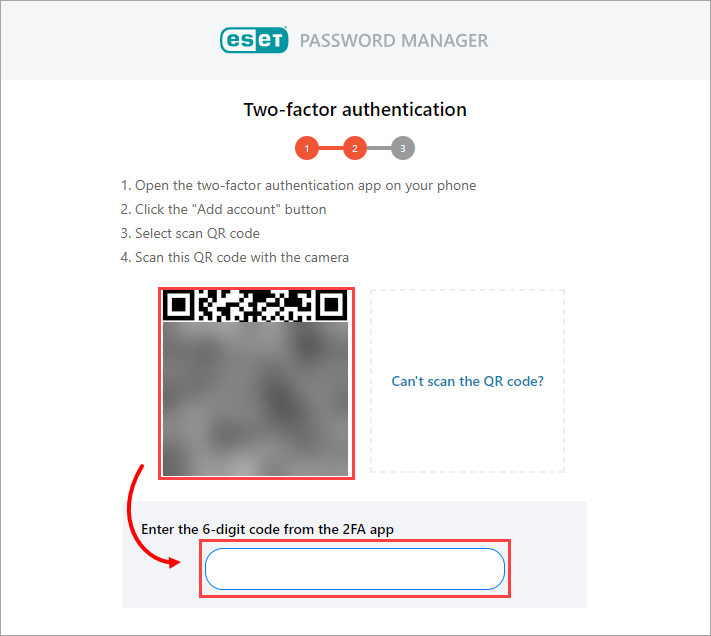
Abbildung 1-6
-
Sie sehen den Bildschirm Einrichtung erfolgreich, der bestätigt, dass Ihre 2FA-Einstellung aktiviert ist. Klicken Sie auf Schließen.
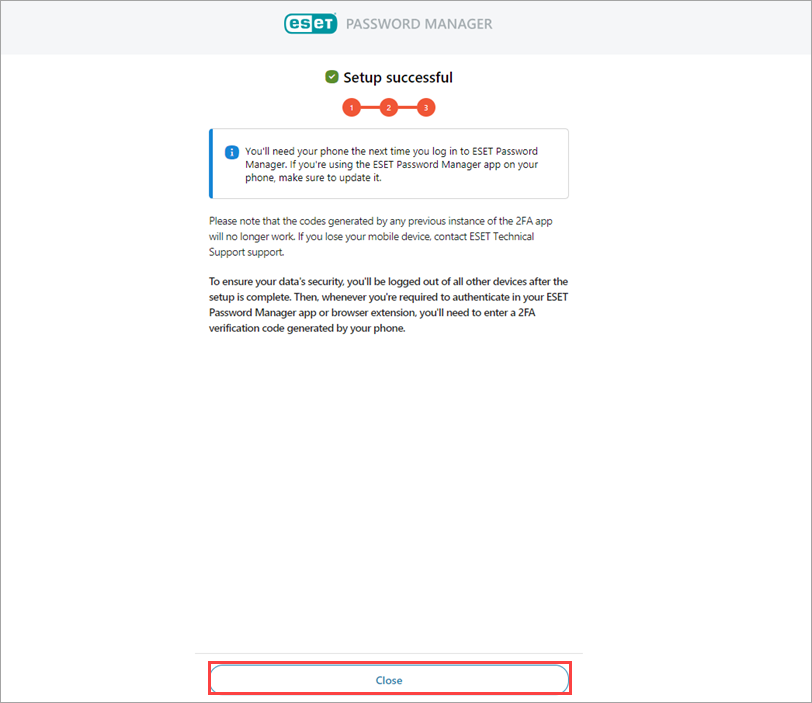
Abbildung 1-7 -
Sie werden aufgefordert, einen 2FA-Verifizierungscode einzugeben, wenn Sie sich das nächste Mal bei der Password Manager-Browsererweiterung anmelden.
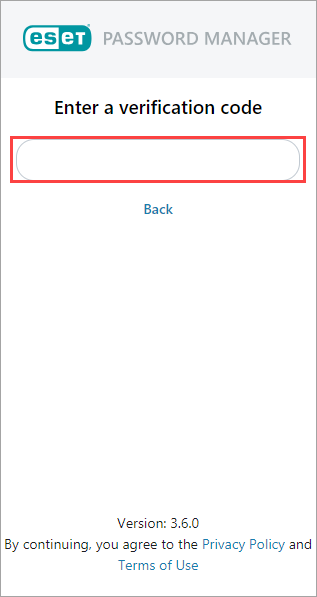
Abbildung 1-8
Deaktivieren der Zwei-Faktor-Authentifizierung in der ESET Password Manager-Browsererweiterung
-
Öffnen Sie die ESET Password Manager-Browsererweiterung, klicken Sie auf das Menüsymbol und dann auf Einstellungen.
Abbildung 2-1 - Klicken Sie auf Mein Konto.
Abbildung 2-2 -
Klicken Sie auf Zwei-Faktor-Authentifizierung deaktivieren.
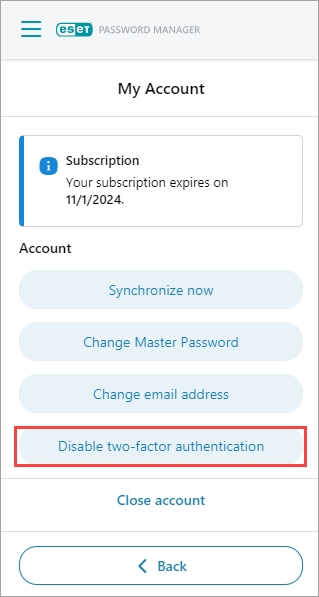
Abbildung 2-3 -
Geben Sie Ihr Master-Passwort ein und klicken Sie auf Weiter.
Abbildung 2-4 -
Geben Sie den 6-stelligen Verifizierungscode ein, den Sie von Ihrer Authentifizierungs-App erhalten haben, und klicken Sie auf Schließen.
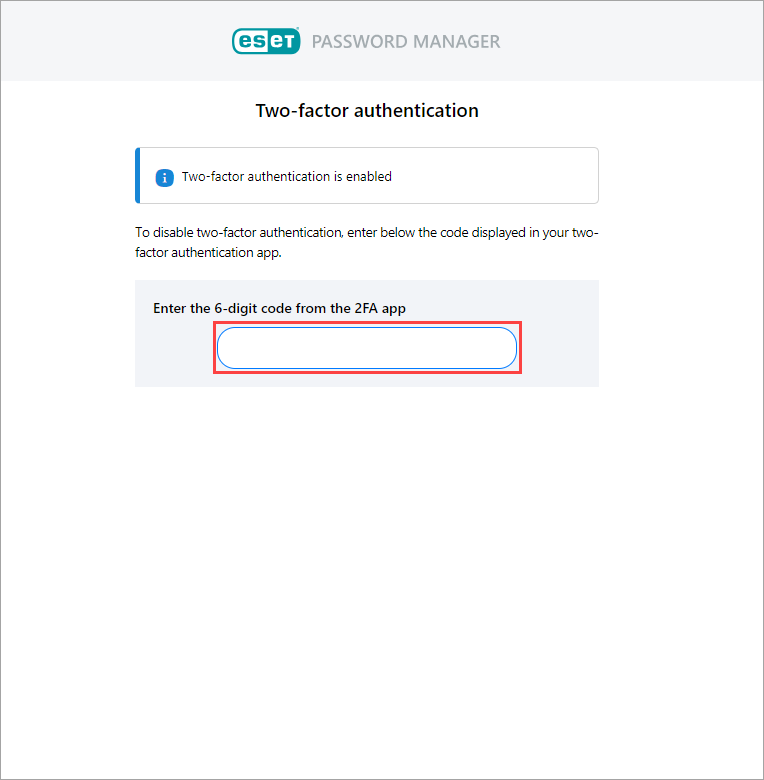
Abbildung 2-5
Sie können die Zwei-Faktoren-Authentifizierung jederzeit unter Einstellungen → Mein Konto → Zwei-Faktoren-Authentifizierung wieder aktivieren.
Aktivieren Sie die Zwei-Faktor-Authentifizierung in der ESET Password Manager-App
-
Öffnen Sie die ESET Password Manager-App, tippen Sie auf das Menüsymbol und dann auf Einstellungen.
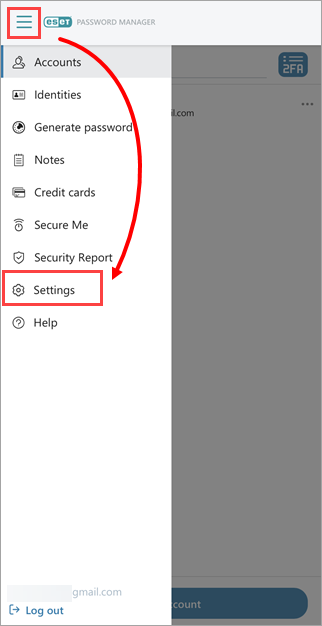
Abbildung 3-1 -
Tippen Sie auf Mein Konto.
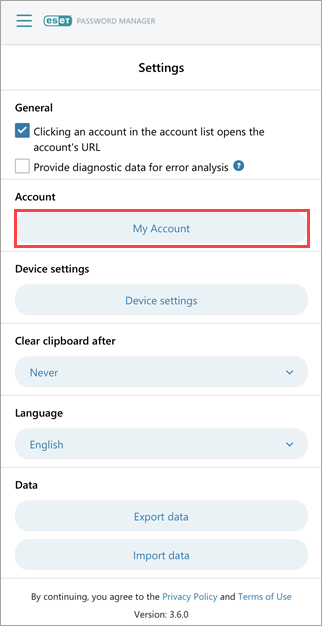
Abbildung 3-2 -
Tippen Sie auf Zwei-Faktor-Authentifizierung.
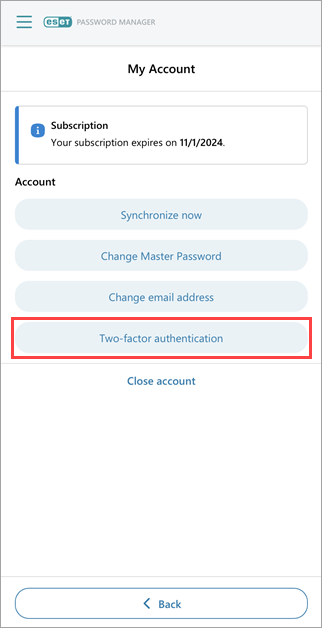
Abbildung 3-3 -
Geben Sie Ihr Master-Passwort ein und tippen Sie auf Weiter.
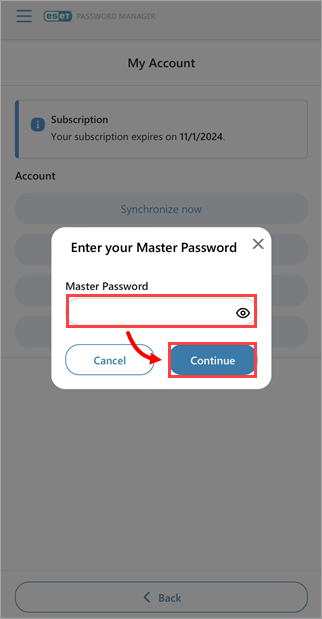
Abbildung 3-4 -
Wählen Sie die entsprechende Version einer der folgenden Authentifizierungsanwendungen aus und laden Sie sie herunter: Google Authenticator, Microsoft Authenticator, Authy oder Duo Mobile. In diesem Beispiel wurde Google Authenticator verwendet. Kehren Sie zur Anwendung Password Manager zurück und tippen Sie auf Weiter.

Abbildung 3-5 -
Tippen Sie auf Kann der QR-Code nicht gescannt werden?
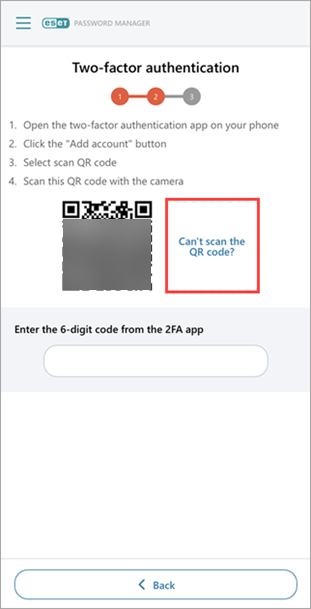
Abbildung 3-6 -
Tippen Sie auf das Kopiersymbol, um Ihren geheimen Schlüssel zu kopieren und Ihre Authenticator-App zu öffnen.
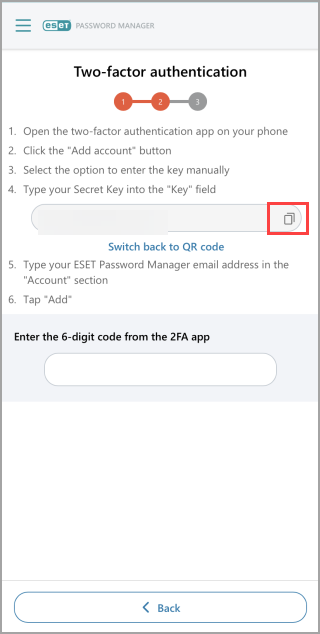
Abbildung 3-7 -
Tippen Sie in Ihrer Authenticator-App auf das Symbol Konto hinzufügen. Tippen Sie auf Einrichtungsschlüssel eingeben, geben Sie einen Namen für das Konto ein, fügen Sie den kopierten Geheimschlüssel in die Authenticator-App ein und tippen Sie auf Hinzufügen.
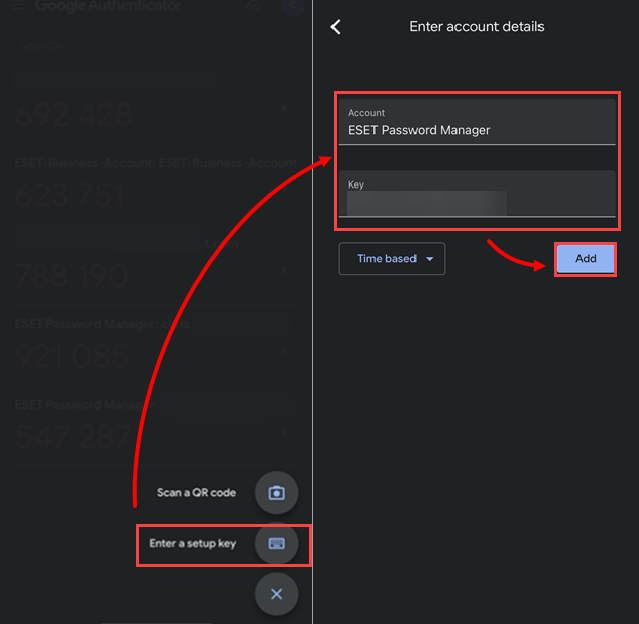
Abbildung 3-8 - Kehren Sie zur ESET Password Manager-App zurück und geben Sie den von der Authenticator-App generierten 6-stelligen Code ein.
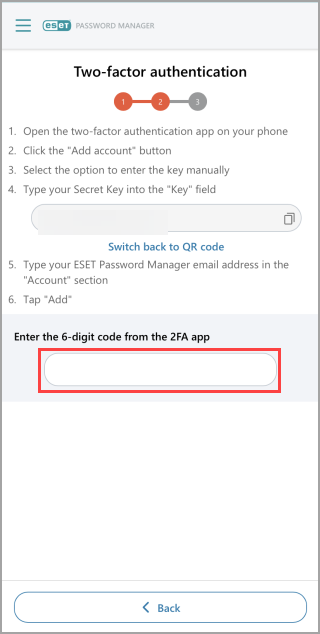
Abbildung 3-9 -
Sie werden benachrichtigt, dass die Einrichtung der Zwei-Faktor-Authentifizierung erfolgreich war. Klicken Sie auf Schließen.
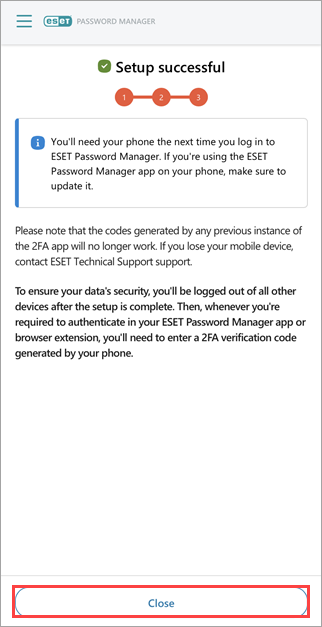
Abbildung 3-10
-
Öffnen Sie die ESET Password Manager-App, tippen Sie auf das Menü-Symbol (drei vertikale Linien) und dann auf Einstellungen.
Abbildung 4-1 - Tippen Sie auf Mein Konto.
Abbildung 4-2 -
Tippen Sie auf Zwei-Faktor-Authentifizierung deaktivieren.
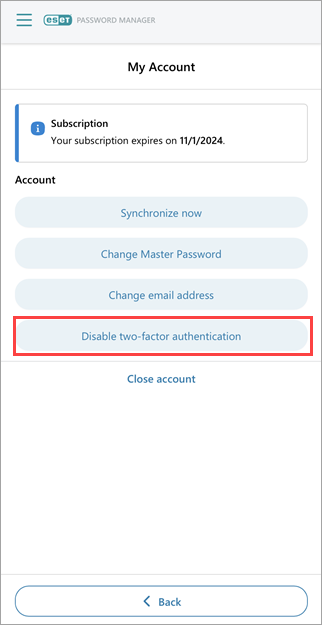
Abbildung 4-3 -
Geben Sie Ihr Hauptpasswort ein und tippen Sie auf Weiter.
Abbildung 4-4 -
Navigieren Sie zu Ihrer Zwei-Faktor-Authentifizierungs-App und erhalten Sie Ihren 6-stelligen Code. Navigieren Sie zurück zur ESET Password Manager-App und geben Sie den Code in die entsprechenden Felder ein.
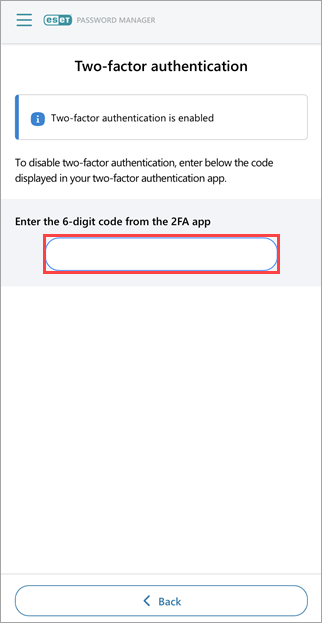
Abbildung 4-5 -
Sie werden benachrichtigt, dass die Zwei-Faktor-Authentifizierung deaktiviert wurde. Tippen Sie auf Schließen.
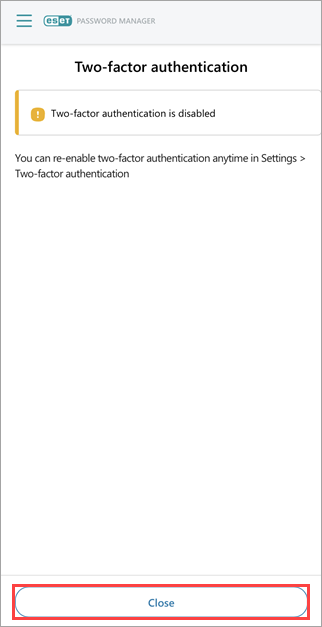
Abbildung 4-6


