Έκδοση
- Ενεργοποίηση του ελέγχου ταυτότητας δύο παραγόντων στην επέκταση προγράμματος περιήγησης ESET Password Manager
- Απενεργοποίηση του ελέγχου ταυτότητας δύο παραγόντων στην επέκταση προγράμματος περιήγησης ESET Password Manager
- Ενεργοποίηση του ελέγχου ταυτότητας δύο παραγόντων στην εφαρμογή ESET Password Manager
- Απενεργοποίηση του ελέγχου ταυτότητας δύο παραγόντων στην εφαρμογή ESET Password Manager
Λεπτομέρειες
Κάντε κλικ για επέκταση
Για να ενεργοποιήσετε τον έλεγχο ταυτότητας δύο παραγόντων (2FA), θα χρειαστείτε έναν από τους ακόλουθους ελεγκτές ταυτότητας εγκατεστημένο στην κινητή συσκευή σας: Google Authenticator, Authy, Duo Mobile, Microsoft Authenticator.
Όταν ενεργοποιηθεί, θα σας ζητηθεί να πληκτρολογήσετε έναν πρόσθετο μοναδικό κωδικό ασφαλείας που παράγεται από το τηλέφωνό σας μετά την πληκτρολόγηση του κύριου κωδικού πρόσβασης κάθε φορά που ξεκλειδώνετε τη βάση δεδομένων σας.
Λύση
Ενεργοποιήστε τον έλεγχο ταυτότητας δύο παραγόντων στην επέκταση προγράμματος περιήγησης ESET Password Manager
-
Ανοίξτε την επέκταση προγράμματος περιήγησης ESET Password Manager, κάντε κλικ στο εικονίδιο μενού και επιλέξτε Ρυθμίσεις.
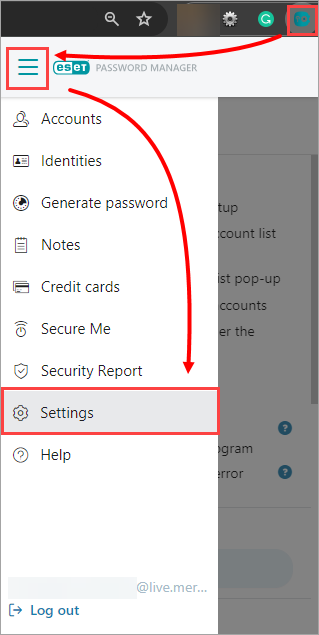
Εικόνα 1-1 -
Κάντε κλικ στην επιλογή Ο λογαριασμός μου.
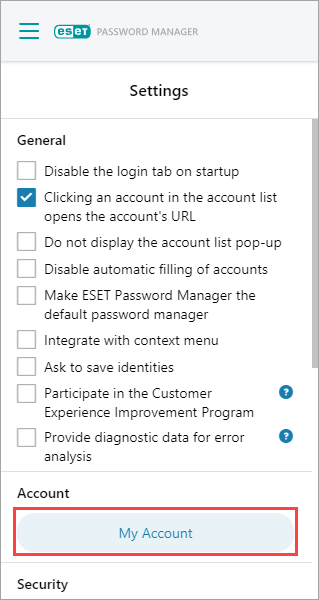
Εικόνα 1-2 -
Κάντε κλικ στην επιλογή Έλεγχος ταυτότητας δύο παραγόντων.
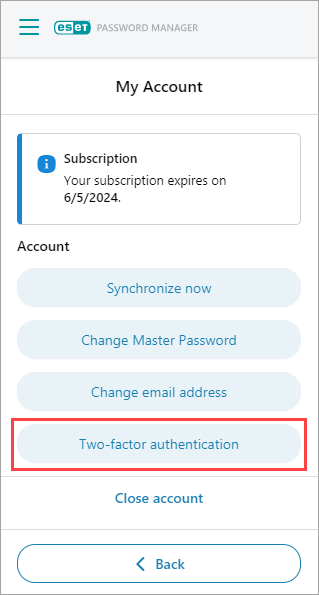
Εικόνα 1-3 -
Πληκτρολογήστε τον κύριο κωδικό πρόσβασής σας και κάντε κλικ στο Continue (Συνέχεια).
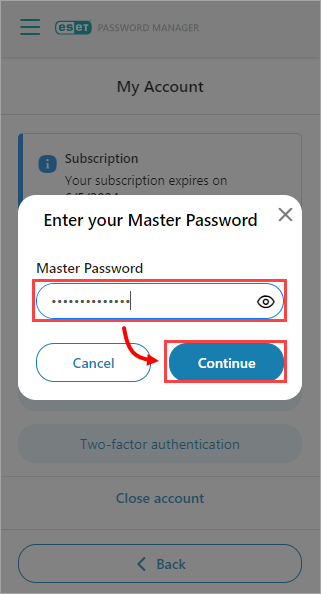
Εικόνα 1-4 -
Στην κινητή συσκευή σας, κατεβάστε μία από τις ακόλουθες εφαρμογές ελέγχου ταυτότητας: Google Authenticator, Authy, Duo Mobile, Microsoft Authenticator. Επιστρέψτε στην επέκταση του προγράμματος περιήγησης Password Manager και κάντε κλικ στο κουμπί Next.
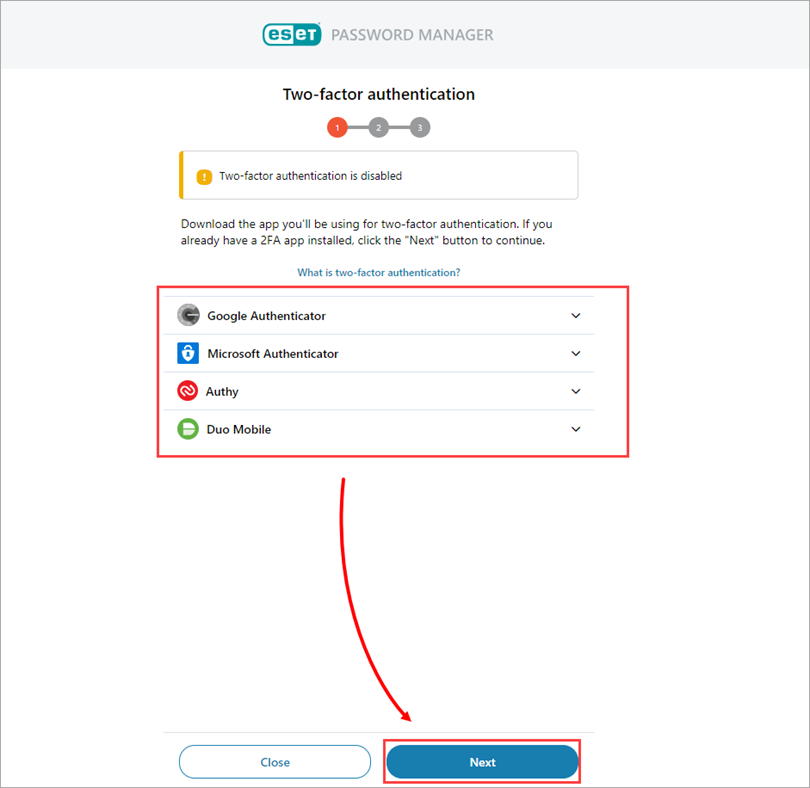
Εικόνα 1-5
-
Στην κινητή συσκευή σας, ανοίξτε μία από τις εφαρμογές ελέγχου ταυτότητας και κάντε κλικ στο κουμπί Προσθήκη λογαριασμού.
-
Με την κινητή συσκευή σας, σαρώστε τον κωδικό QR στην οθόνη και πατήστε Επόμενο. Με αυτόν τον τρόπο θα δημιουργηθεί μια νέα καταχώρηση λογαριασμού Google σε συνδυασμό με το κατάστημά σας Password Manager, η οποία θα δημιουργεί 6ψήφιους κωδικούς που θα αλλάζουν κάθε 30 δευτερόλεπτα.
-
Στην επέκταση του προγράμματος περιήγησης Password Manager, πληκτρολογήστε τον τρέχοντα 6ψήφιο κωδικό χωρίς κενά από την εφαρμογή αυθεντικοποίησης.
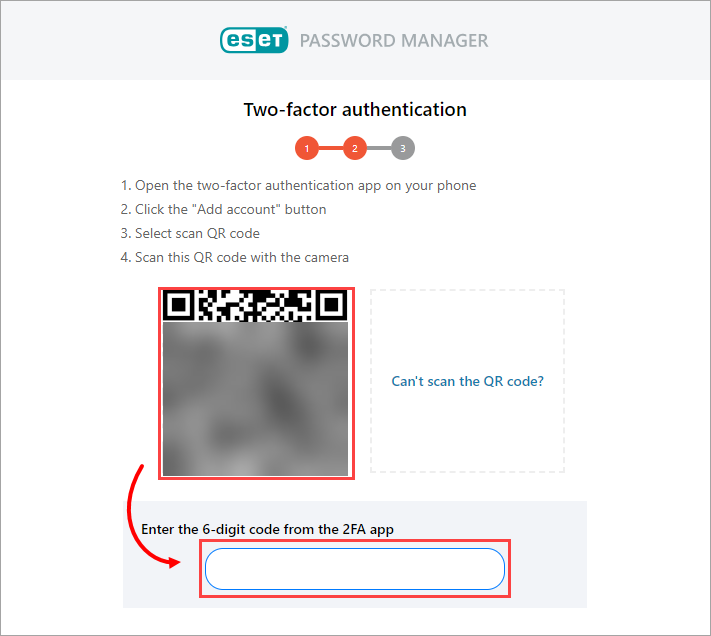
Εικόνα 1-6
-
Θα εμφανιστεί η οθόνη Setup successful (Επιτυχής ρύθμιση ) που επιβεβαιώνει ότι η ρύθμιση 2FA είναι ενεργοποιημένη. Κάντε κλικ στο κουμπί Κλείσιμο.
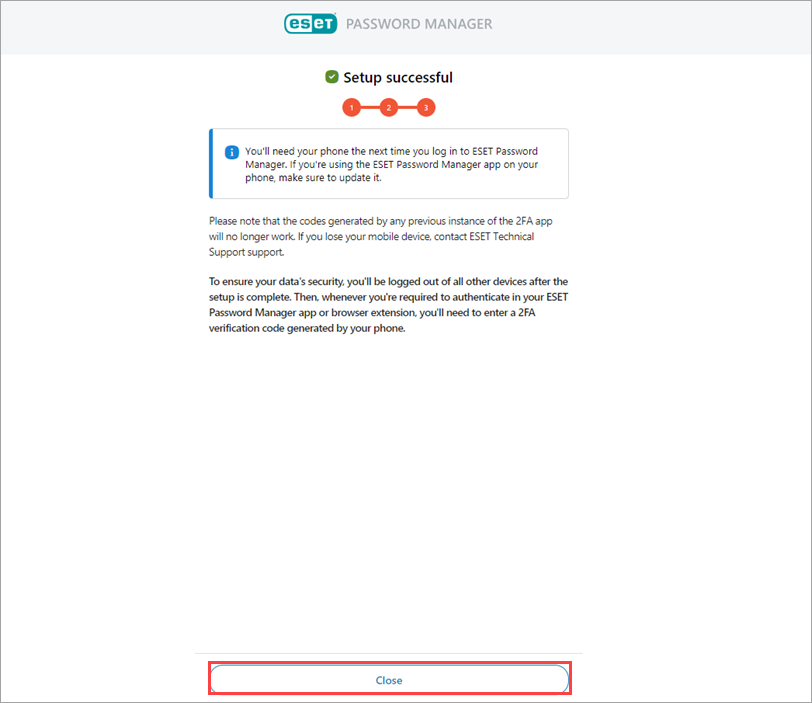
Εικόνα 1-7 -
Θα σας ζητηθεί να πληκτρολογήσετε έναν κωδικό επαλήθευσης 2FA την επόμενη φορά που θα συνδεθείτε στην επέκταση προγράμματος περιήγησης Password Manager.
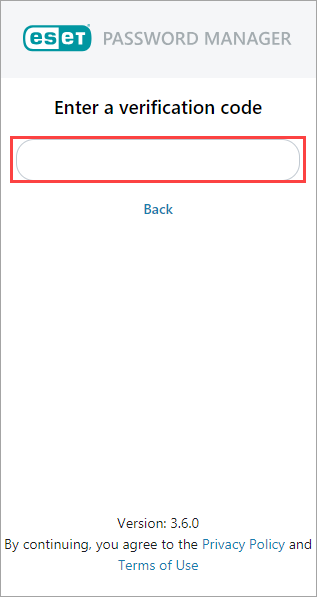
Εικόνα 1-8
Απενεργοποίηση του ελέγχου ταυτότητας δύο παραγόντων στην επέκταση προγράμματος περιήγησης ESET Password Manager
-
Ανοίξτε την επέκταση προγράμματος περιήγησης ESET Password Manager, κάντε κλικ στο εικονίδιο μενού και κάντε κλικ στην επιλογή Ρυθμίσεις.
Εικόνα 2-1 - Κάντε κλικ στην επιλογή Ο λογαριασμός μου.
Εικόνα 2-2 -
Κάντε κλικ στην επιλογή Απενεργοποίηση του ελέγχου ταυτότητας δύο παραγόντων.
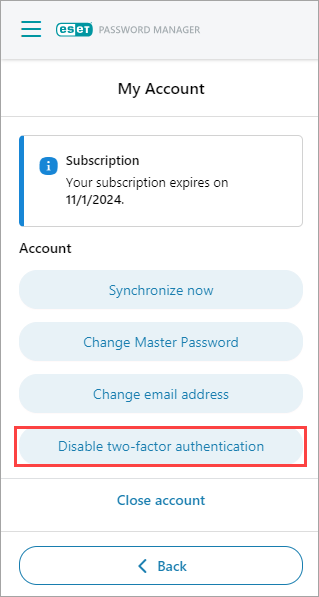
Εικόνα 2-3 -
Πληκτρολογήστε τον κύριο κωδικό πρόσβασής σας και κάντε κλικ στο Continue (Συνέχεια).
Εικόνα 2-4 -
Πληκτρολογήστε τον εξαψήφιο κωδικό επαλήθευσης που λάβατε από την εφαρμογή ελέγχου ταυτότητας και κάντε κλικ στο κουμπί Κλείσιμο.
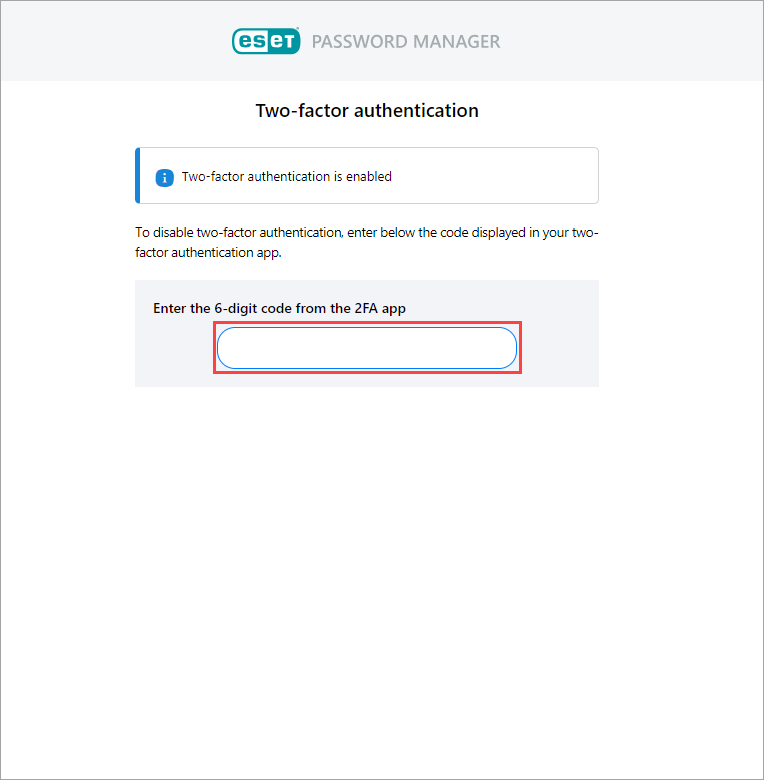
Εικόνα 2-5
Μπορείτε να ενεργοποιήσετε ξανά τον έλεγχο ταυτότητας δύο παραγόντων ανά πάσα στιγμή στην ενότητα Ρυθμίσεις → Ο λογαριασμός μου → Έλεγχος ταυτότητας δύο παραγόντων.
Ενεργοποίηση του ελέγχου ταυτότητας δύο παραγόντων στην εφαρμογή ESET Password Manager
-
Ανοίξτε την εφαρμογή ESET Password Manager, πατήστε το εικονίδιο Μενού και πατήστε Ρυθμίσεις.
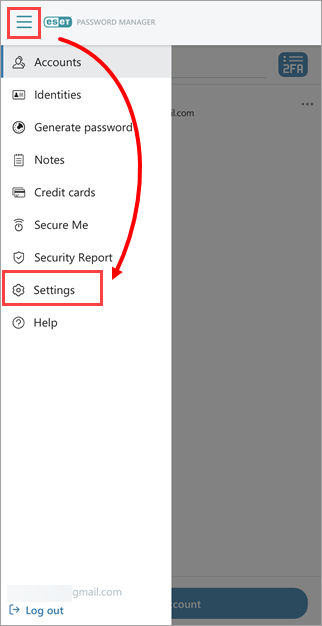
Εικόνα 3-1 -
Πατήστε το στοιχείο Ο λογαριασμός μου.
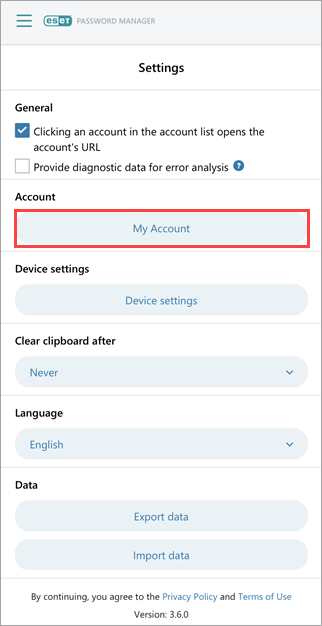
Εικόνα 3-2 -
Πατήστε την επιλογή Έλεγχος ταυτότητας δύο παραγόντων.
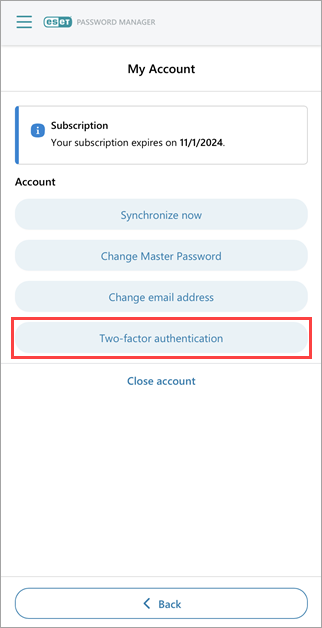
Εικόνα 3-3 -
Πληκτρολογήστε τον κύριο κωδικό πρόσβασής σας και πατήστε Συνέχεια.
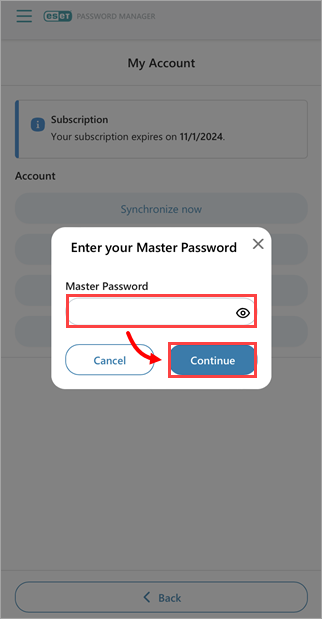
Εικόνα 3-4 -
Επιλέξτε και κατεβάστε την κατάλληλη έκδοση μιας από τις παρακάτω εφαρμογές ελέγχου ταυτότητας: Google Authenticator, Microsoft Authenticator, Authy ή Duo Mobile. Σε αυτό το παράδειγμα, έχει χρησιμοποιηθεί το Google Authenticator. Επιστρέψτε στην εφαρμογή Διαχείριση κωδικών πρόσβασης και πατήστε Επόμενο.

Εικόνα 3-5 -
Πατήστε Can't scan the QR code?
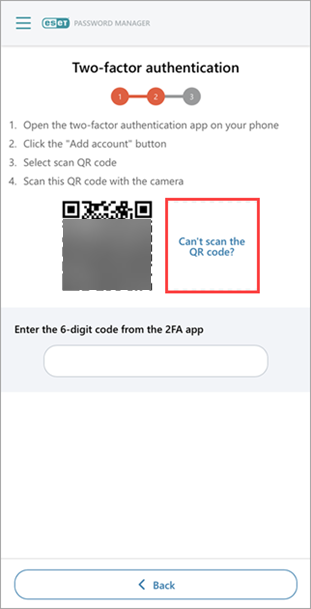
Εικόνα 3-6 -
Πατήστε το εικονίδιο αντιγραφής για να αντιγράψετε το Μυστικό κλειδί σας και να ανοίξετε την εφαρμογή authenticator.
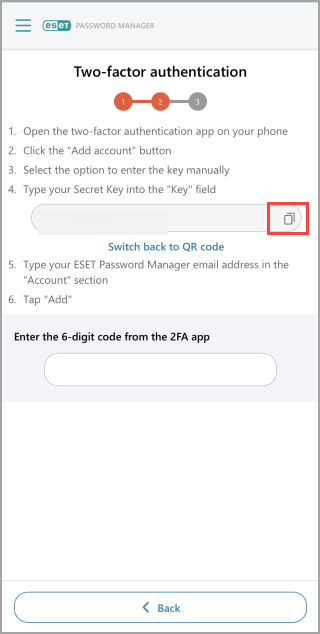
Εικόνα 3-7 -
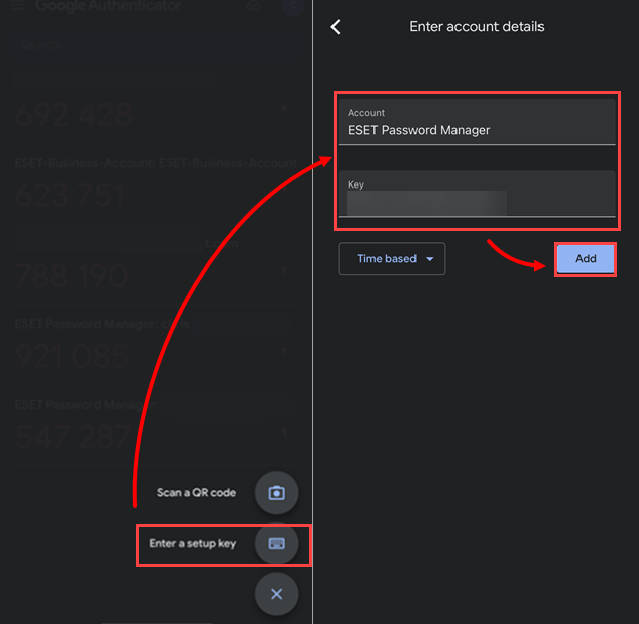
Στην εφαρμογή ελέγχου ταυτότητας, πατήστε το εικονίδιο προσθήκης λογαριασμού. Πατήστε Enter a setup key (Εισαγωγή κλειδιού ρύθμισης), πληκτρολογήστε ένα όνομα για το λογαριασμό, επικολλήστε το Μυστικό κλειδί που αντιγράψατε στην εφαρμογή authenticator και πατήστε Add (Προσθήκη).
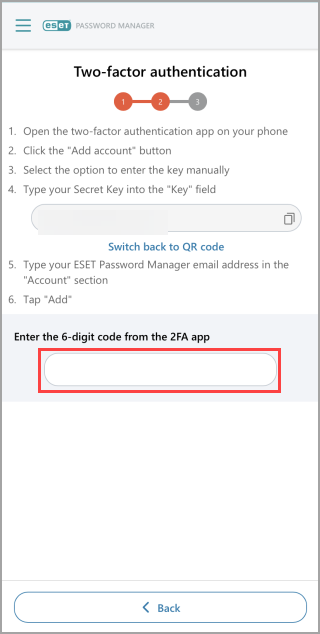
Εικόνα 3-8 - Επιστρέψτε στην εφαρμογή ESET Password Manager και πληκτρολογήστε τον 6ψήφιο κωδικό που δημιουργήθηκε από την εφαρμογή αυθεντικοποιητή.
Εικόνα 3-9 -
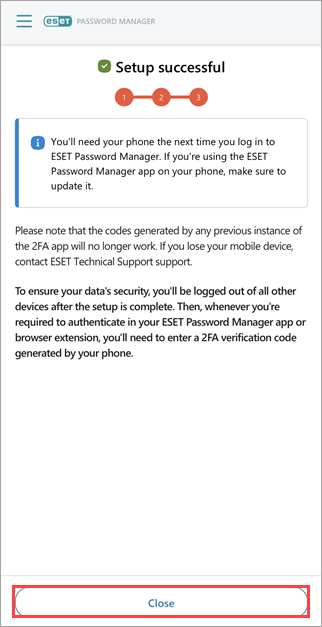
Θα λάβετε ειδοποίηση ότι η ρύθμιση του ελέγχου ταυτότητας δύο παραγόντων ήταν επιτυχής. Κάντε κλικ στο κουμπί Κλείσιμο.
Εικόνα 3-10
-
Ανοίξτε την εφαρμογή ESET Password Manager, πατήστε το εικονίδιο Μενού (τρεις κάθετες γραμμές) και πατήστε Ρυθμίσεις.
Εικόνα 4-1 - Πατήστε το στοιχείο Ο λογαριασμός μου.
Εικόνα 4-2 -
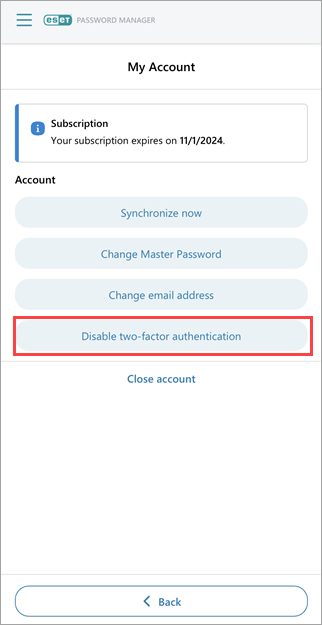
Πατήστε Απενεργοποίηση του ελέγχου ταυτότητας δύο παραγόντων.
Εικόνα 4-3 -
Πληκτρολογήστε τον κύριο κωδικό πρόσβασής σας και πατήστε Συνέχεια.
Εικόνα 4-4 -
Πλοηγηθείτε στην εφαρμογή ελέγχου ταυτότητας δύο παραγόντων και λάβετε τον 6ψήφιο κωδικό σας. Πλοηγηθείτε ξανά στην εφαρμογή ESET Password Manager και πληκτρολογήστε τον κωδικό στα αντίστοιχα πεδία.
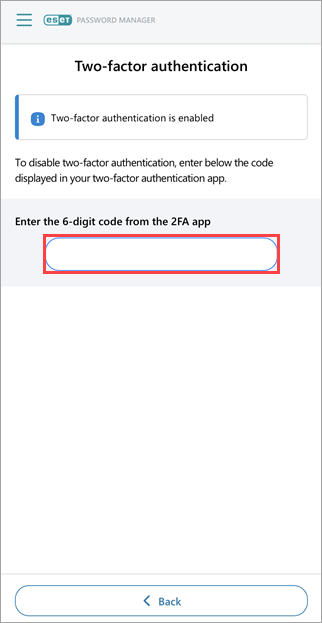
Εικόνα 4-5 -
Θα ενημερωθείτε ότι ο έλεγχος ταυτότητας δύο παραγόντων έχει απενεργοποιηθεί. Πατήστε το κουμπί Κλείσιμο.
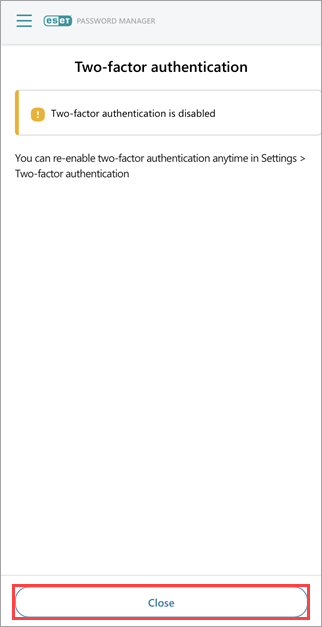
Εικόνα 4-6


