Problema
- Ativar a autenticação de dois fatores na extensão do navegador ESET Password Manager
- Desativar a autenticação de dois fatores na extensão de navegador do ESET Password Manager
- Ativar a autenticação de dois fatores no aplicativo ESET Password Manager
- Desativar a autenticação de dois fatores no aplicativo ESET Password Manager
Detalhes
Clique para expandir
Para ativar a autenticação de dois fatores (2FA), você precisará de um dos seguintes autenticadores instalados em seu dispositivo móvel: Google Authenticator, Authy, Duo Mobile, Microsoft Authenticator.
Quando ativado, você será solicitado a digitar um código de segurança exclusivo adicional gerado pelo seu telefone após digitar a senha mestra sempre que desbloquear o banco de dados.
Solução
Ative a autenticação de dois fatores na extensão do navegador ESET Password Manager
-
Abra a extensão de navegador ESET Password Manager, clique no ícone do menu e clique em Configurações.
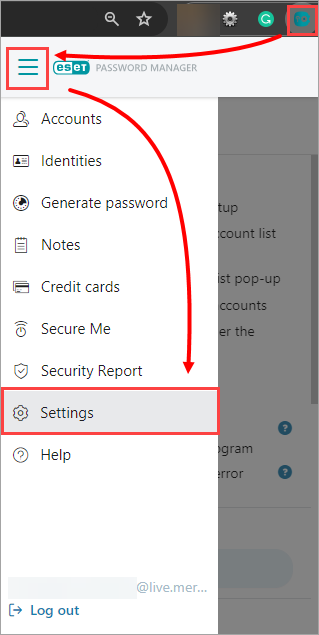
Figura 1-1 -
Clique em Minha conta.
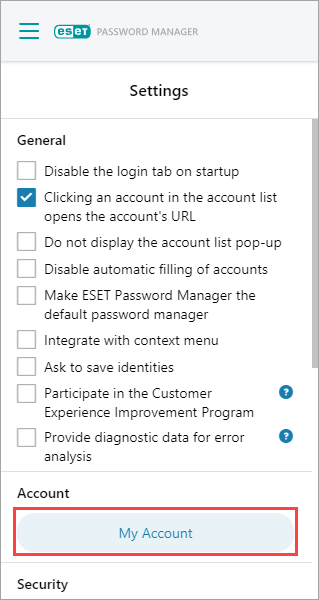
Figura 1-2 -
Clique em Autenticação de dois fatores.
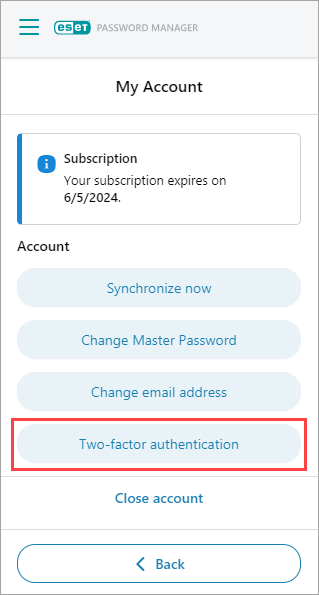
Figura 1-3 -
Digite sua senha mestra e clique em Continue.
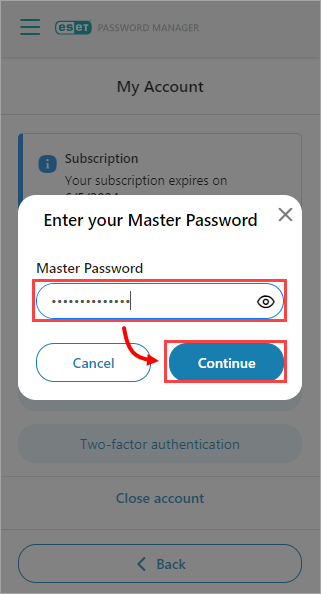
Figura 1-4 -
No seu dispositivo móvel, faça download de um dos seguintes aplicativos autenticadores: Google Authenticator, Authy, Duo Mobile, Microsoft Authenticator. Volte para a extensão de navegador do Password Manager e clique em Next.
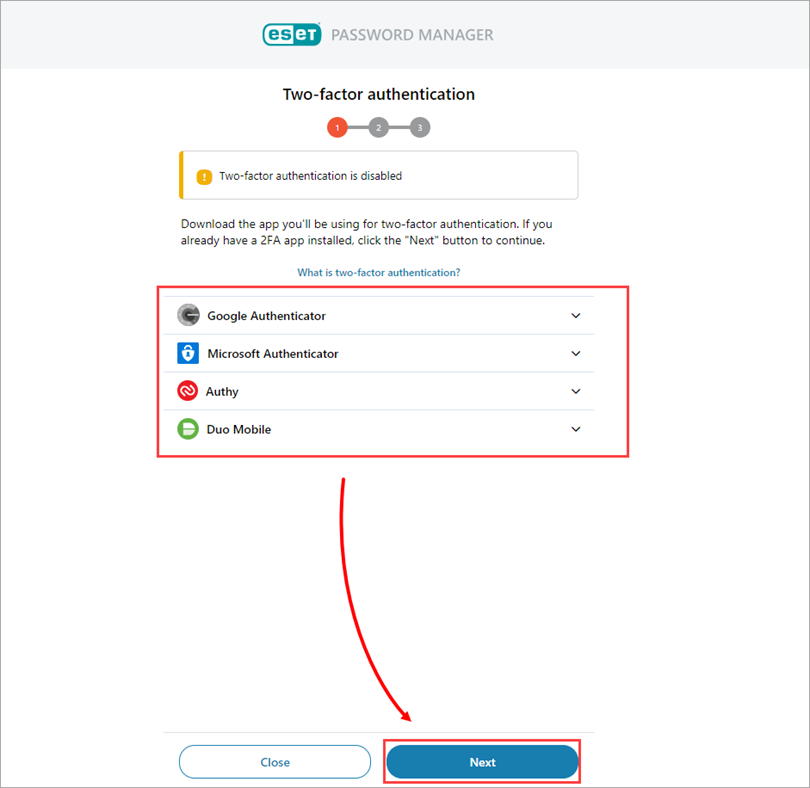
Figura 1-5
-
Em seu dispositivo móvel, abra um dos aplicativos de autenticação e clique em Add Account (Adicionar conta).
-
Com seu dispositivo móvel, escaneie o código QR na tela e toque em Next (Avançar). Isso criará uma nova entrada da Conta do Google emparelhada com a loja do Password Manager que gerará códigos de 6 dígitos que mudam a cada 30 segundos.
-
Na extensão de navegador do Password Manager, digite o código atual de 6 dígitos sem espaços do aplicativo autenticador.
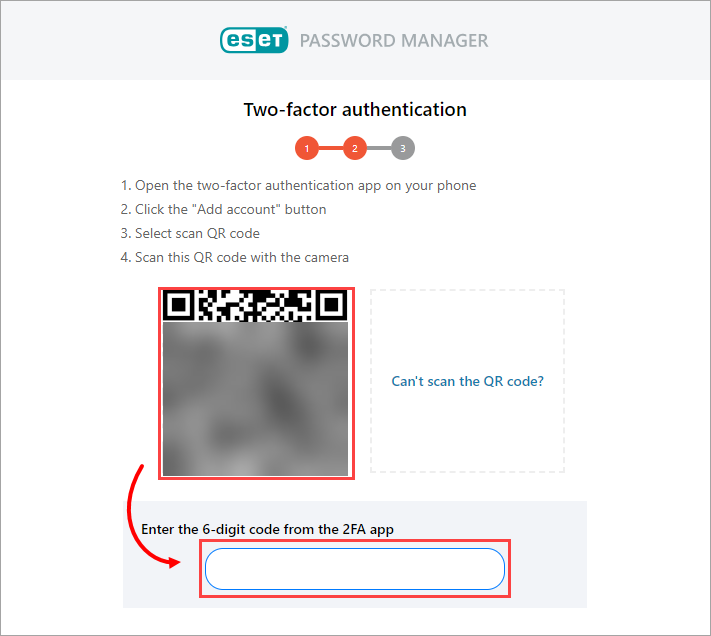
Figura 1-6
-
Você verá a tela Configuração bem-sucedida confirmando que sua configuração 2FA está ativada. Clique em Fechar.
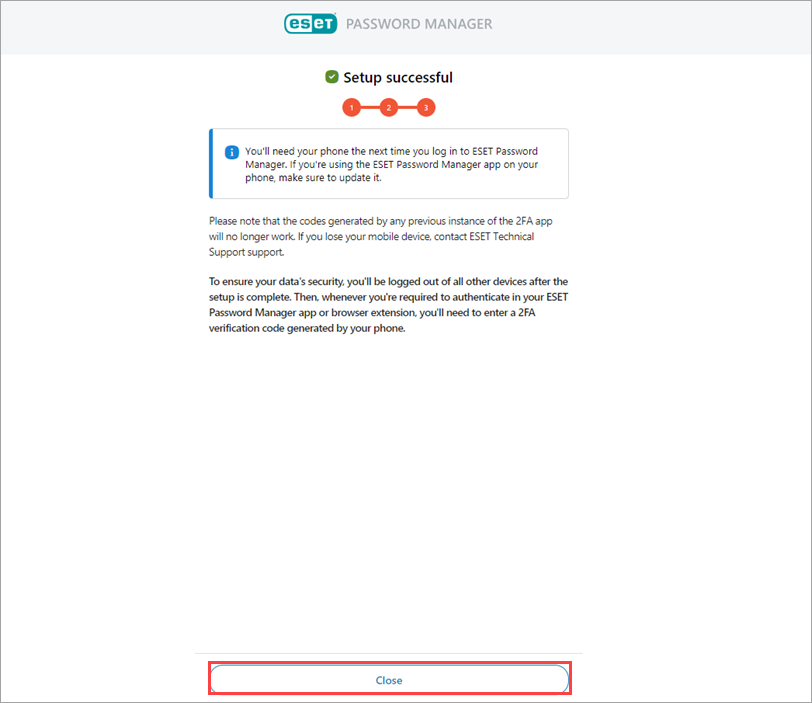
Figura 1-7 -
Você será solicitado a digitar um código de verificação 2FA na próxima vez que fizer login na extensão de navegador do Password Manager.
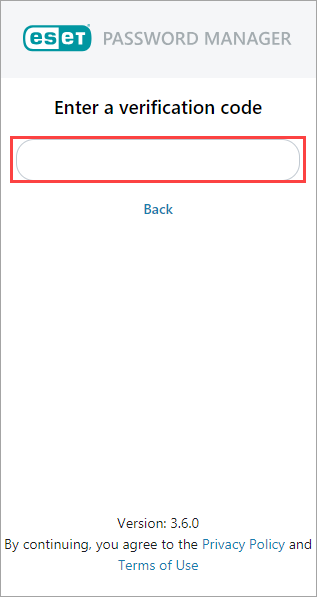
Figura 1-8
Desativar a autenticação de dois fatores na extensão de navegador do ESET Password Manager
-
Abra a extensão de navegador ESET Password Manager, clique no ícone do menu e clique em Configurações.
Figura 2-1 - Clique em Minha conta.
Figura 2-2 -
Clique em Desativar a autenticação de dois fatores.
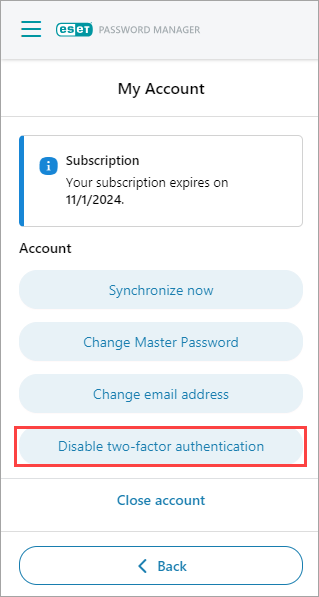
Figura 2-3 -
Digite sua senha mestra e clique em Continue (Continuar).
Figura 2-4 -
Digite o código de verificação de 6 dígitos que você recebeu do aplicativo autenticador e clique em Close (Fechar).
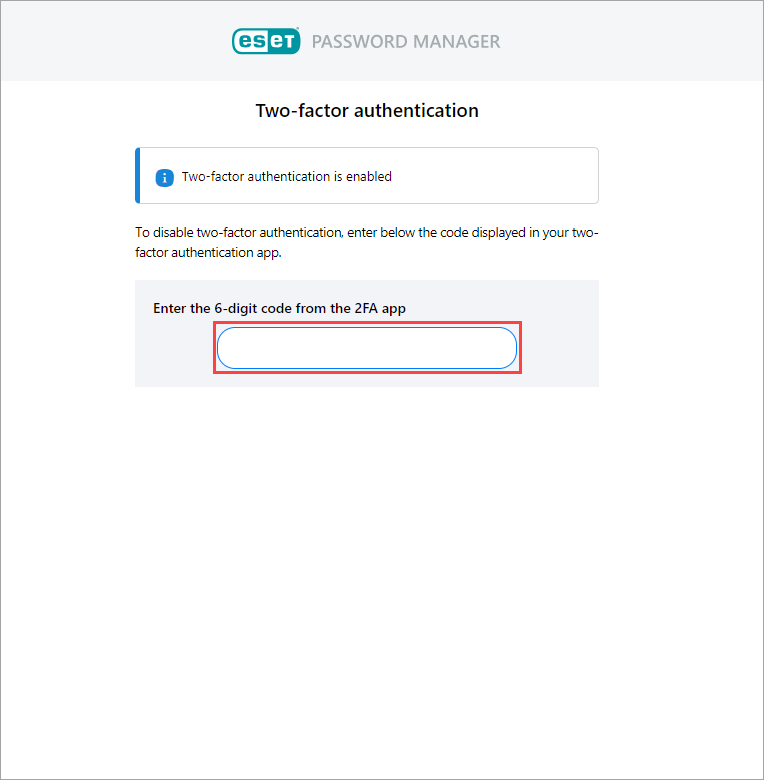
Figura 2-5
Você pode reativar a autenticação de dois fatores a qualquer momento em Settings → My Account → Two-factor authentication.
Ativar a autenticação de dois fatores no aplicativo ESET Password Manager
-
Abra o aplicativo ESET Password Manager, toque no ícone Menu e toque em Configurações.
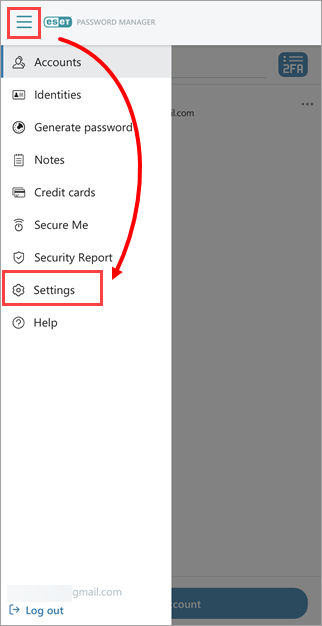
Figura 3-1 -
Toque em Minha conta.
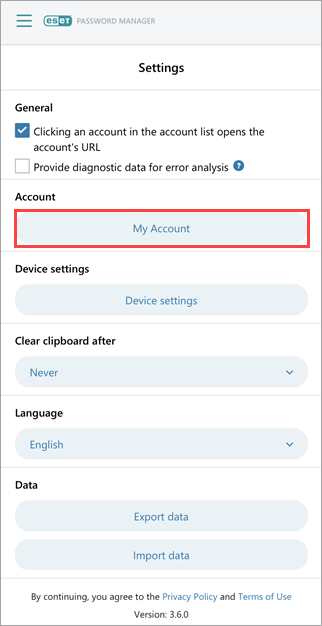
Figura 3-2 -
Toque em Autenticação de dois fatores.
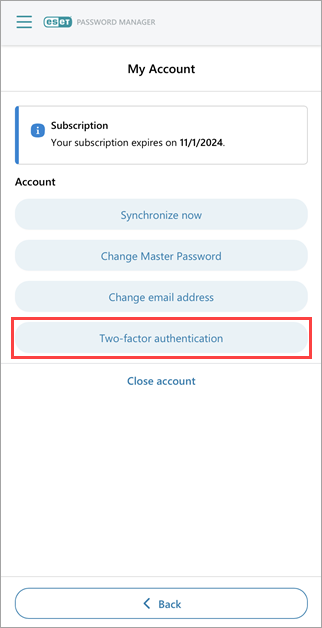
Figura 3-3 -
Digite sua senha mestra e toque em Continue (Continuar).
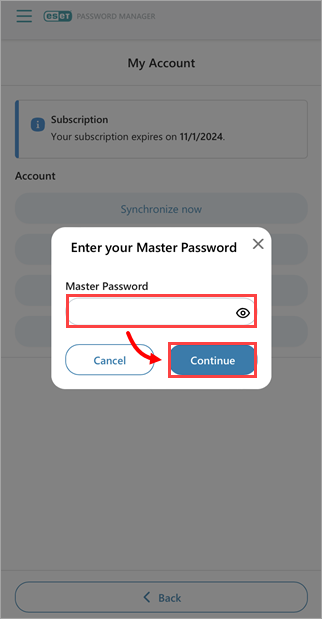
Figura 3-4 -
Selecione e faça o download da versão apropriada de um dos seguintes aplicativos autenticadores: Google Authenticator, Microsoft Authenticator, Authy ou Duo Mobile. Neste exemplo, foi usado o Google Authenticator. Volte ao aplicativo Password Manager e toque em Next.

Figura 3-5 -
Toque em Can't scan the QR code?
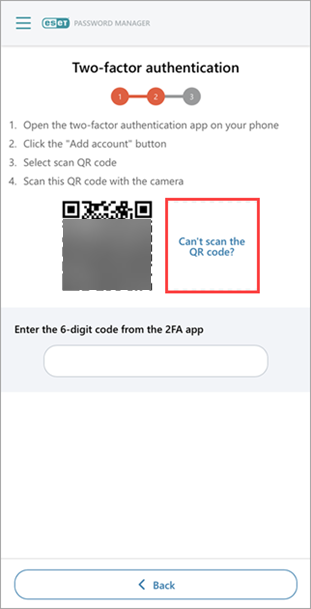
Figura 3-6 -
Toque no ícone de cópia para copiar sua chave secreta e abrir o aplicativo autenticador.
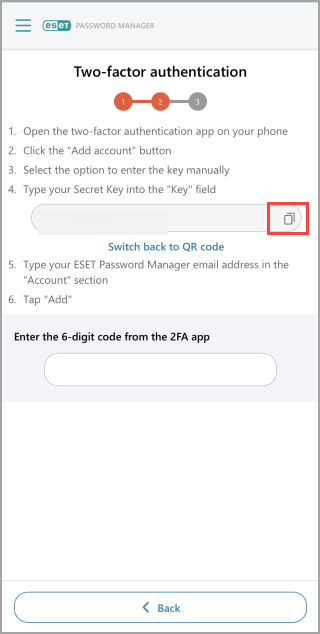
Figura 3-7 -
No aplicativo autenticador, toque no ícone de adicionar conta. Toque em Enter a setup key (Inserir uma chave de configuração), digite um nome para a conta, cole a chave secreta que você copiou no aplicativo autenticador e toque em Add (Adicionar).
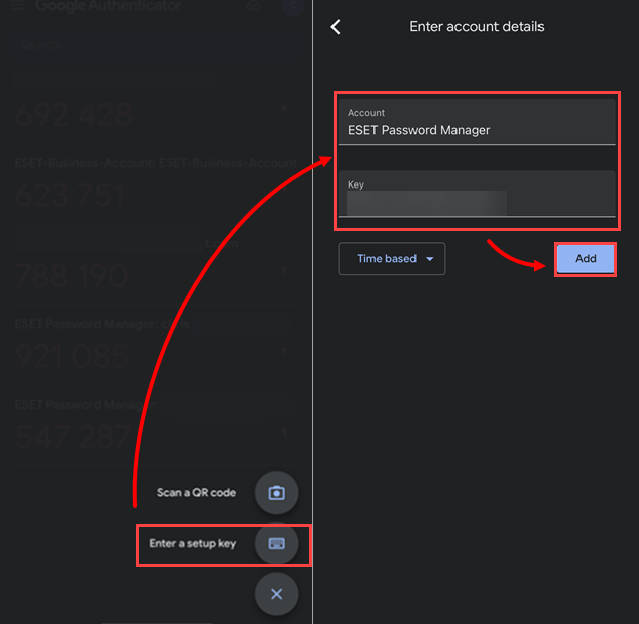
Figura 3-8 - Retorne ao aplicativo ESET Password Manager e digite o código de 6 dígitos gerado pelo aplicativo autenticador.
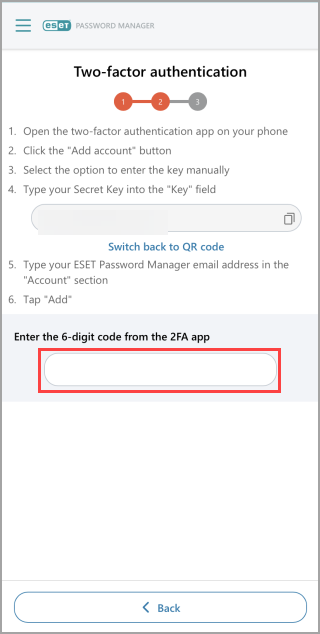
Figura 3-9 -
Você será notificado de que a configuração da autenticação de dois fatores foi bem-sucedida. Clique em Fechar.
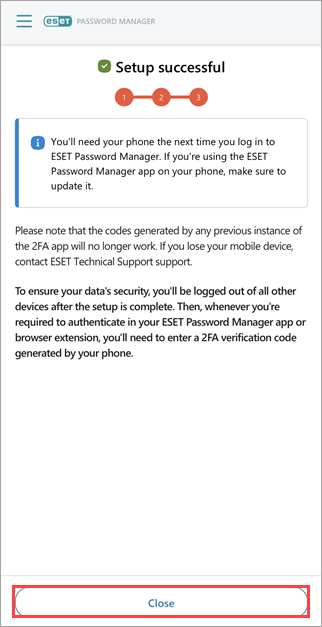
Figura 3-10
-
Abra o aplicativo ESET Password Manager, toque no ícone Menu (três linhas verticais) e toque em Configurações.
Figura 4-1 - Toque em Minha conta.
Figura 4-2 -
Toque em Desativar a autenticação de dois fatores.
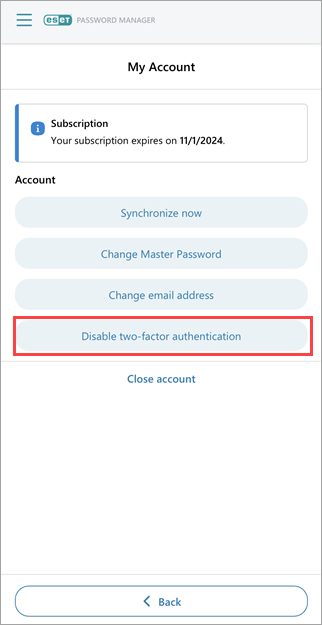
Figura 4-3 -
Digite sua senha mestra e toque em Continue (Continuar).
Figura 4-4 -
Navegue até seu aplicativo de autenticação de dois fatores e obtenha seu código de 6 dígitos. Navegue de volta ao aplicativo ESET Password Manager e digite o código nos respectivos campos.
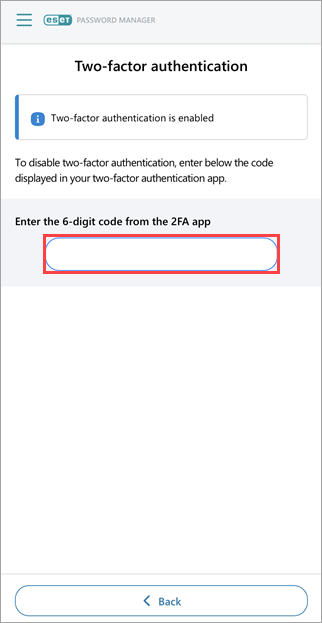
Figura 4-5 -
Você será notificado de que a autenticação de dois fatores foi desativada. Toque em Fechar.
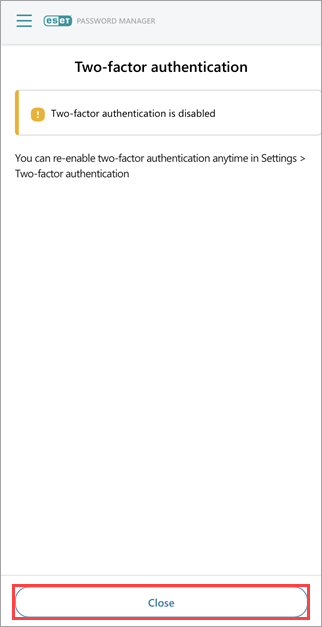
Figura 4-6


