Problème
- Activer l'authentification à deux facteurs dans l'extension de navigateur ESET Password Manager
- Désactiver l'authentification à deux facteurs dans l'extension du navigateur ESET Password Manager
- Activer l'authentification à deux facteurs dans l'application Gestionnaire de mots de passe ESET
- Désactiver l'authentification à deux facteurs dans l'application Gestionnaire de mots de passe ESET
Détails
Cliquez pour agrandir
Pour activer l'authentification à deux facteurs (2FA), vous devez installer l'un des authentificateurs suivants sur votre appareil mobile : Google Authenticator, Authy, Duo Mobile, Microsoft Authenticator.
Lorsque cette option est activée, vous serez invité à saisir un code de sécurité unique supplémentaire généré par votre téléphone après avoir saisi votre mot de passe principal à chaque fois que vous déverrouillez votre base de données.
Solution
Activer l'authentification à deux facteurs dans l'extension de navigateur ESET Password Manager
-
Ouvrez l'extension de navigateur ESET Password Manager, cliquez sur l'icône de menu, puis sur Paramètres.
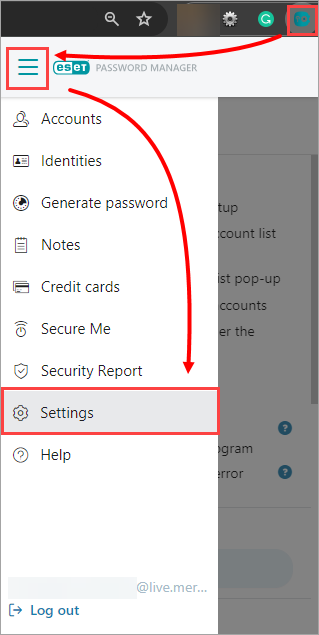
Figure 1-1 -
Cliquez sur Mon compte.
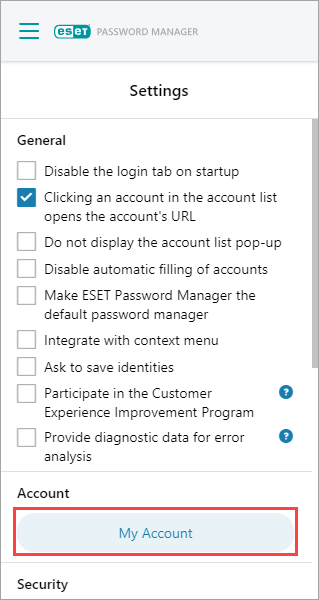
Figure 1-2 -
Cliquez sur Authentification à deux facteurs.
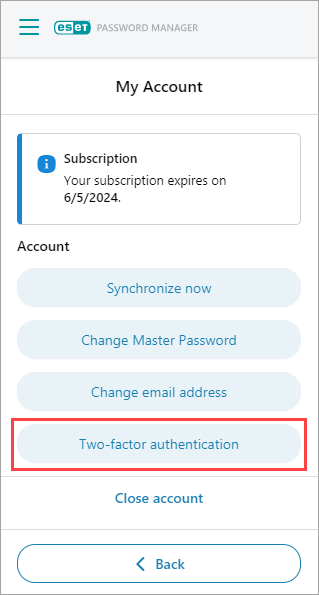
Figure 1-3 -
Saisissez votre mot de passe principal et cliquez sur Continuer.
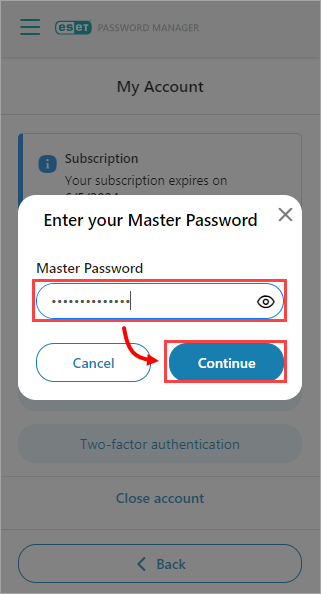
Figure 1-4 -
Sur votre appareil mobile, téléchargez l'une des applications d'authentification suivantes : Google Authenticator, Authy, Duo Mobile, Microsoft Authenticator. Revenez à l'extension de navigateur Password Manager et cliquez sur Suivant.
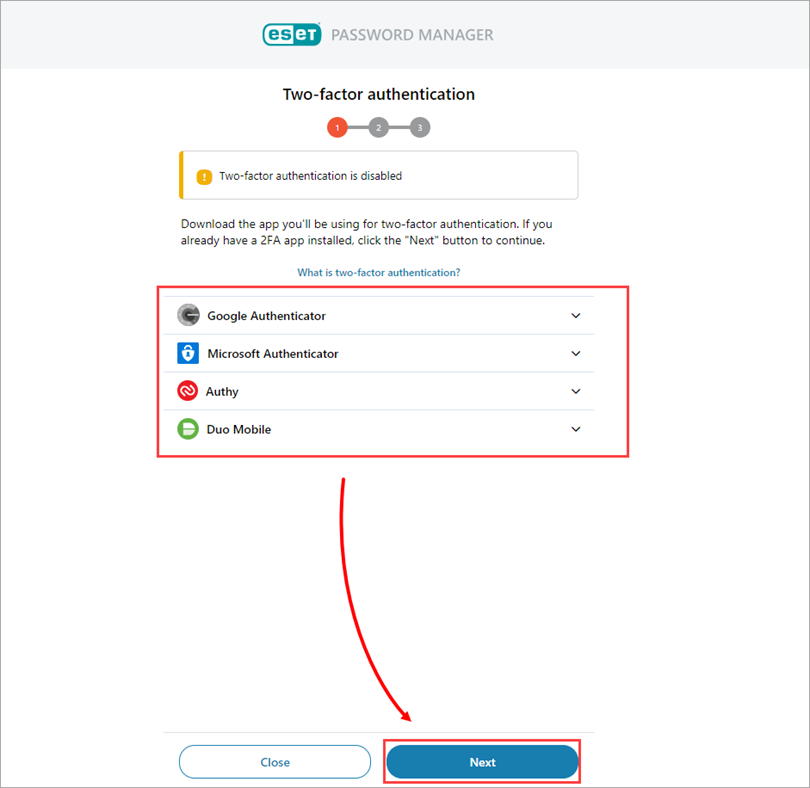
Figure 1-5
-
Sur votre appareil mobile, ouvrez l'une des applications d'authentification et cliquez sur Ajouter un compte.
-
Avec votre appareil mobile, scannez le code QR à l'écran et appuyez sur Suivant. Cela créera une nouvelle entrée de compte Google associée à votre magasin Password Manager qui générera des codes à 6 chiffres qui changeront toutes les 30 secondes.
-
Dans votre extension de navigateur Password Manager, saisissez le code à 6 chiffres actuel, sans espaces, à partir de l'application d'authentification.
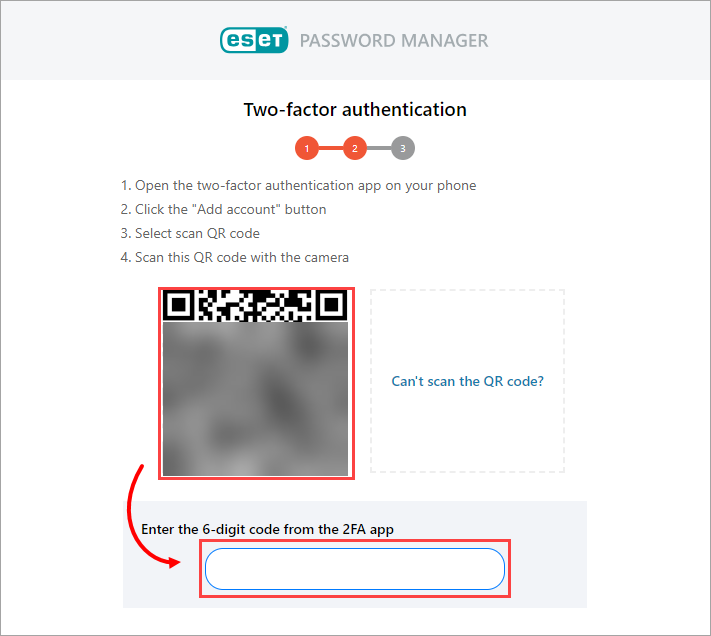
Figure 1-6
-
L'écran Setup successful (Configuration réussie ) s'affiche, confirmant que votre paramètre 2FA est activé. Cliquez sur Fermer.
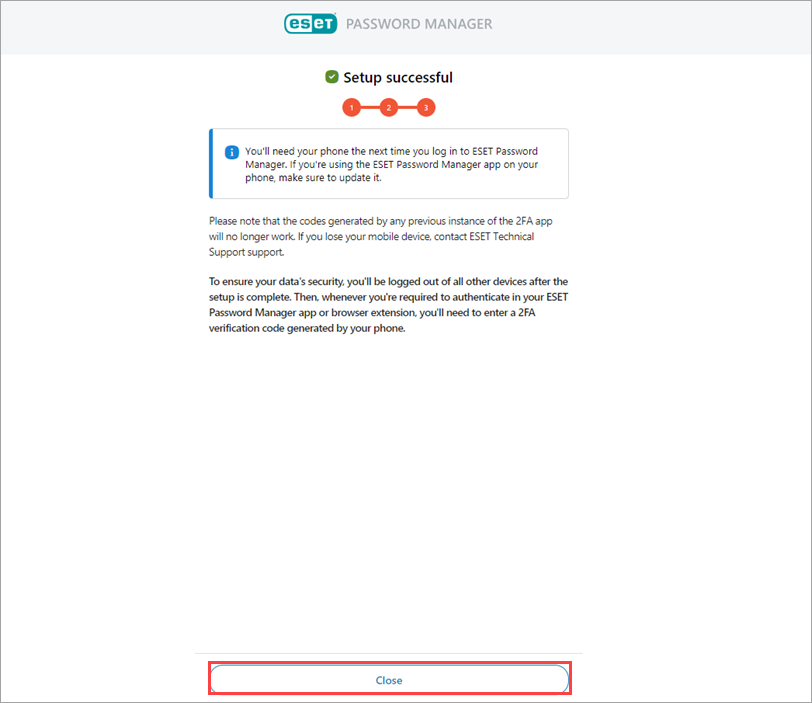
Figure 1-7 -
Vous serez invité à saisir un code de vérification 2FA lors de votre prochaine connexion à l'extension de navigateur Password Manager.
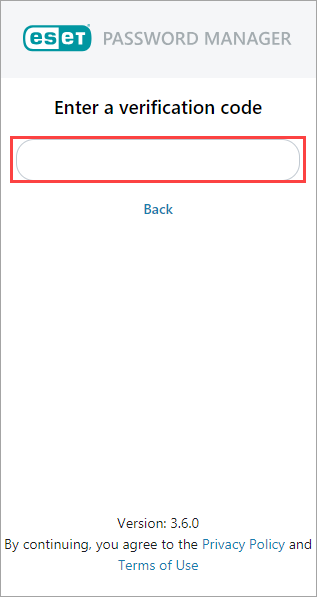
Figure 1-8
Désactiver l'authentification à deux facteurs dans l'extension de navigateur Gestionnaire de mots de passe ESET
-
Ouvrez l'extension de navigateur ESET Password Manager, cliquez sur l'icône de menu, puis sur Paramètres.
Figure 2-1 - Cliquez sur Mon compte.
Figure 2-2 -
Cliquez sur Désactiver l'authentification à deux facteurs.
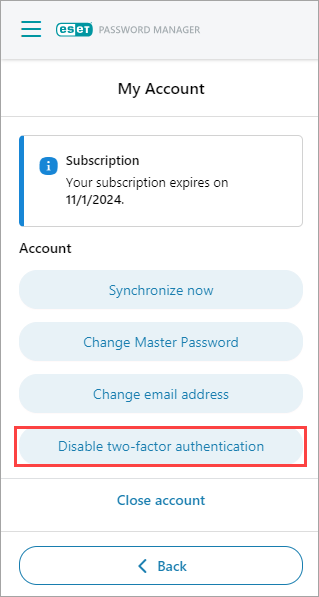
Figure 2-3 -
Saisissez votre mot de passe principal et cliquez sur Continuer.
Figure 2-4 -
Saisissez le code de vérification à 6 chiffres que vous avez reçu de votre application d'authentification et cliquez sur Fermer.
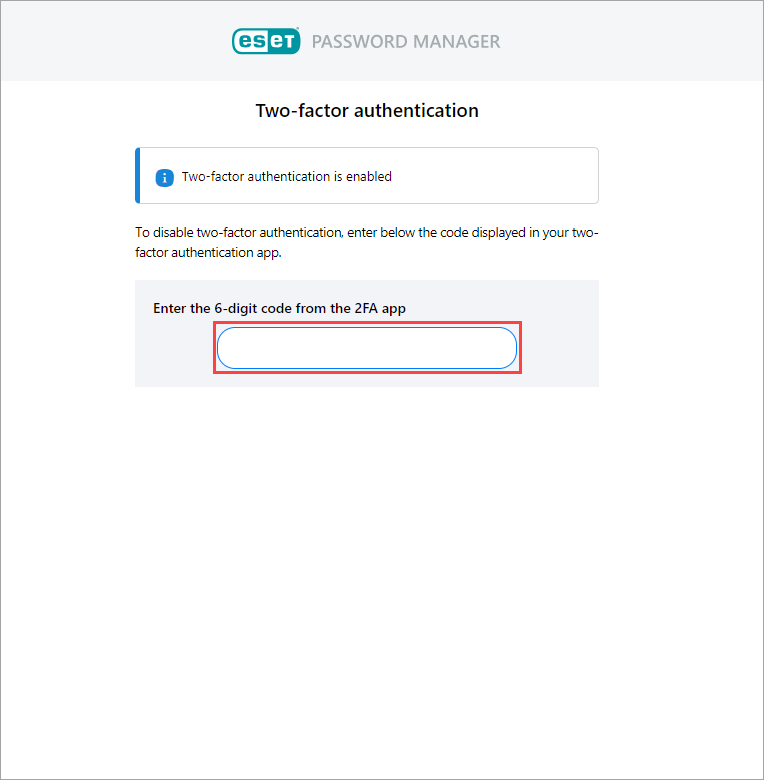
Figure 2-5
Vous pouvez réactiver l'authentification à deux facteurs à tout moment sous Paramètres → Mon compte → Authentification à deux facteurs.
Activer l'authentification à deux facteurs dans l'application Gestionnaire de mots de passe ESET
-
Ouvrez l'application Gestionnaire de mots de passe ESET, appuyez sur l'icône Menu et appuyez sur Paramètres.
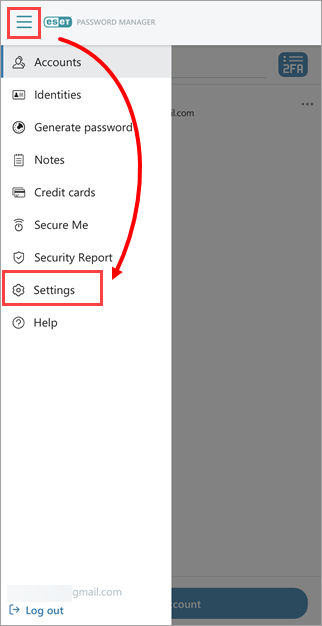
Figure 3-1 -
Appuyez sur Mon compte.
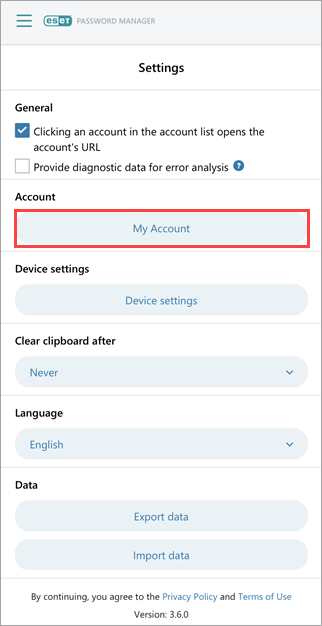
Figure 3-2 -
Appuyez sur Authentification à deux facteurs.
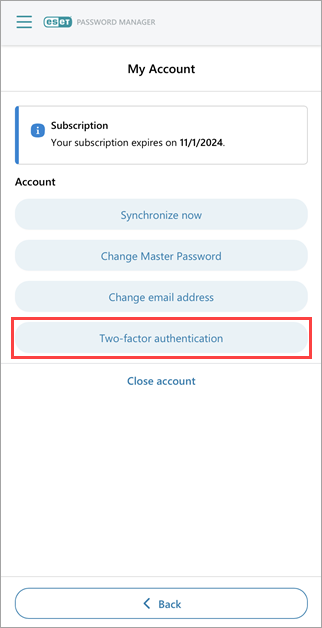
Figure 3-3 -
Saisissez votre mot de passe principal et appuyez sur Continuer.
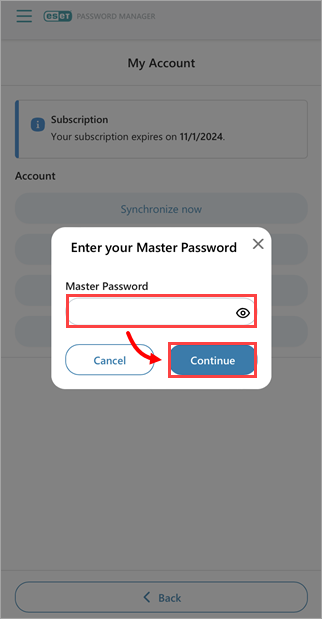
Figure 3-4 -
Sélectionnez et téléchargez la version appropriée de l'une des applications d'authentification suivantes : Google Authenticator, Microsoft Authenticator, Authy ou Duo Mobile. Dans cet exemple, Google Authenticator a été utilisé. Revenez à l'application Gestionnaire de mots de passe et appuyez sur Suivant.

Figure 3-5 -
Appuyez sur Can't scan the QR code ?
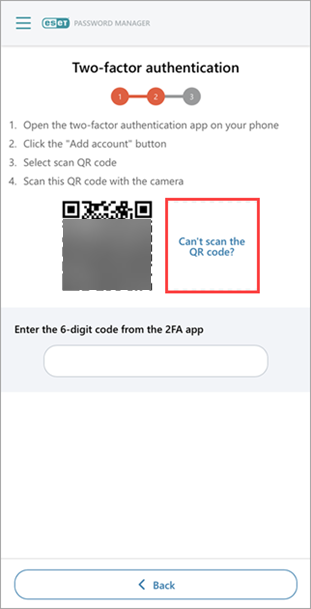
Figure 3-6 -
Appuyez sur l'icône de copie pour copier votre clé secrète et ouvrir votre application Authenticator.
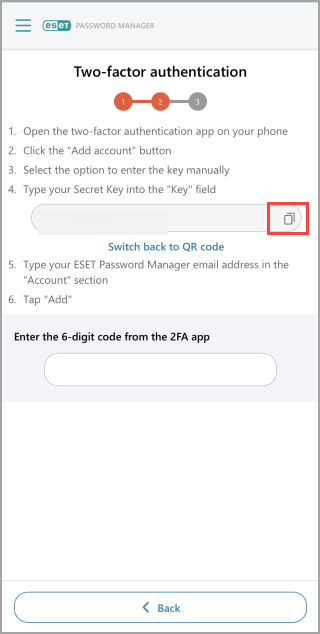
Illustration 3-7 -
Dans votre application authenticator, appuyez sur l'icône d'ajout de compte. Appuyez sur Entrer une clé de configuration, saisissez un nom pour le compte, collez la clé secrète que vous avez copiée dans l'application authenticator et appuyez sur Ajouter.
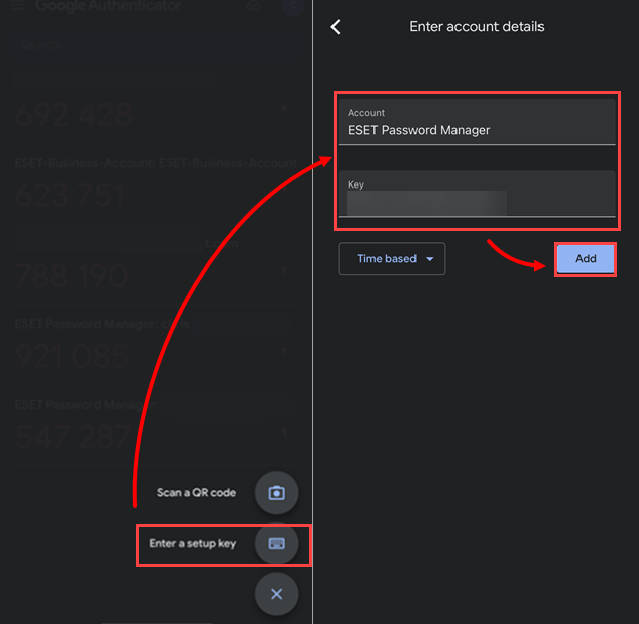
Figure 3-8 - Retournez à l'application ESET Password Manager et tapez le code à 6 chiffres généré par l'application d'authentification.
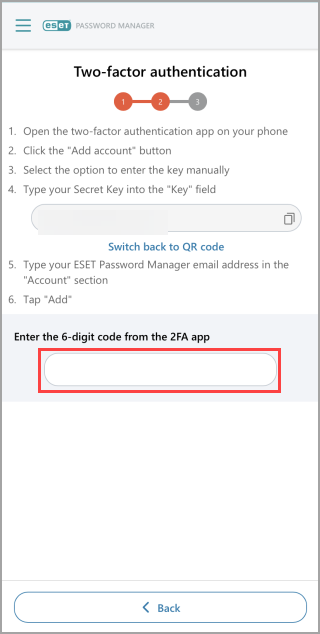
Figure 3-9 -
Vous serez informé que la configuration de l'authentification à deux facteurs a réussi. Cliquez sur Fermer.
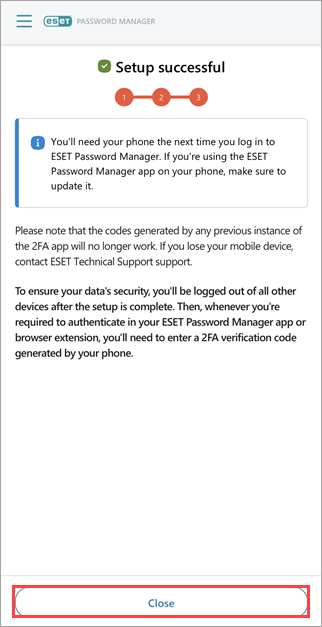
Figure 3-10
-
Ouvrez l'application ESET Password Manager, appuyez sur l'icône Menu (trois lignes verticales) et appuyez sur Paramètres.
Figure 4-1 - Appuyez sur Mon compte.
Figure 4-2 -
Appuyez sur Désactiver l'authentification à deux facteurs.
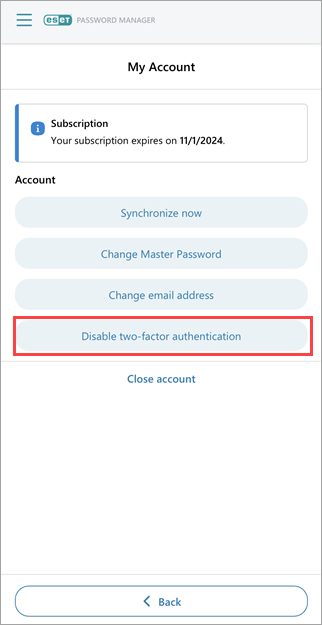
Illustration 4-3 -
Saisissez votre mot de passe principal et appuyez sur Continuer.
Figure 4-4 -
Accédez à votre application d'authentification à deux facteurs et obtenez votre code à 6 chiffres. Retournez à l'application ESET Password Manager et saisissez le code dans les champs correspondants.
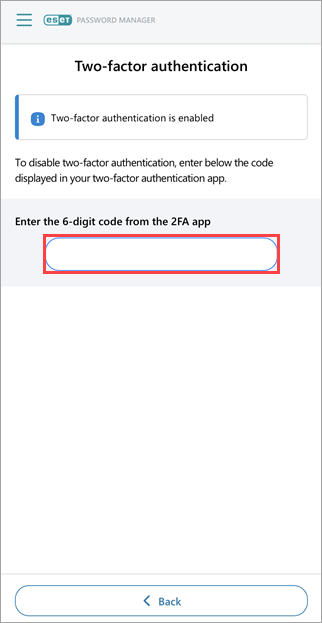
Figure 4-5 -
Vous serez informé que l'authentification à deux facteurs a été désactivée. Appuyez sur Fermer.
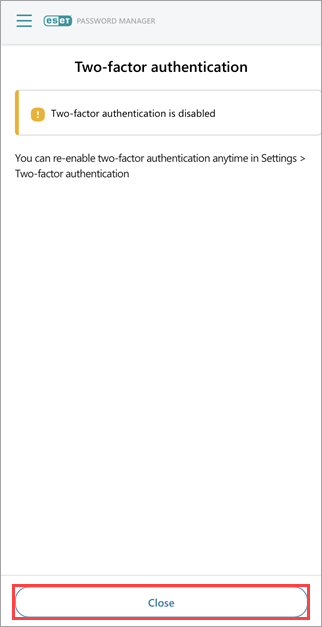
Figure 4-6


